
Amazon广告管理
一、功能说明
多国家/店铺的广告一站式管理,广告管理提供SP-商品广告、SB-品牌广告、SD-展示广告的“广告组合”、“广告活动”、“广告组”、“广告位”、“商品”、“广告”、“投放”、“否定投放”、“用户搜索词”的数据统计和分析。
数据同步逻辑
- 广告数据更新频率:
| 广告类型 | 结构数据 | 广告活动实时数据(市场时间当天) | 广告报表数据(历史日期) |
|---|---|---|---|
| SP广告 | 广告活动:30分钟一次 其他层级:1小时/次(如广告组、投放) |
10分钟/次 | 前2-8天数据:2小时/次 前9-18天数据:1天/次 前19-67天数据:5天/次 |
| SD广告 | 广告活动:30分钟一次 其他层级:1小时/次(如广告组、投放) |
10分钟/次 | 前2-8天数据:2小时/次 前9-18天数据:1天/次 前19-67天数据:5天/次 |
| SB广告 | 广告活动:30分钟/次 其他层级:1小时/次(如广告组、投放) |
1小时/次 | 前2-3天数据:2小时/次 前4-15、31、45、60天:1天/次 |
- 补充说明
- 结构数据:是指广告管理模块中的广告活动、广告组、关键词等对象,以及状态、预算或竞价信息
- SB广告数据更新频率与SP和SD广告不一致,是因为平台提供的小时数据接口中,不包含旧版本SB广告活动的数据,为保证系统数据的完整性,目前系统还是从广告报表中同步SB广告的数据,所以更新频率会与SP和SD类型数据不同
- 新店铺站点对接到系统,会自动初始化历史60天的广告数据;
- 数据获取有延迟,近期3天内和亚马逊数据会存在差异;所有操作相对于亚马逊后台展示会有延迟,实际上是生效的。
二、权限说明
使用广告管理功能,需要为相应用户角色在系统-菜单权限中勾选功能的菜单及操作权限。
三、操作说明
1、顶部-导航/公共筛选区域
- 将广告类型、国家、店铺、时间范围筛选条件作为公共筛选条件放置在广告管理页面的顶部右侧
- 广告类型默认选择为【全部广告】,即全部类型,也可以单击SP、SD、SB标签对某一种广告类型数据进行查看
- 顶部导航区域右上角为“SP预算上限”操作按钮,可以针对当前所选的店铺站点进行SP预算上限编辑
2、侧边栏查询视图切换
考虑到商品很多,用户对于商品编码记忆并不完整,所以将旧版筛选区域中MSKU、ASIN、父ASIN的输入查询条件,抽取到侧边栏中,并且根据所选视图将可选数据直接通过“图片+编码”组合、以列表的方式进行展示,方便用户快速识别定位到自己需要查询的对象;
-
侧边栏支持多种视图切换查询,包括:MSKU、ASIN、父ASIN、广告组合、广告活动、活动标签
-
侧边栏列表数据,支持多个查询条件,根据所选视图不同,支持的查询条件也会有变化,主要包括两种:
- 编码/名称:MSKU编码、ASIN编码、父ASIN编码、广告组合名称、广告活动名称、活动标签名称等
- 广告业绩数据指标筛选:侧边栏数据对象列表上方的高级筛选条件,支持多个广告业绩数据指标筛选,比如:点击量、曝光量、花费、CPC、CTR、ACoS等,可以帮助用户更加快速定位需要分析的数据对象范围
- 侧边栏列表数据,支持按不同条件进行列表数据排序(侧边栏选择不同视图,排序字段略有不同),比如:按广告花费、按点击量、按曝光量、按CPC、按CTR等
-
侧边栏列表数据,支持不同的数据选中查询方式
- 查看单个对象的广告数据:在侧边栏列表中,直接鼠标点击任意数据行,就可以对该对象的广告数据进行查询,右侧分析区域、列表区域的数据都会根据所选对象进行刷新
- 查看多个对象的广告数据:在侧边栏列表中,勾选多行数据前面的复选框,然后点击列表下方的【查询】按钮,即可对所选的多个对象进行数据查询,右侧分析区域、列表区域的数据都会根据所选对象进行刷新
- 侧边栏列表选中数据点击查询后,在右侧数据切换区域上方,也会同步展示当前所选择的对象,方便用户在查看趋势分析、列表数据的时候,也知道当前覆盖的数据对象是哪些
-
侧边栏列表也可以自由选择展开或收起
- 如果电脑屏幕比较小,想要右侧广告数据展示区域的范围更大一些,可以收起侧边栏;
- 收起侧边栏后,如果需要筛选ASIN、父ASIN、MSKU、广告标签、广告活动等信息,也可以在列表筛选区域进行操作
3、数据切换区域
数据切换区域还是支持多个广告层级Tab页面切换,包括:广告组合、广告活动、广告组、广告位、商品、投放等;
- 广告位Tab列表数据,默认展示所有广告位数据,支持切换查看亚马逊企业购广告位数据;
如果左侧侧边栏选择广告组合、广告活动视图查询,并有选择具体的对象数据,数据切换区域所展示的Tab切换选项会联动变化,也可以点击该区域右上角的【返回全部】按钮回到默认全部查询的状态,即清空侧边栏列表中所选择的具体对象行
4、数据概览分析模型
数据概览分析模型总共支持以下几种:概览、透视、广告结构、投放结构、广告位结构;根据时间切换趋势当前所在的Tab页面,所支持查看的分析模型会存在差异
4.1 趋势
1.趋势分析区域,最多支持选择7个指标进行统计数值展示,并且最多选择其中4个展示在趋势分析折线图中;
- 当已经选了4个后,再点击其他,将当前选取的第1个选择的指标,替换为新选的指标
- 如果选择“曝光量”指标展示到趋势分析图中,则固定用柱状图展示,其他指标则固定用折线展示
2.默认指标编辑:【概览设置/添加指标】可对默认展示指标进行进行修改或删除;
3.拖拉排序:已选取展示的字段支持拖拉排序;
4.2 透视
- 支持用户自定义选择透视图需要展示的指标,可以从X轴、Y轴、面积三个分类进行指标选择,三种分类所选择的指标会互斥,不能重复;
- 针对透视图中所展示的内容数据,可以按住鼠标左键拖动鼠标进行框选,系统会自动对框选区域内的对象做进一步查询,同时,广告列表中的数据也会根据框选的数据对象联动刷新;
- 在透视图中做了数据框选后,透视图左下角会出现一个“还原”按钮,点击该按钮,可以将透视图回到默认状态;
- 通过透视图,可以帮助用户了解当前查询对象的广告业绩指标分布和占比情况,可以快捷选择需要进一步分析的数据对象,提高广告分析效率。
4.3 广告结构
- 在广告组合和广告活动两个Tab页下,支持选择广告结构分析图表查看;
- 广告结构分析图表支持选择概览和明细两个维度展示,默认选择概览维度;
- 广告结构分析图表中,X轴会根据所选维度固定展示内容:选“概览”维度,X轴固定按“广告类型(SP/SB/SD)”进行归类汇总;选“明细”维度,X轴固定按“SP-手动、SP-自动、SD-图片、SD-视频、SD-多类型、SB-商品集、SB-焦点、SB-视频、SB-品牌视频、SB-多类型”进行归类汇总;
- 广告结构分析图表中,Y轴展示的指标支持用户自定义选择,最多可以选择三个指标,指标选择互斥,即同一指标在三个下拉项中最多只能出现一次。
4.4 投放结构
- 在广告组合、广告活动、投放Tab页下,支持选择投放结构分析图表查看;
- 投放结构分析图表支持选择概览和明细两个维度展示,默认选择概览维度;
- 投放结构分析图表中,X轴会根据所选维度固定展示内容:选“概览”维度,X轴固定按“关键词、商品投放、受众、自动投放”进行归类汇总;选“明细”维度,X轴固定按“关键词-精准、关键词-词组、关键词-广泛、关键词-主题、商品-精准、商品-扩展、分类、自动-紧密、自动-宽泛、自动-关联、自动-同类、浏览再营销、购买再营销、受众”进行归类汇总;
- 投放结构分析图表中,Y轴展示的指标支持用户自定义选择,最多可以选择三个指标,指标选择互斥,即同一指标在三个下拉项中最多只能出现一次。
4.5 广告位
- 在广告组合、广告活动、投放Tab页下,支持选择投放结构分析图表查看;
- 投放结构分析图表支持选择概览和明细两个维度展示,默认选择概览维度;
- 投放结构分析图表中,X轴会根据所选维度固定展示内容:选“概览”维度,X轴固定按“关键词、商品投放、受众、自动投放”进行归类汇总;选“明细”维度,X轴固定按“关键词-精准、关键词-词组、关键词-广泛、关键词-主题、商品-精准、商品-扩展、分类、自动-紧密、自动-宽泛、自动-关联、自动-同类、浏览再营销、购买再营销、受众”进行归类汇总;
- 投放结构分析图表中,Y轴展示的指标支持用户自定义选择,最多可以选择三个指标,指标选择互斥,即同一指标在三个下拉项中最多只能出现一次。
5、数据筛选和操作区域
数据筛选和操作区域展示的筛选条件和操作按钮会根据当前顶部导航栏中所选择的广告类型、所在的广告层级Tab页签联动变化;
- 各广告层级Tab页签下支持的操作如下
- 广告组合:新增广告组合、设置分时
- 广告活动:新增广告活动、调预算、修改状态、移动/移除分组、设置标签、设置分时、修改结束时间
- 广告组:创建广告组、调整竞价、修改状态、设置分时
- 广告位:竞价调整
- 商品:调整预算、设置标签、修改状态
- 广告:新增广告、修改状态
- 投放:创建投放、调整竞价、修改状态、设置标签、复制、设置分时、添加到词库、调整原始竞价
- 否定投放:新增否定、归档、复制、重新打开、添加到词库
- 用户搜索词:词频分析、添加到否定、添加到投放(关键词/商品投放)、调竞价、取消否定投放、添加到词库
调预算/竞价
设置标签
批量关联或移除标签
单个编辑标签
全部清空保存即为移除操作
设置分时
新增投放/否定
添加到否定/投放
6、其他操作功能
6.1 对比
对比/关闭对比:选择展示对比数据,即在广告数据列表中,展示当前查询日期范围对应环比、或者去年同期、或者自定义对比时间范围的数据(即一个广告业绩指标字段,展示两个时间范围的统计数据)
对比日期选择
- 支持一键进行“环比”、“去年同期”进行快捷选择进行对比。
- 自定义任意日期进行对比
显示对比
- 数据对比:控制列表是否显示对比,默认是不勾选,选取后会显示当前查询周期及对比周期的数据及变化
- 对比周期数据:对比时间段(默认情况下是:上一个相邻的时段)该指标的值
- 对比变动比例
- 如果是数值型字段,变动比例=(当前时间段该指标的值-对比时间段该指标的值)/对比时间段该指标的值*100%
- 如果是百分比或比率字段,变动比例=当前时间段该指标的值-对比时间段该指标的值
- 对比变动比例区分正负,正表示上升,负表示下降
6.2 预警
对广告的数据表现进行对比分析,并对关注的指标的异常变动进行颜色高亮标注;
设置规则说明 :
- 影响范围:按账号进行保存,不同的广告维度使用的一个设置规则,即在“广告活动”页面的改动,会影响其他的页面,如“广告组、投放”
- 默认设置:全部10%
- 一键设置:即批量设置,对所有指标进行批量设置
- 单独设置:可单个指标进行设置,最少设置一个指标即可,不需要用颜色标注的指标可以不设置(清空掉即可)
- 不设置:不会标注颜色
- 已设置:环比绝对值大于设置的阀值,红升绿降,如设置10%,环比比例绝对值大于10%,就会标注颜色
6.3 隐藏/显示概览
数据分析区域,默认是展示的,可以通过点击隐藏概览按钮对整个数据分析区域进行隐藏
6.4 手动同步
可以手动对广告数据进行同步
7、列表操作
a. 广告组合:广告组合维度,分析和查看同一组合的广告业绩表现
b. 广告活动:广告活动维度的查看和管理
c. 广告组:广告组维度的查看和管理
d. 广告位:广告维度的查看和管理
- SP、SB广告支持【受众】报表数据查看
- SP广告支持【亚马逊企业购广告位】报表数据查看
e. 商品:SP+SD广告,商品维度的数据,主列表按照MSKU汇总,展开后是该MSKU关联的广告组
f. 广告:仅SB广告,广告维度的数据
g. 投放:投放维度(包含关键词/商品投放/投放组/受众)
注意:投放Tab列表高级筛选条件中,【竞价/CPC】是指计算“(竞价÷CPC)* 100% ”
- 当费用类型是CPC时,分母为CPC
- 当费用类型为VCPM时,分母是vcpm
h. 否定投放:否定投放维度(包含否定关键词、否定商品)
i. 用户搜索词:用户搜索词维度(包含词和ASIN类型)
j. 广告设置:SP广告的顶级预算设置
k. 操作日志:在系统内或亚马逊操作的日志记录(原页面右上角的“操作日志”)
8、操作日志
- 店铺下全部的操作日志,包括系统内的操作日志和亚马逊后台的历史日志(当前只支持SP/SB)
- 单个对象【操作日志】,单对象下的日志记录,包括系统内的操作日志和亚马逊后台的历史日志(当前只支持SP/SB),且对象是广告活动/广告组时支持一键勾选查看下级的日志,整个活动/组的所有日志一目了然
9、导出
- 数据筛选:支持使用公共筛选、侧边筛选、列表筛选,不支持列表高级筛选
- 自定义导出内容:
- 时间维度:日、周、月、汇总
按日:导出所筛选的日期范围(包含起始日与结束日)内每一天的明细数据
按周:按周依次导出所选时间范围(包含起始日至结束日)内的周期汇总数据,在【全局参数】中配置每周开始日以{周日}或{周一}为准
按月:按月份依次导出所选时间范围(包含起始日至结束日)内的周期汇总数据
汇总:导出所选时间范围(包含起始日至结束日)内的汇总数据 - 导出的字段
默认勾选:第一次导出时,默认勾选所有字段;之后导出时,默认勾选上次勾选的字段
字段顺序:右侧拖拽字段,可调整导出后的字段排列顺序
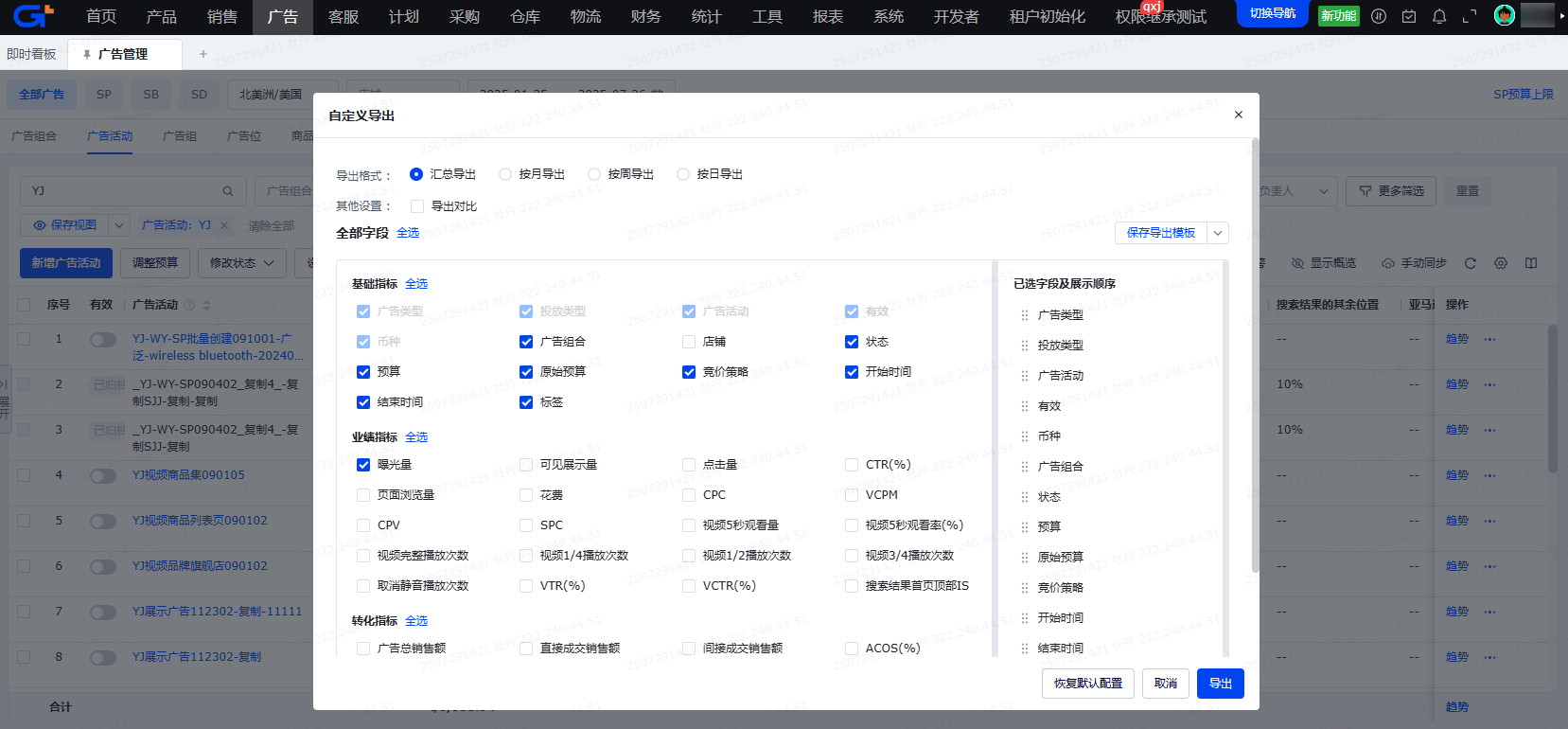
- 点击【导出】,导出为excel文件,可在传输中心进行下载
10、趋势
趋势分析
a. 点击列表右侧操作列的【趋势】按钮,进入到趋势分析页面
b. 趋势:按日/周/月进行查看趋势
c. 数据对比:
环比:统计当前查询区间和上一个相同时间区间的统计数据、和环比变动值、环比
同比:即周同比,查询区间内按照周一、周二...周日进行统计分析,有助于分析工作日和休息日的转化差异
11、复制广告活动
支持对SP、SD、SB三类广告活动进行复制;其中SP广告活动支持跨店铺复制(从A店铺复制到B店铺),SD和SB广告不支持跨店铺复制(因为SD和SB广告涉及图片等素材,可能存在品牌信息,所以系统不支持跨店铺复制)。复制时,区分广告类型支持以下操作:
11.1 SP广告
支持编辑以下内容
- 目标店铺:默认选择原广告活动所属店铺,支持切换选择其他店铺
- 广告活动名称:系统会默认在原广告活动名称后面追加“-复制”的文字
- 广告组合:默认选中原广告活动关联的广告组合,支持切换选择其他广告组合
- 活动时间:广告活动的开始和结束日期,开始日期会默认为当前操作的日期,结束日期默认为空
- 每日预算:默认为原广告活动的当前预算,支持修改
- 竞价策略:默认为原广告活动的竞价策略,支持修改
- 修改投放竞价
- 修改广告组名称
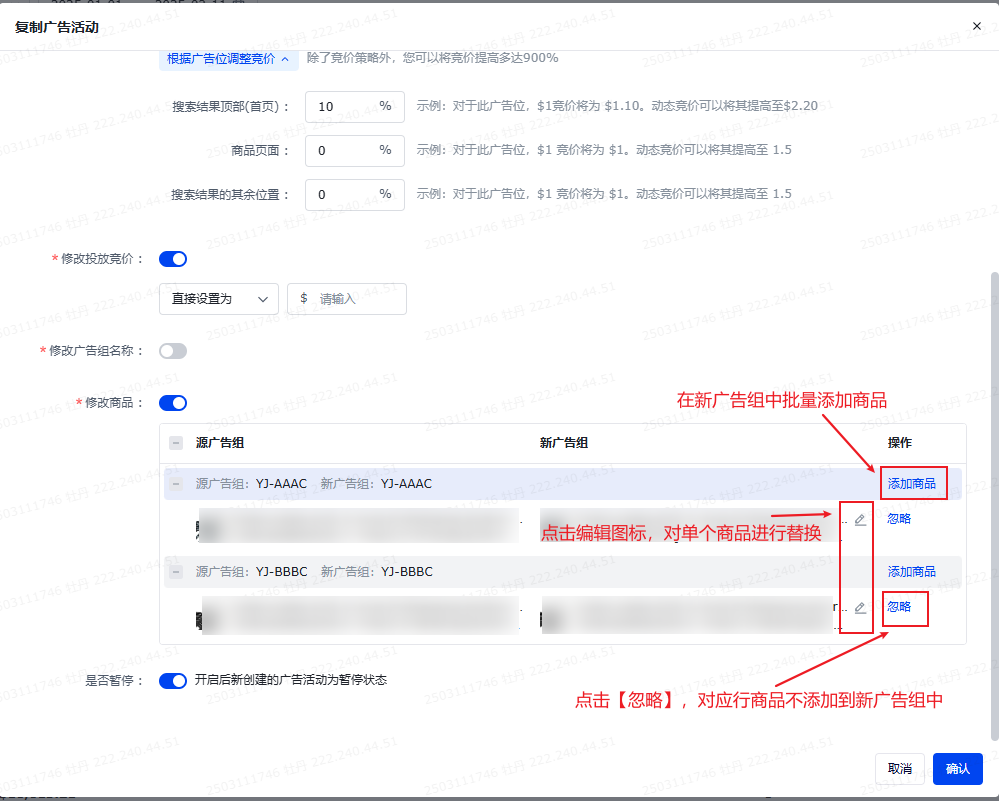
- 修改商品:默认系统会根据“源广告组中的商品ASIN+目标店铺”两个信息去商品管理模块匹配出目标店铺的MSKU信息进行展示;匹配时会取在售、停售两种状态的所有MSKU展示,有多个就显示多行;如果匹配到的MSKU不是在售、也不是停售状态,则随机取其中一个MSKU进行展示
- 广告活动状态:默认复制提交后,广告活动为暂停状态,可以调整
其中,【修改商品】支持以下操作
- 修改单个商品:在“新广告组”列中,点击商品标题后面的编辑图标,即可对当前商品进行替换
- 忽略单个商品:在操作列,点击【忽略】文字按钮,即可对当前商品进行忽略,表示本次复制新增的广告活动广告组中不添加此商品
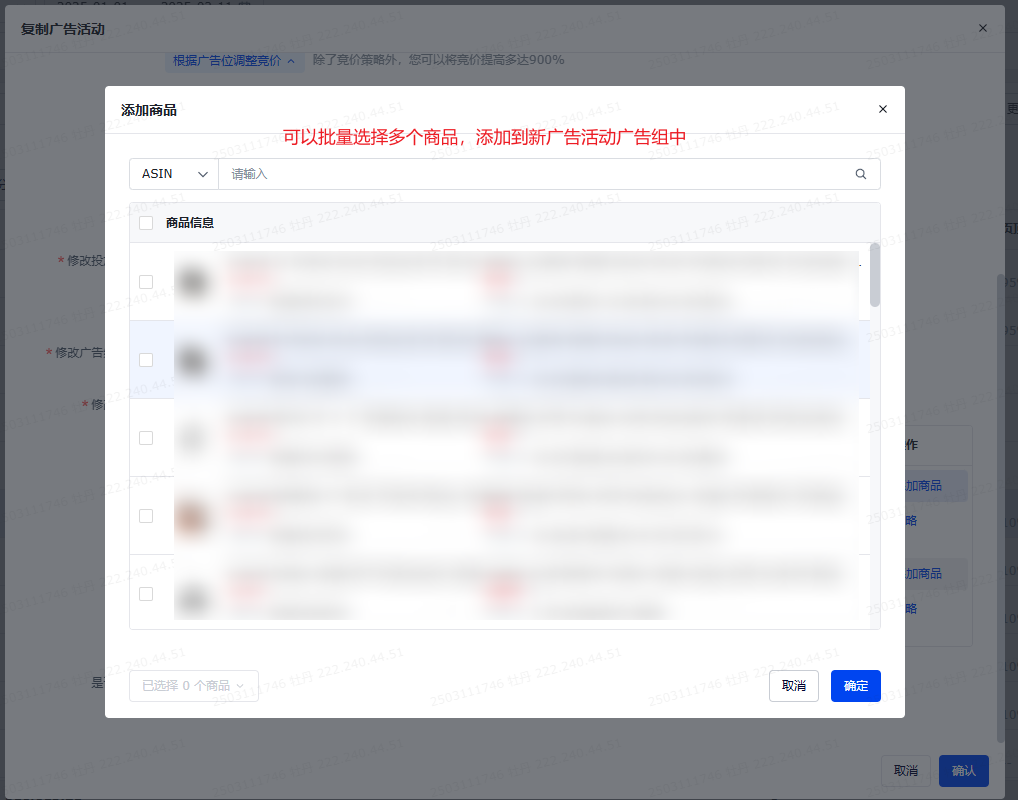
- 广告组批量添加商品:在操作列,广告组名称后面点击【添加商品】文字按钮,即可对本次复制新增的广告活动广告组中批量添加多个商品,源广告活动广告组不受影响
11.2 SD、SB广告
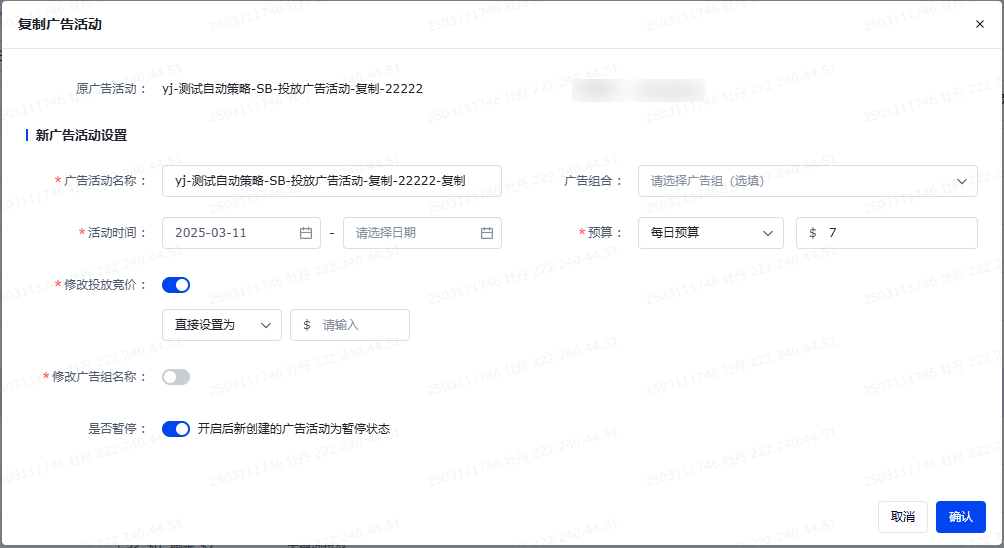
支持编辑以下内容
- 广告活动名称:系统会默认在原广告活动名称后面追加“-复制”的文字
- 广告组合:默认选中原广告活动关联的广告组合,支持切换选择其他广告组合
- 活动时间:广告活动的开始和结束日期,开始日期会默认为当前操作的日期,结束日期默认为空
- 每日预算:默认为原广告活动的当前预算,支持修改
- 修改投放竞价
- 修改广告组名称
- 广告活动状态:默认复制提交后,广告活动为暂停状态,可以调整
12、SPV商品视频广告
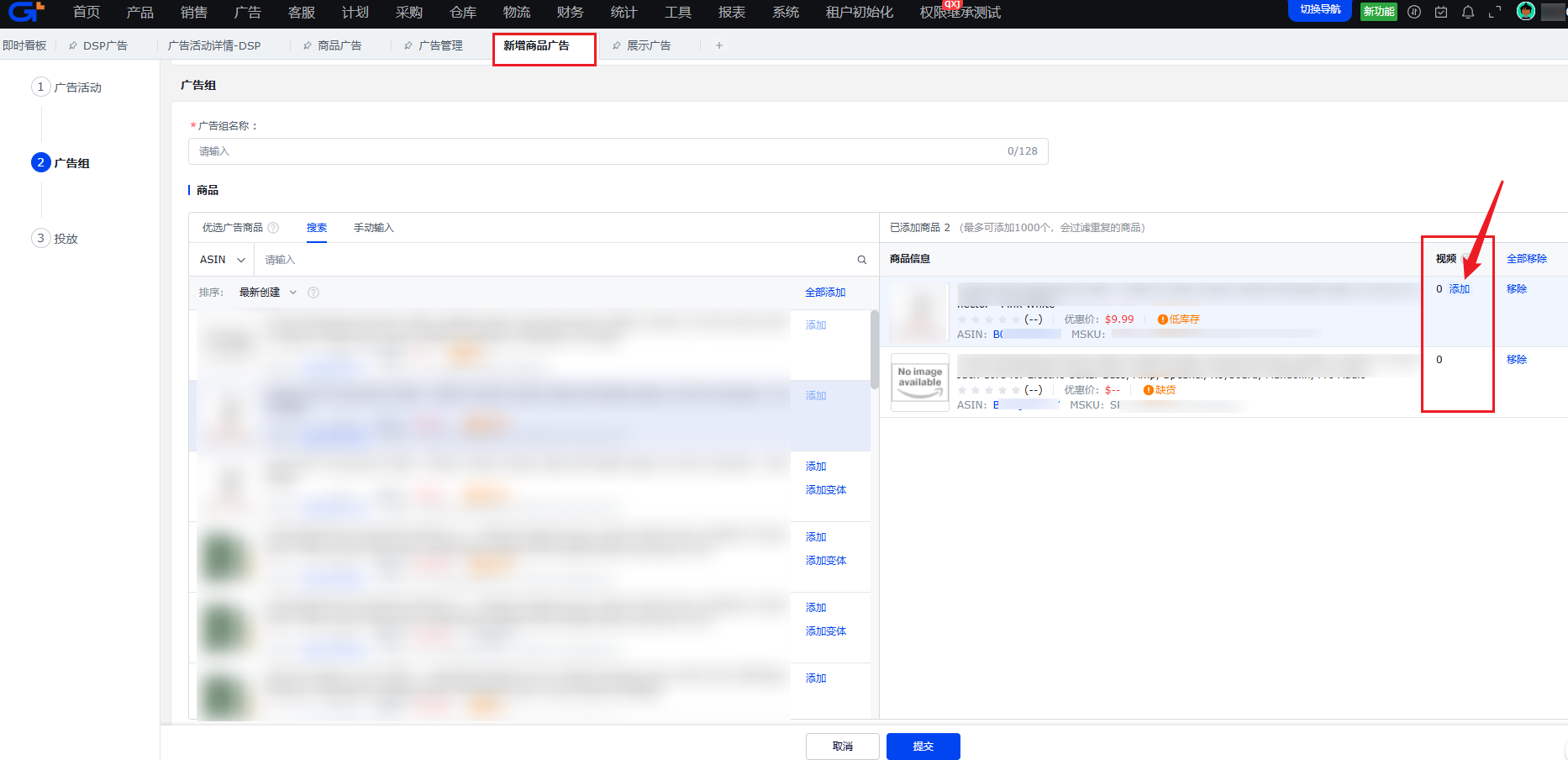
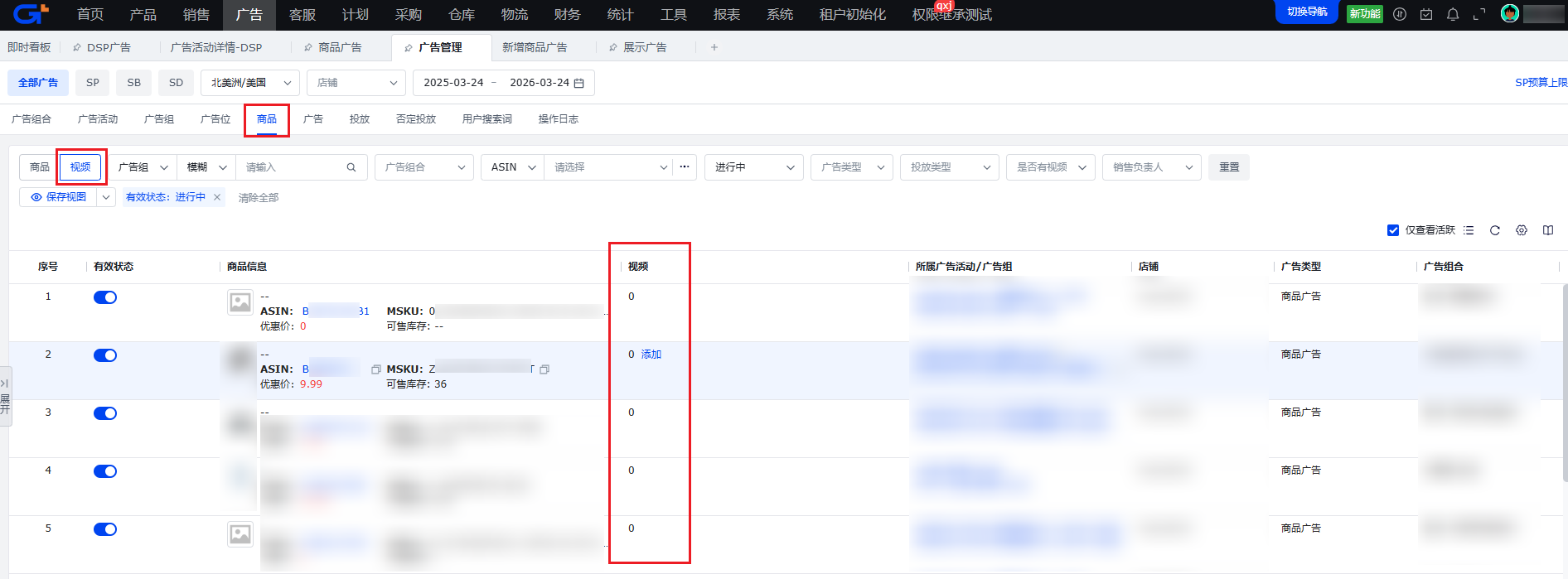
针对SP-商品广告,系统支持上传视频
- 新建商品广告活动:推广商品部分支持针对已选商品上传视频
- 商品Tab:支持切换至【视频】列表,针对已经存在的SP广告活动中的推广商品上传或者调整视频
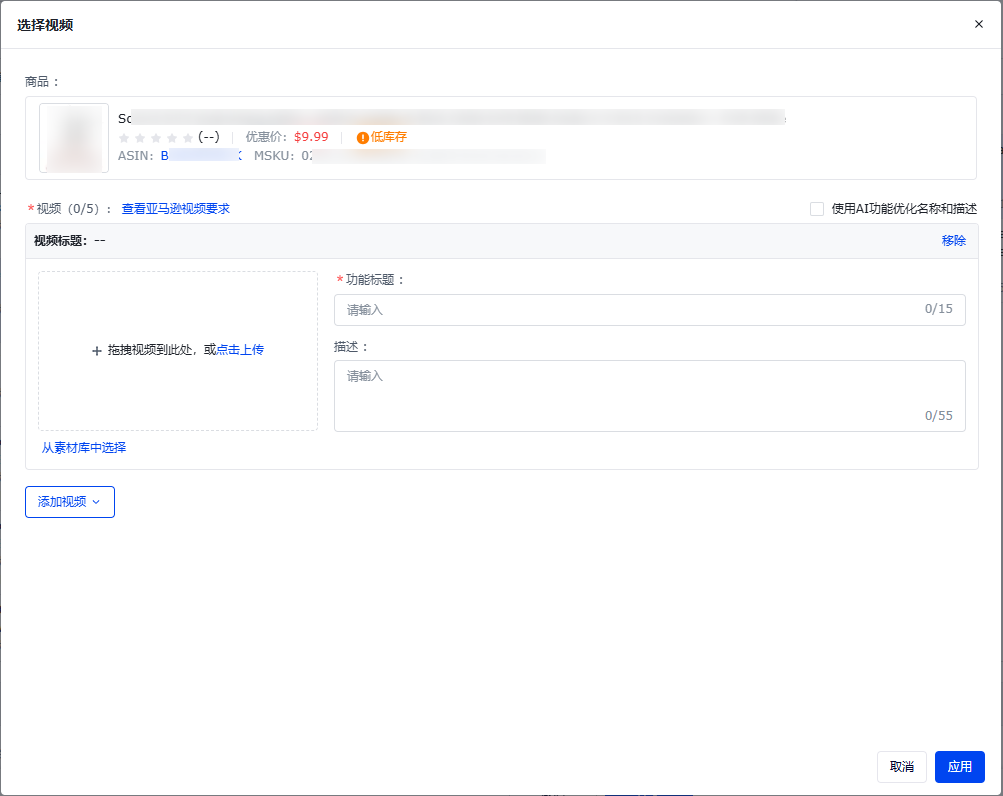
- 视频上传要求
- 可以不上传视频
- 如果要上传视频,一个商品最少上传2个、最多上传5个视频
- “使用AI功能优化名称和描述”该选项是平台功能,勾选后平台会对提交的内容进行优化,而非ERP系统进行内容优化
四、特别说明
1、部分广告业绩指标数据计算逻辑说明
| 指标 | 计算解释(合计项的计算) |
|---|---|
| VCPM | 千次可见展示量的广告花费,计算公式=广告花费/可见展示量/1000。 需要注意的是,只有SD广告-vcpm类型才有该字段,所以合计项时,广告花费和可见展示量都只合计了SD广告-vcpm类型的广告花费和可见展示量,非合计项中的全部花费和可见展示量 |
| CPV | 每次可见展示量花费,计算公式=广告花费/可见展示量。需要注意的是,只有SBV才有该字段,所以合计项时,广告花费和可见展示量都只合计计算时,只合计了SBV的广告花费和可见展示量,非合计项中的全部花费和可见展示量 |
| 新客户订单 | 在一年的回溯期内首次订购品牌旗下商品的订单数量。 |
| 新客户订单比 | 新买家订单量/广告总订单量*100%。需要注意的是,只有SB、SBV、SD才有该字段,所以合计项计算时,广告总订单量只汇总了SB、SBV、SD广告的订单,不包含SP的订单 |
| 新客户销售额比 | 新买家销售额/广告总销售额*100% 。需要注意的是,只有SB、SBV、SD才有该字段,所以合计项计算时,广告总销售额只汇总了SB、SBV、SD广告的销售额,不包含SP的销售额 |
| 搜索结果首页顶部IS | 页面列表中默认显示查询时间段内的最高份额,并不是平均份额。因亚马逊提供的数据是已经计算好的份额,所以当查询多日数据时,IS指标无法再进行二次计算均值。 |
2、广告管理模块列表数据中 “间接成交销售额、间接成交销量” 字段增加悬浮展示明细的效果
2.1 关于间接成交销售额/订单量/销量数据来源说明
| 字段名称 | SP商品广告 | SD展示广告 | SB品牌广告 |
|---|---|---|---|
| 广告总销售额 | 广告API接口提供 | 广告API接口提供 | 广告API接口提供 |
| 广告总订单量 | 广告API接口提供 | 广告API接口提供 | 广告API接口提供 |
| 广告总销量 | 广告API接口提供 | 广告API接口提供 | 广告API接口提供 |
| 直接成交销售额 | 广告API接口提供 | 广告API接口提供 | 广告API接口提供 |
| 直接成交订单量 | 广告API接口提供 | 广告API接口提供 | 广告API接口提供 |
| 直接成交销量 | 广告API接口提供 | 广告API接口未提供该字段,系统固定显示0 | 广告API接口未提供该字段,系统固定显示0 |
| 间接成交销售额 | ERP系统计算:广告总销售额-直接成交销售额 | ERP系统计算:广告总销售额-直接成交销售额 | ERP系统计算:广告总销售额-直接成交销售额 |
| 间接成交订单量 | ERP系统计算:广告总订单量-直接成交订单量 | ERP系统计算:广告总订单量-直接成交订单量 | ERP系统计算:广告总订单量-直接成交订单量 |
| 间接成交销量 | ERP系统计算:广告总销量-直接成交销量 | 系统固定显示0 | 系统固定显示0 |
2.2 关于间接成交销售额/销量字段悬浮展示的明细数据逻辑及来源
- 支持悬浮展示明细数据的前提条件:间接销量大于0(即只有SP广告类型的数据,才会有悬浮展示明细数据的效果)
- 悬浮框中明细数据来源:ERP系统中 “广告间接出单” 模块的数据,对应亚马逊后台的 “已购买商品” 广告报表
3、操作日志Tab趋势分析图展示逻辑
操作日志Tab中的趋势图支持的操作和逻辑与广告管理模块其他Tab页签的趋势图操作效果一致,但是趋势图中所展示的数据对象存在一定逻辑:
- 侧边栏没查询:取广告活动的数据做趋势
- 侧边栏做MSKU/ASIN/父ASIN/广告组合/活动标签:取广告活动的数据趋势
- 侧边栏查询了广告活动:取广告活动的数据趋势
- 侧边栏查询了广告组:取广告组的数据做趋势