
物流轨迹跟踪看板
一、功能介绍
基于第三方物流轨迹平台:718Track的能力,对已发货的订单进行物流轨迹获取,并对订单进行轨迹状态分类,便捷、高效的跟进订单运输情况
注意:当前仅支持对自发货订单进行轨迹跟踪,头程物流轨迹暂不支持
二、权限开通
【系统/角色管理/功能权限/销售/自发货管理】中开启物流轨迹跟踪看板相关的功能权限。

三、数据同步逻辑
1、自动同步已发货订单:每 30 分钟执行一次(需先开启自动同步功能)
2、自动向718Track注册订单: 每 30 分钟执行一次
3、自动更新轨迹:每 12 小时更新一次
4、自动归档: 每天凌晨 4 点执行一次(需先开启自动归档功能)

四、物流渠道设置
说明:针对“三方仓物流渠道”、“API对接物流渠道”、“平台物流渠道”、“自定义物流渠道”,增加【轨迹设置】功能
1、入口:物流渠道/标发&轨迹设置

2、承运属性说明
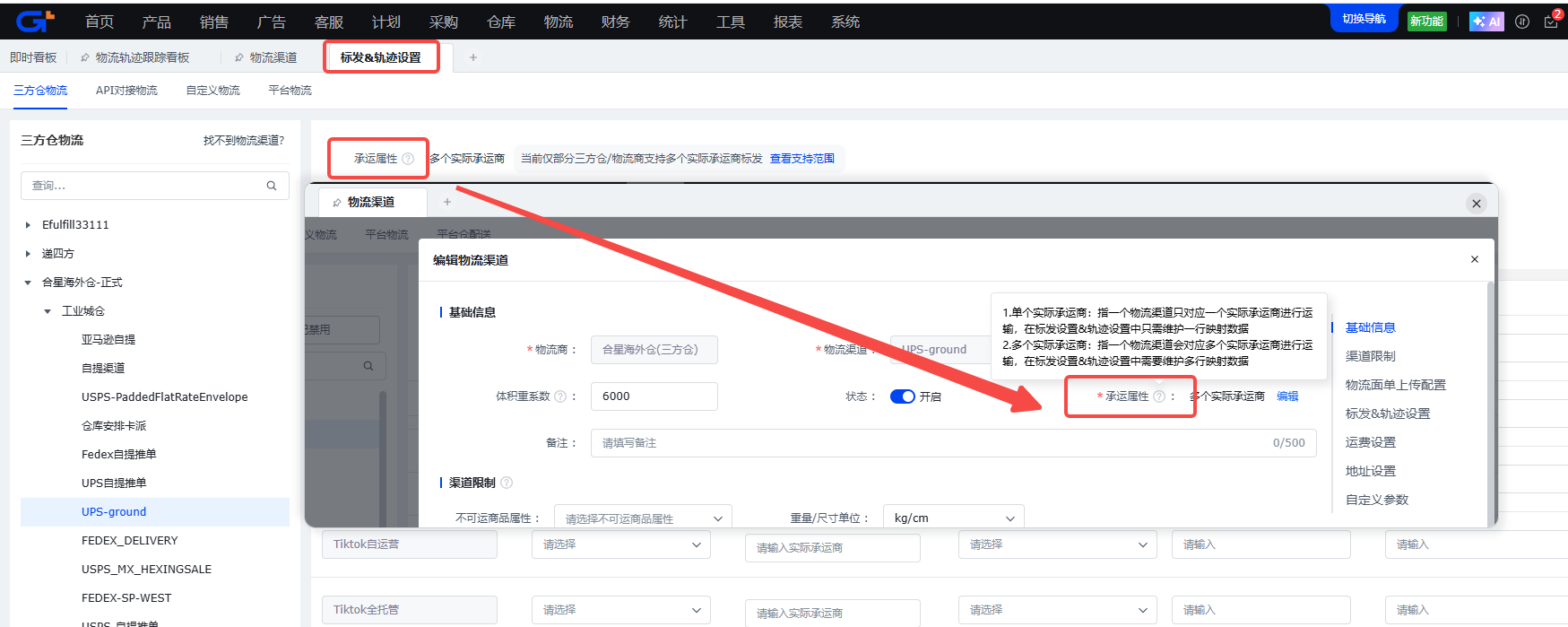
(1)单个实际承运商: 指当前物流渠道只会唯一对应一个实际承运商,例如物流渠道“UPS-GROUND”就唯一对应UPS这个实际承运商
(2)多个实际承运商: 指当前物流渠道会对应多个实际承运商,例如物流渠道“美国经济派送渠道”,对应的实际承运商不唯一,可能是USPS也可能是FEDEX等,具体承运商由物流商/三方仓根据订单情况进行自动分配
(3)当承运属性为单个实际承运商时,只需要选择追踪承运商+设置追踪号类型,并只需要维护一行数据即可
3、轨迹设置
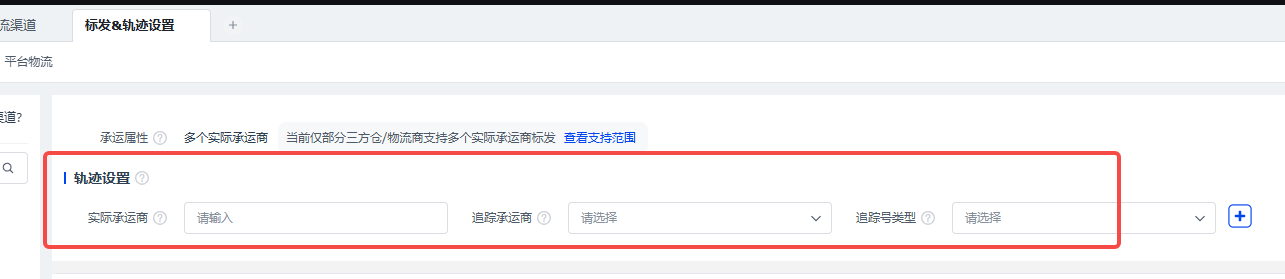
(1)实际承运商:指当前物流渠道的实际承运商,由三方仓/物流商定义,您需要与三方仓/物流商确定实际承运商的填入值
(2)追踪承运商:指当前物流渠道对应的轨迹追踪承运商,建议选择具体的承运商,选择【追踪号自动匹配】提交时可能会识别承运商失败,失败后您需要手动修改追踪承运商信息
- 如果不确定【追踪承运商】的选择,请看对应表格进行配置:
物流轨迹跟踪看板追踪承运商映射关系
(3)追踪号类型:指使用运单号还是跟踪号进行追踪,需根据具体的物流商情况进行设置
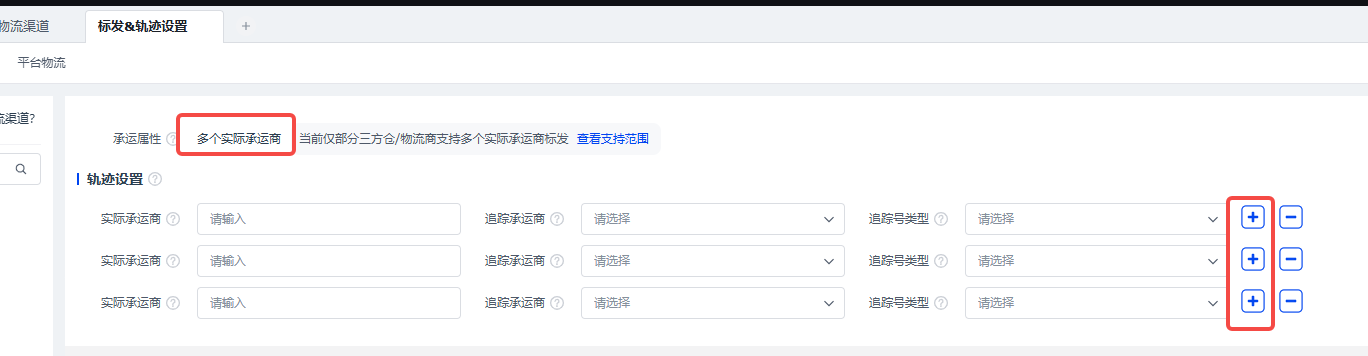
(4)当承运属性为多个实际承运商时,需要分别设置实际承运商+追踪承运商+设置追踪号类型。若当前渠道三方仓/物流商会对应多个实际承运商,则需要添加多行轨迹设置
五、单量充值
说明:物流轨迹跟踪看板为付费功能,您需要先充值后再进行使用
充值入口: 系统/套餐信息/物流轨迹追踪看板
单量消耗: 订单提交到718TRACK成功后将会消耗一个单量,待提交/提交失败状态下不会消耗单量,一个订单只会消耗一个单量,后续订单的更新不再消耗单量

六、物流轨迹跟踪看板规则设置
说明:在使用物流轨迹跟踪看板前,请先完成相关功能设置
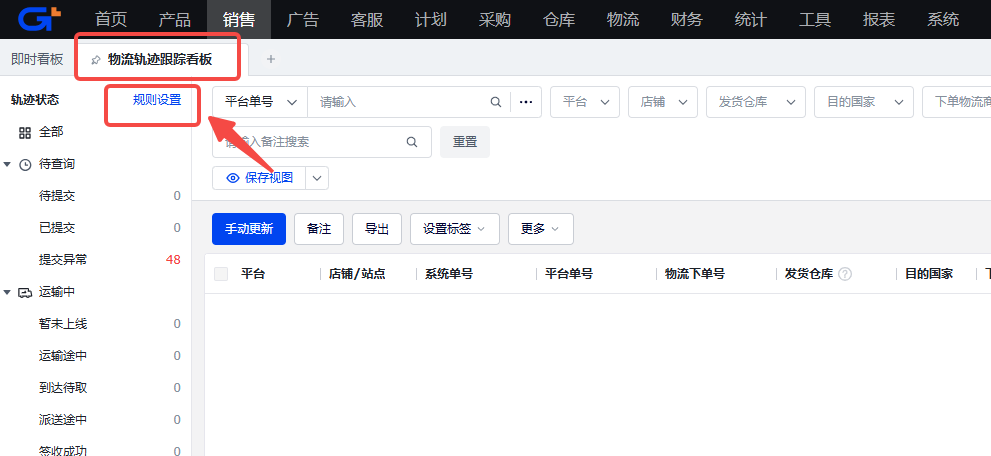
1、自动同步设置
(1)默认为不开启自动同步,开启后系统会自动同步并消耗单量,请谨慎开启

(2)系统支持两种自动同步模式
模式一:全部已发货订单自动同步
说明:对满足指定发货时间之后的全部已发货的自发货订单进行同步,包括卖家自配送订单、转平台仓发货订单、平台仓发货订单

模式二:指定筛选条件同步
- 对满足指定的“发货时间” + 指定的“筛选条件”的订单进行同步
- 筛选条件支持按订单“配送方式”、“平台”、“店铺”、“收件人国家”、“发货仓库”进行组合配置
- 订单配送方式:分为卖家自配送(卖家自己负责发货)、转平台仓配送(转给Amazon-FBA仓、转给Wayfair-CG仓、转给Walmart-WFS仓、转给Cdiscount-FBC仓发货等)、平台仓发货

2、自动归档设置
(1)默认为不开启自动归档

(2)开启自动归档后,需设置归档规则
规则一:签收成功 X 天后自动归档,支持选择 1~15 天
规则二:X 天轨迹未更新自动归档,支持选择10、20、30、40、50、60 天

七、物流轨迹跟踪看板操作
1、界面布局说明

区域一:指轨迹状态,点击具体的轨迹状态,右侧将联动查询该状态下的订单

区域二:指标签数据,点击具体的标签,右侧将联动查询打上该标签的全部订单
标签管理入口:系统/标签管理/自发货轨迹追踪标签

区域三:显示订单的详细轨迹数据,重点字段说明如下
- 下单物流商:指实际获取物流面单的物流商
- 下单物流渠道:指实际获取物流面单的物流渠道
- 发货时间:指仓库实际发货时间,自营仓发货为确认出库的时间,三方仓发货为三方仓返回的发货时间,平台仓发货为平台仓返回的发货时间
- 追踪号:面单的物流跟踪号
- 追踪物流商:面单的实际承运商
- 轨迹状态:指包裹轨迹所处的一级状态,共有10个一级状态
- 轨迹子状态:指对包裹轨迹所处的二级状态,共有30个二级状态
- 最新轨迹:指最近一条轨迹,点击可查看全部历史轨迹
- 运输天数:指当前包裹的有效运输天数,运输天数 = 最后一条轨迹时间 - 发货时间
- 停留天数:指当前包裹的轨迹未更新天数,停留天数 = 当前时间 - 最后一条轨迹时间
- 签收时效:指从发货到签收成功的天数,签收时效 = 签收时间 - 发货时间
- 上网时间:指有第一条上网轨迹的时间
- 签收时间:指包裹被签收的时间
- 更新时间:指系统最后一次同步轨迹的时间
- 标签:指您手动标记的标签
2、操作按钮说明
(1)手动更新
- 支持一次勾选多个单据手动进行一次更新,点击后会立刻进行一次轨迹查询
- 已归档、已删除状态的订单不支持手动更新

(2)备注
- 支持一次勾选多个订单进行批量备注,也支持对一个订单进行单独备注
- 注意:当进行批量备注时订单已存在的备注将会被覆盖,若需要追加备注请单个订单进行备注

(3)设置标签
- 支持对订单打上标签,标签值您可以进行自定义,标签维护入口:系统/标签管理/自发货轨迹追踪标签
- 支持对订单移除指定的标签

(4)添加包裹
- 支持手动添加要查询的包裹,包裹数据源自仓库/出库管理/包裹单中已发货的包裹数据,系统会自动过滤掉已添加到物流轨迹跟踪看板的包裹
- 若需要自动添加包裹请前往【功能设置/自动同步设置】中进行设置

(5)归档
- 对于不再需要进行追踪的包裹,可以手动进行归档处理,订单会移动到“已归档”状态下
- 支持持批量归档和单个订单归档
- 支持自动归档,若有需要请前往规则设置/自动归档设置中进行设置
- 注意:“待提交”、“提交异常”、“已删除”、“已归档”状态的订单不支持归档

(6)删除
- 对于还未提交或提交失败的订单,可以手动进行删除,订单会移动到“已删除”状态下
- 支持批量删除和单个订单删除
- 注意:仅“待提交”、“提交异常”状态的订单支持删除

(7)修改追踪信息
- 对于追踪物流商、跟踪号填充错误的订单,支持修改追踪信息
- 批量修改追踪信息

注意:批量修改只支持修改追踪物流商,若需要修改跟踪号,请使用单个修改功能。并且仅"待提交"、"提交异常"状态的订单允许修改追踪单号,其他状态只允许修改追踪物流商。

(8)重新添加
- 仅“已删除”的订单支持重新添加
- 重新添加后订单会进入到“待提交”状态,系统会自动进行提交并查询轨迹,当提交成功时会消耗一个单量
