
报关管理
一、功能介绍
1、实现报关资料中报关单、装箱单、发票、申报要素、合同的变量配置可视化,支持报关资料批量导出。
2、支持多个发货单生成一份报关资料并导出。
二、权限开通
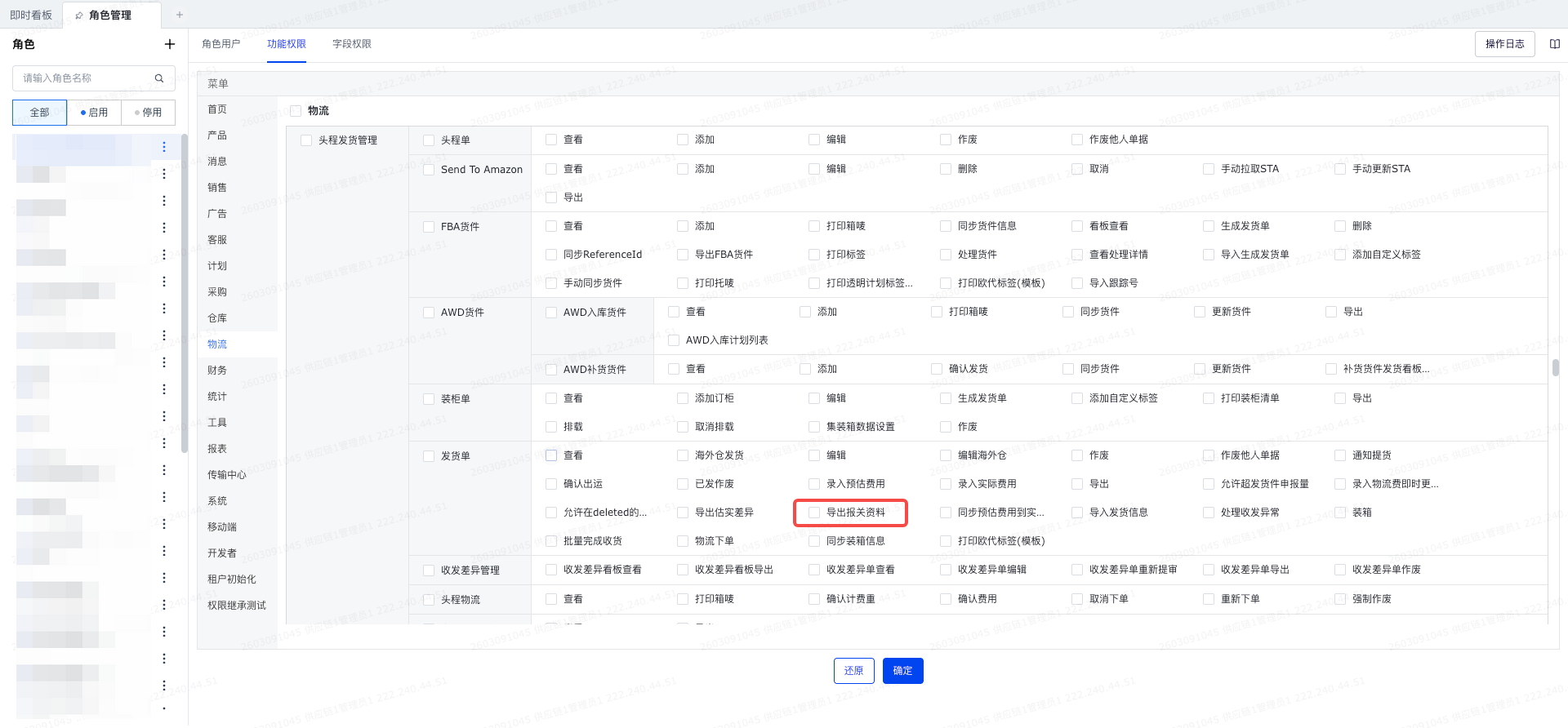
1、系统-->权限管理-->角色管理-->功能权限-->物流-->头程发货管理-->发货单-->导出报关资料
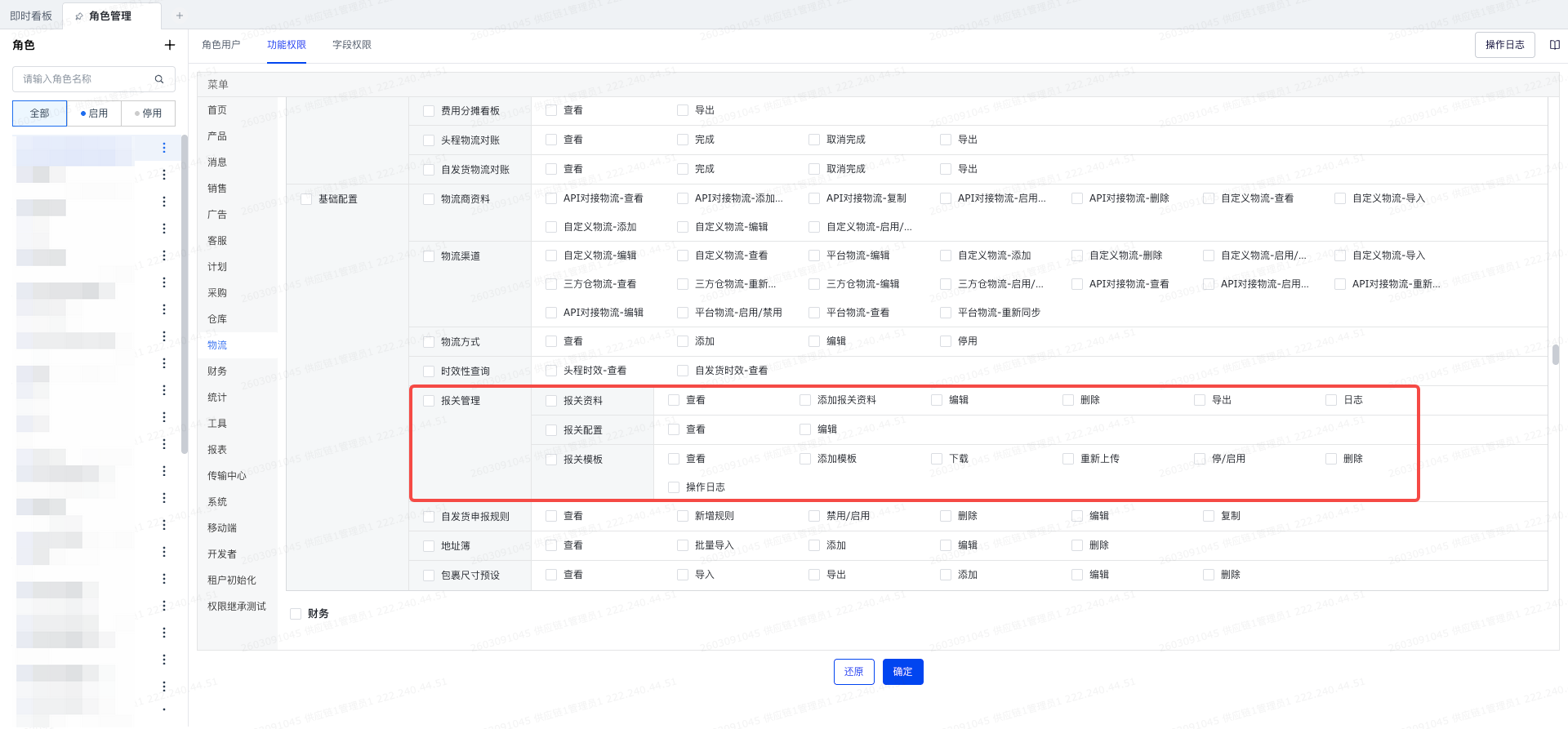
2、系统-->权限管理-->角色管理-->功能权限-->物流-->基础配置-->报关管理
三、产品资料维护
维护入口: 产品/产品管理/产品资料
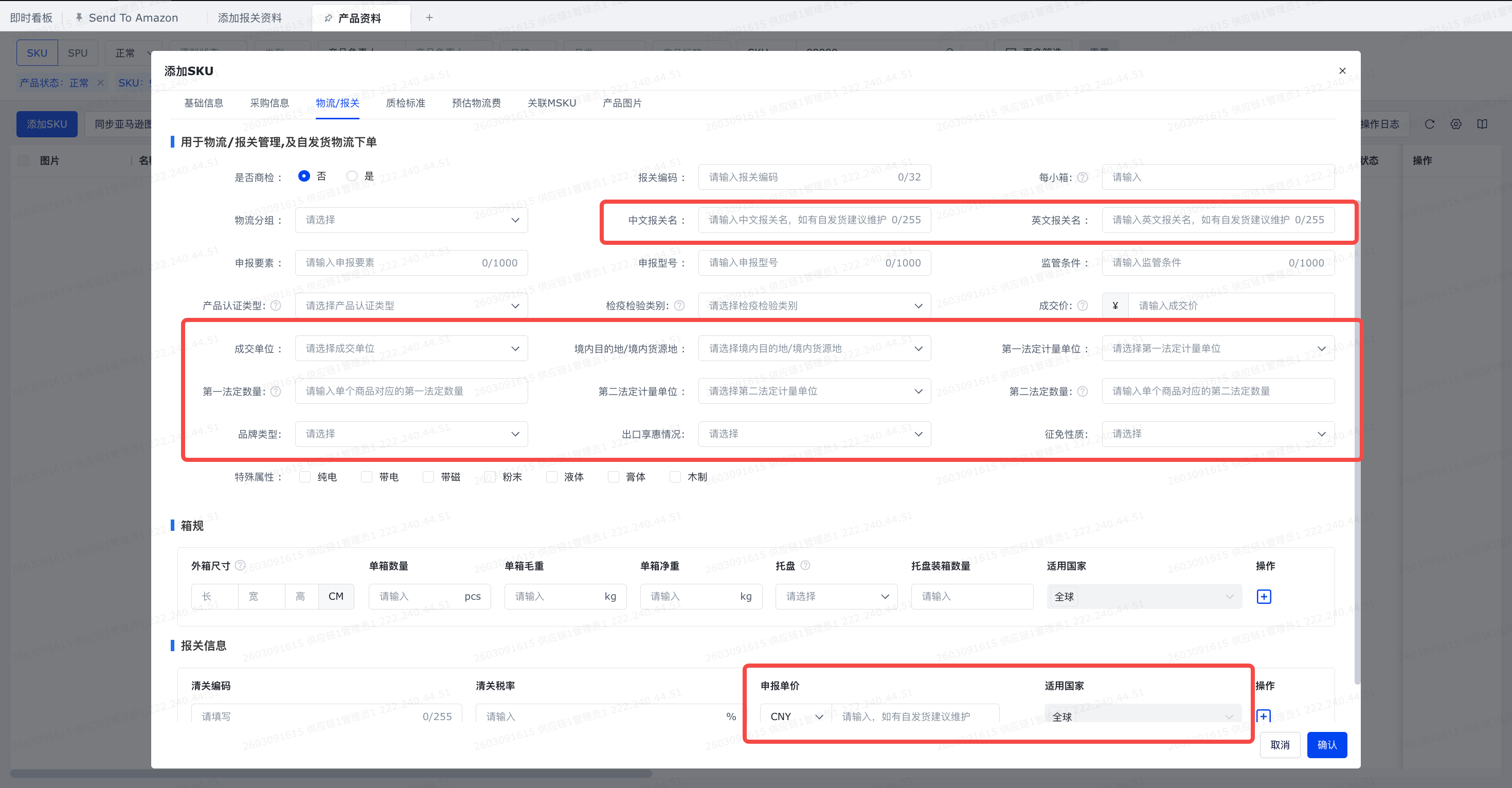
维护内容: 完成每个SKU的报关编码、中文/英文报关名、品牌类型、出口享惠情况、征免性质、申报型号、品牌、原产地、材质、用途、境内货源地、申报单价、法定计量单位、法定计量数量等字段维护
四、报关配置
报关配置是报关资料制作的基础,需提前在 「报关管理 - 报关配置」 中完成报关整体/报关单/合同三部分配置,配置后信息将在创建报关资料时自动带出,减少重复操作。
1. 报关整体配置
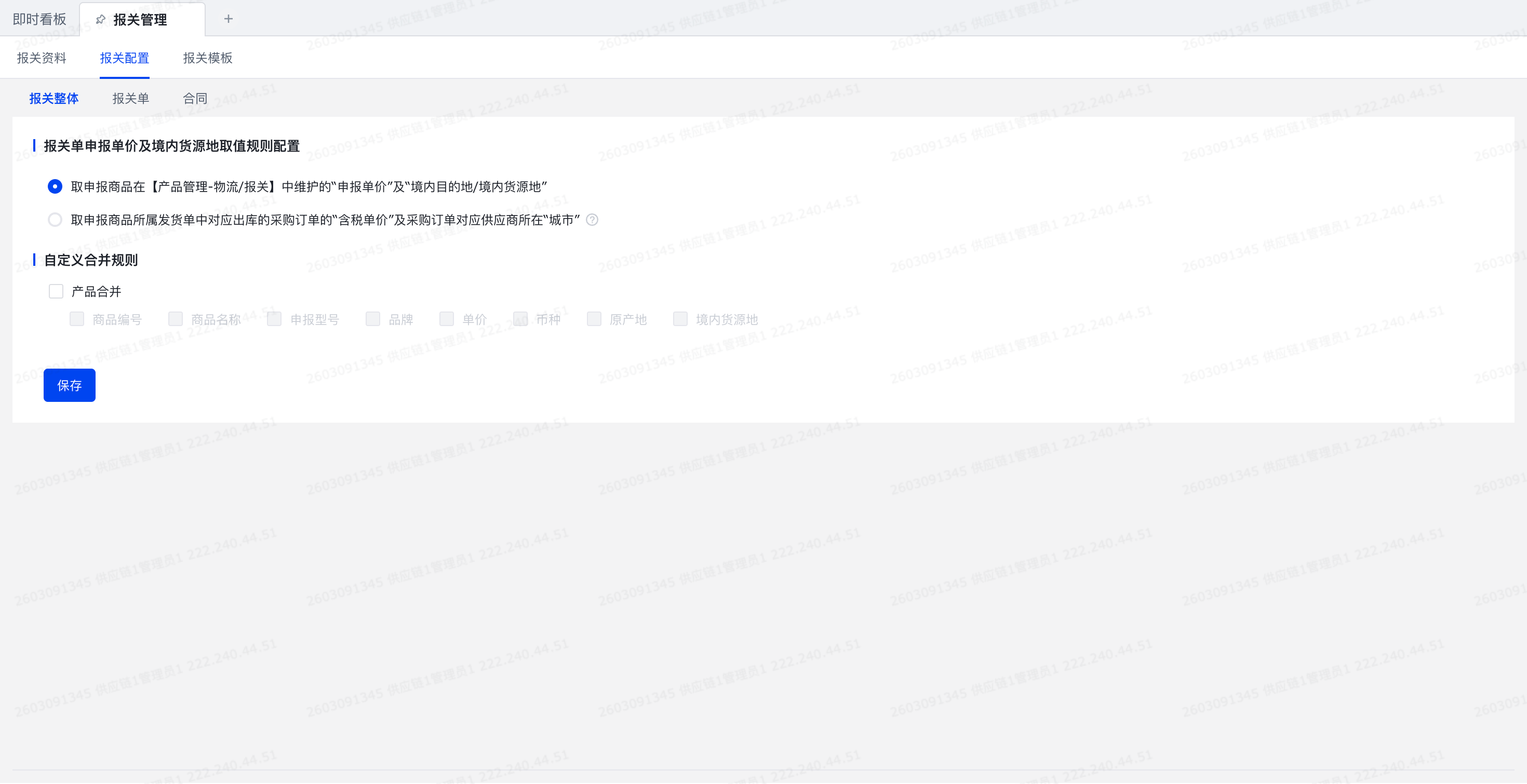
1.1 报关单申报单价 & 境内货源地取值规则配置
- 入口:「报关管理 - 报关配置 - 报关整体」;
- 配置项:支持两种取值逻辑,二选一生效,配置后报关资料将按规则自动获取申报单价和境内货源地:
-
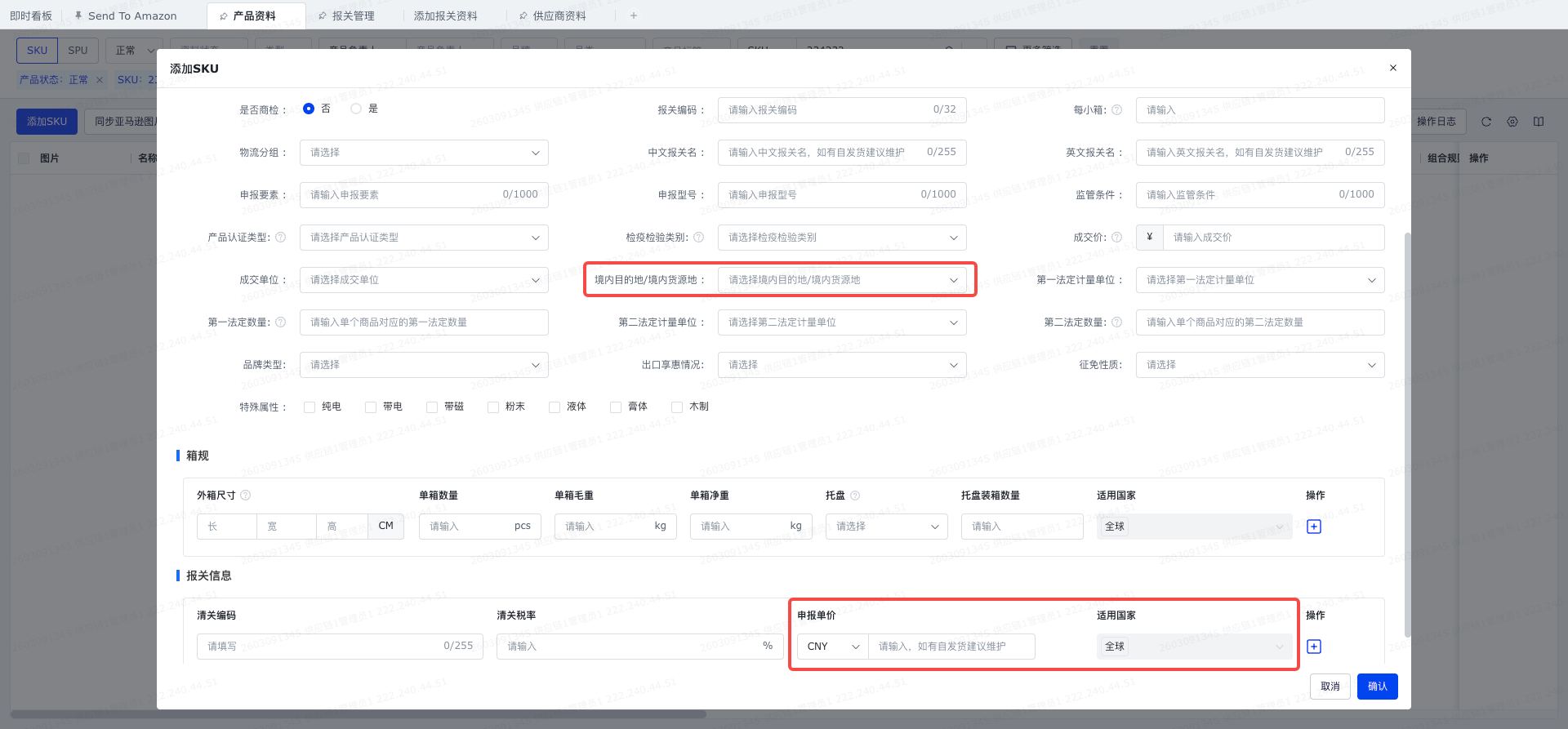
逻辑一(产品资料取值): 申报单价取自【产品管理 - 物流 / 报关】的报关信息,优先按目的国匹配,匹配不到取全球;境内货源地取自产品资料的境内目的地 / 境内货源地(显示名称);
-
-
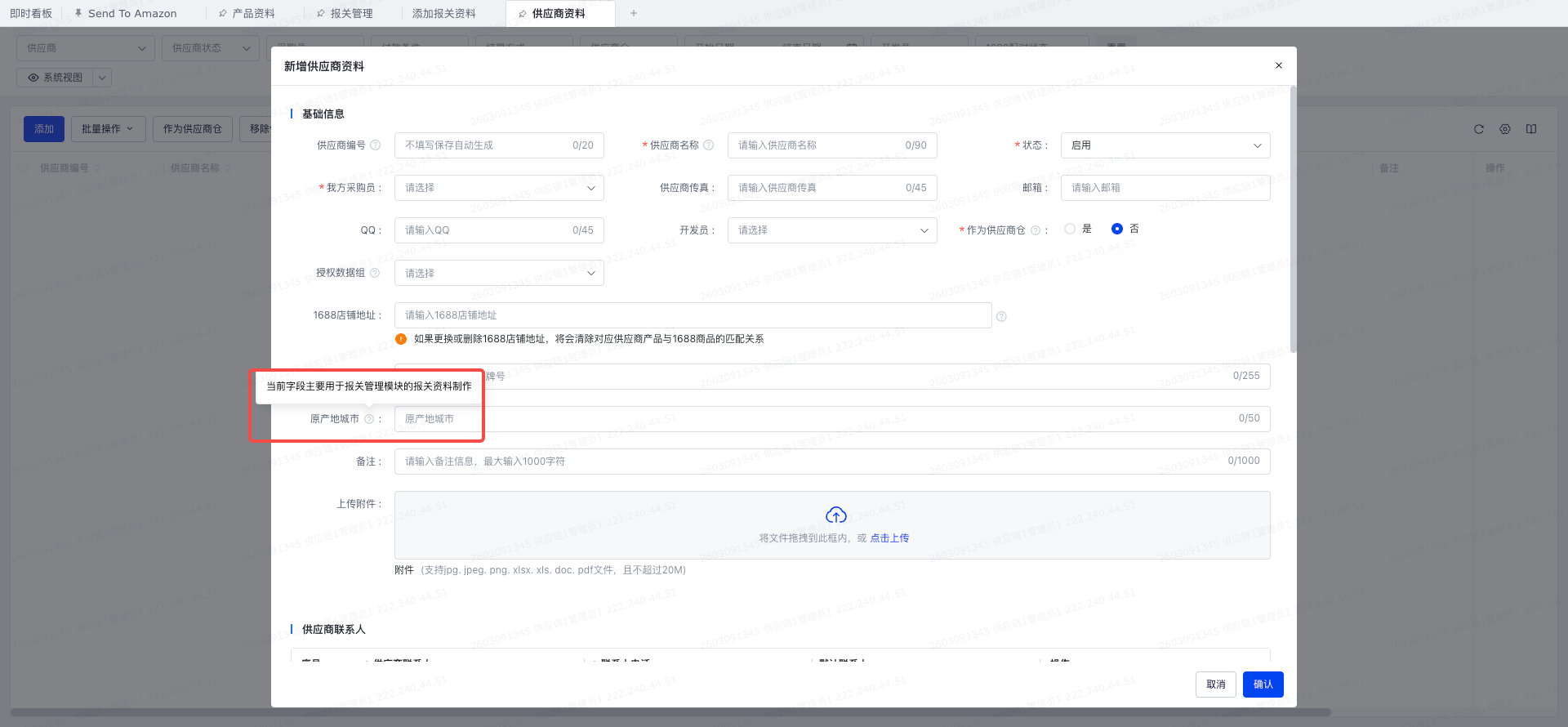
逻辑二(采购订单取值): 申报单价取自采购订单的含税单价(一个商品对应多个 PO 单时,取第一个 PO 单的单价);境内货源地取自采购订单对应供应商的原产地城市(供应商原产地城市维护路径:「采购 - 供应商资料 - 原产地城市」);
-
-
1.2 自定义合并规则配置:
- 勾选「产品合并」单选框,下方 8 个合并字段(商品编码、商品名称、品牌、单价、币种、原产地、境内货源地、最终目的国)可自由勾选;
- 配置完成后点击「保存」,后续创建报关资料时,添加/移除发货单时系统会自动按配置执行一次合并,您也可以在添加/编辑报关单资料界面上手动点击【合并】按钮触发
2. 报关单配置
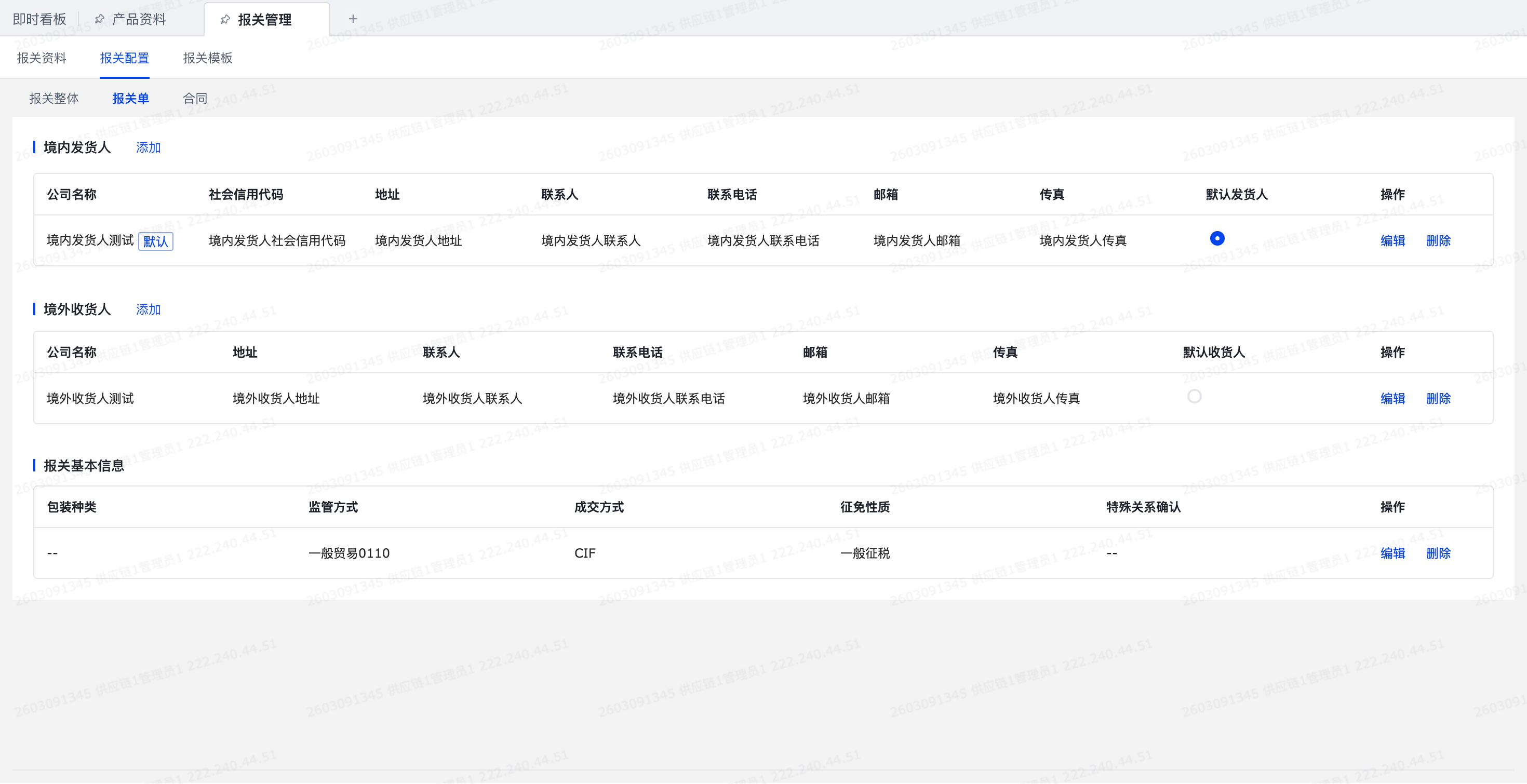
2.1 境内 / 境外收货人维护
- 入口:「报关管理 - 报关配置 - 报关单 - 境内收货人 / 境外收货人」;
- 操作:
- 点击「添加」,填写公司名称、联系人、联系电话、传真、地址等信息,可设置「默认收货人」(创建报关资料时自动带出);
- 「编辑」/「删除」:对已维护的收货人信息进行修改或删除;
- 校验规则:境内 / 境外收货人的公司名称不允许重复,保存时重复将提示 “公司名称不允许重复”;
2.2 报关基本信息维护
- 入口:「报关管理 - 报关配置 - 报关单 - 报关基本信息」;
- 配置项(均为创建报关资料时的默认值,可手动修改):
- 包装种类: 文本输入,按海关《包装种类代码表》填写;
- 监管方式: 下拉单选,枚举值:一般贸易 0110、市场采购 1039、跨境电商 B2B 出口 9710、跨境电商出口海外仓 9810;
- 成交方式: 下拉单选,枚举值:CIF、C&F、FOB、C&I、市场价、整仓、EXW;
- 征免性质: 下拉单选,枚举值:一般征税、整车征税、零部件征税、无偿援助、其他法定、特定区域、保税区、其他地区;
- 特殊关系确认: 文本输入,填写买卖双方是否存在特殊关系;
- 操作: 填写完成后点击「保存」,配置信息将在创建报关资料时自动带出。
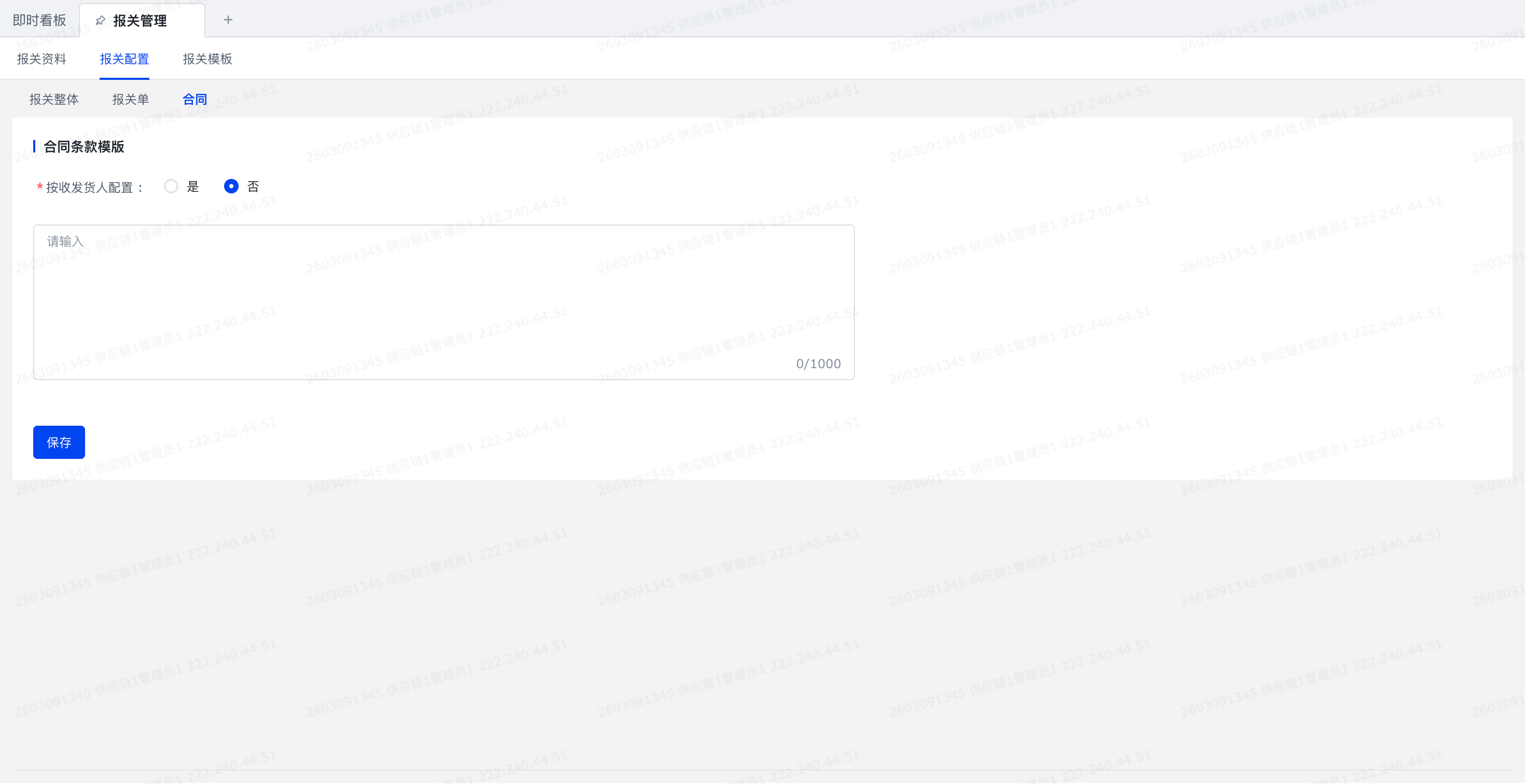
3. 合同配置
支持通用模板和按收发货人配置模板两种方式,适配不同收发货人组合的合同条款需求:
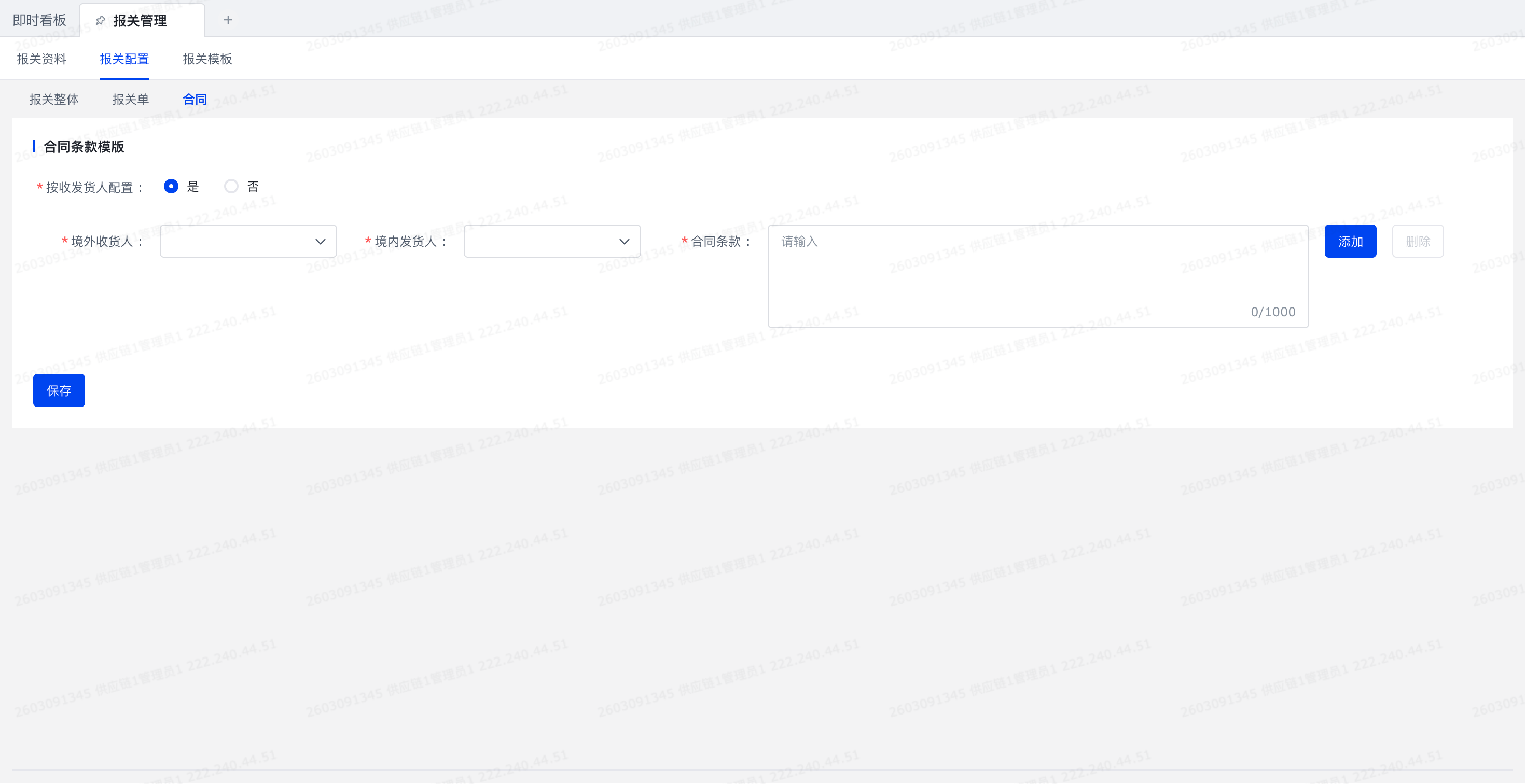
1. 入口:「报关管理 - 报关配置 - 合同」;
2. 通用模板(默认):
- 「按收发货人配置」单选框设为否;
- 直接在「合同条款」文本框填写模板内容,点击「保存」,所有报关资料均使用此模板;
3. 按收发货人配置模板:
- 「按收发货人配置」单选框设为是;
- 点击「添加」,选择境外收货人(下拉单选)、境内收货人(下拉多选),填写对应合同条款,点击「保存」;
- 支持维护多个收发货人组合,创建报关资料时将按当前合同的买卖双方自动匹配对应条款
- 数据规则:一个境外收货人 + 一个境内收货人的组合只能对应一个合同条款
五、操作说明
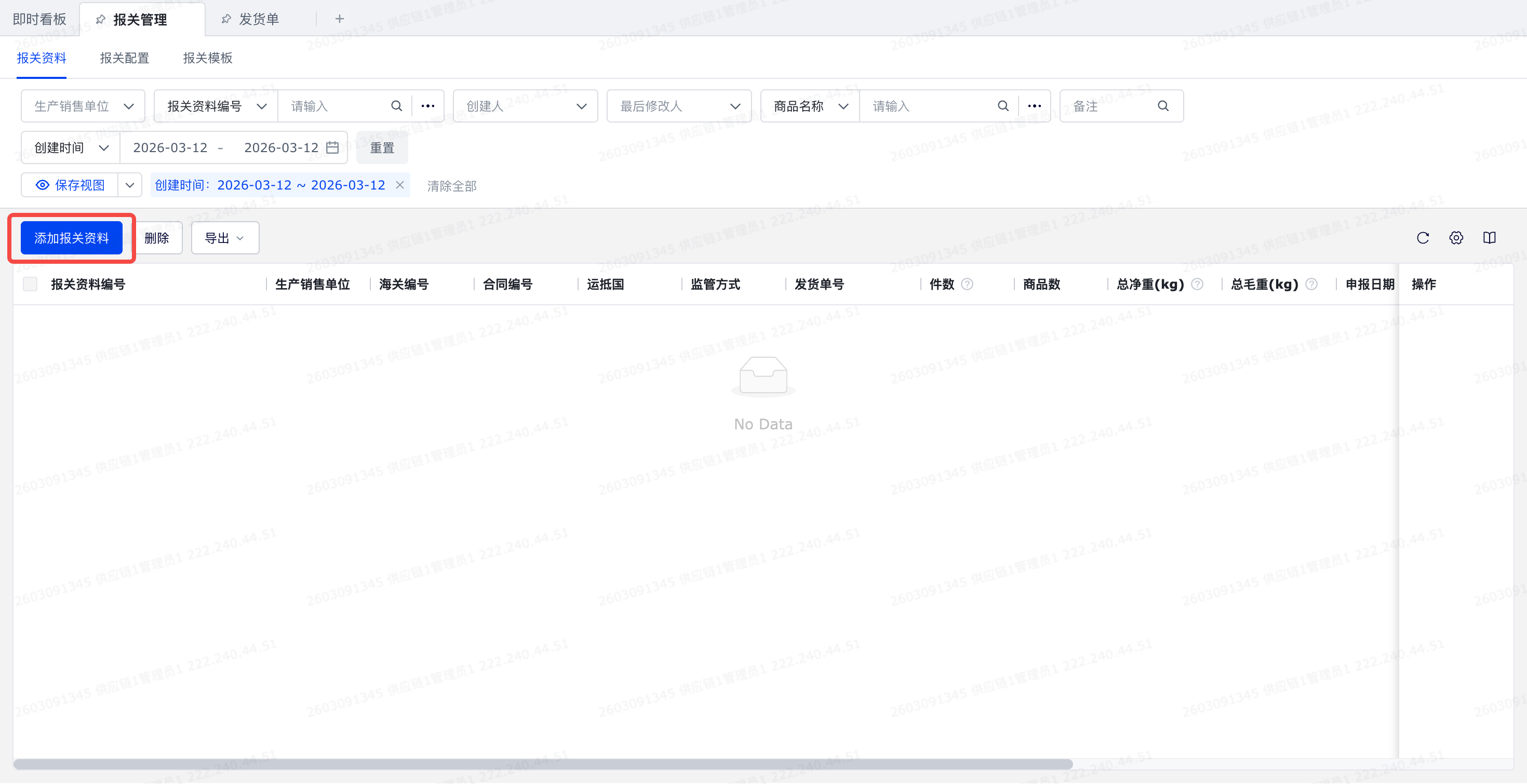
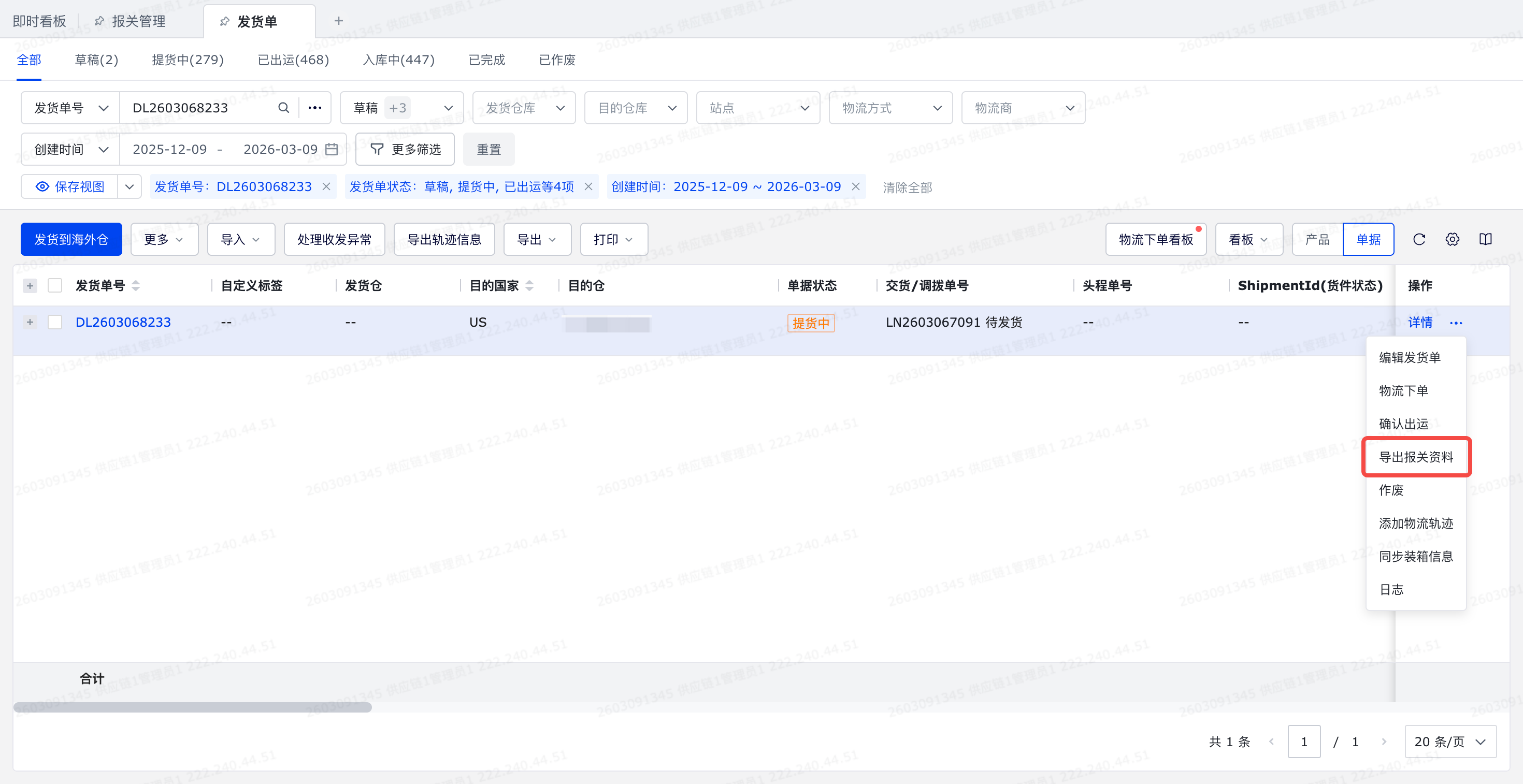
1. 创建报关资料方式
方式 1:「报关管理 - 报关资料 - 添加报关资料」
方式 2:「发货单 - 导出报关资料」
2. 报关管理/添加报关资料操作说明
步骤 1:选择报关单据类型
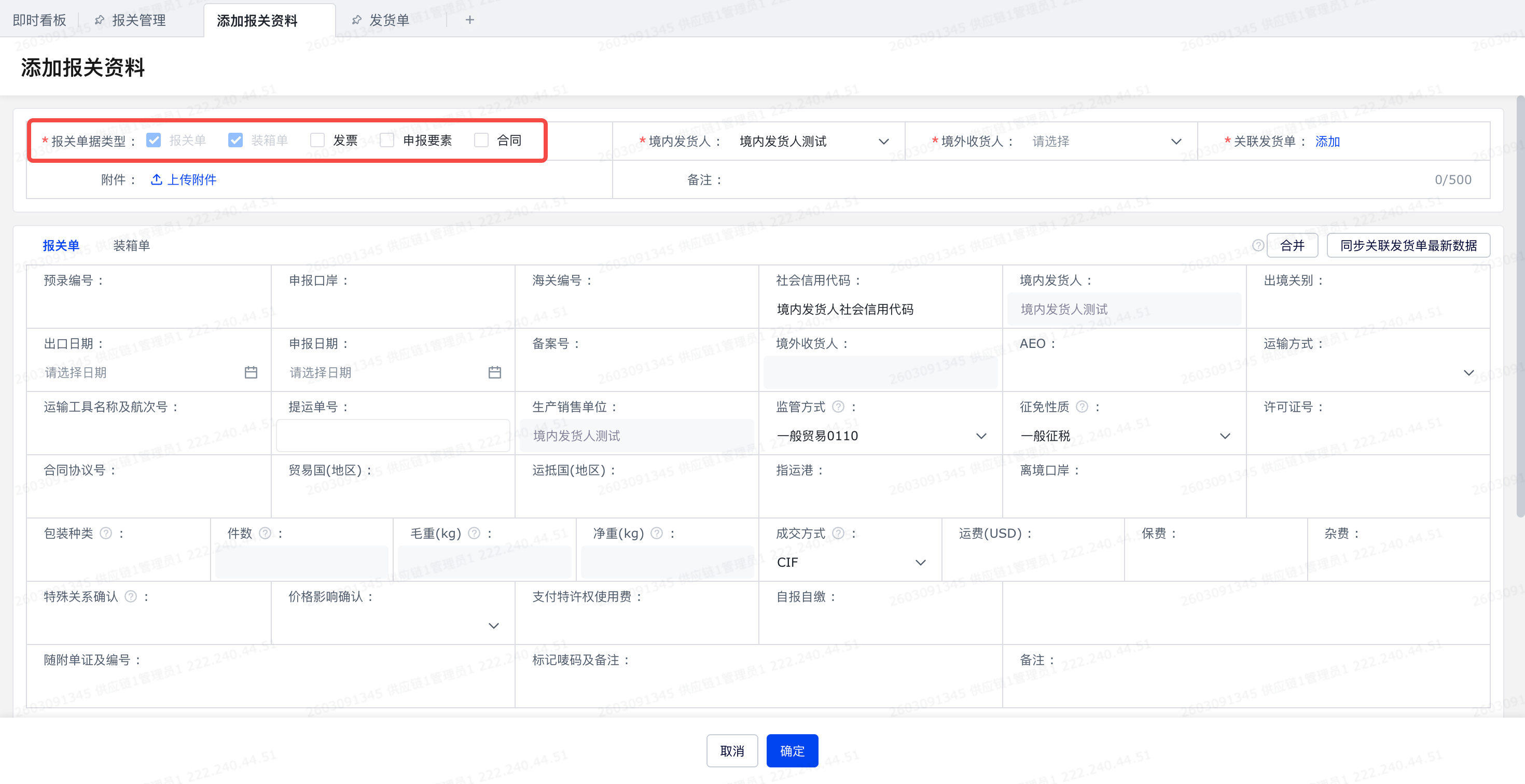
- 进入「添加报关资料」页面,系统会自动带出历史勾选的单据类型;
- 报关单、装箱单为必选项
- 发票、申报要素、合同非必须
- 单据类型勾选后,后续可在编辑页面修改。
步骤 2:关联发货单
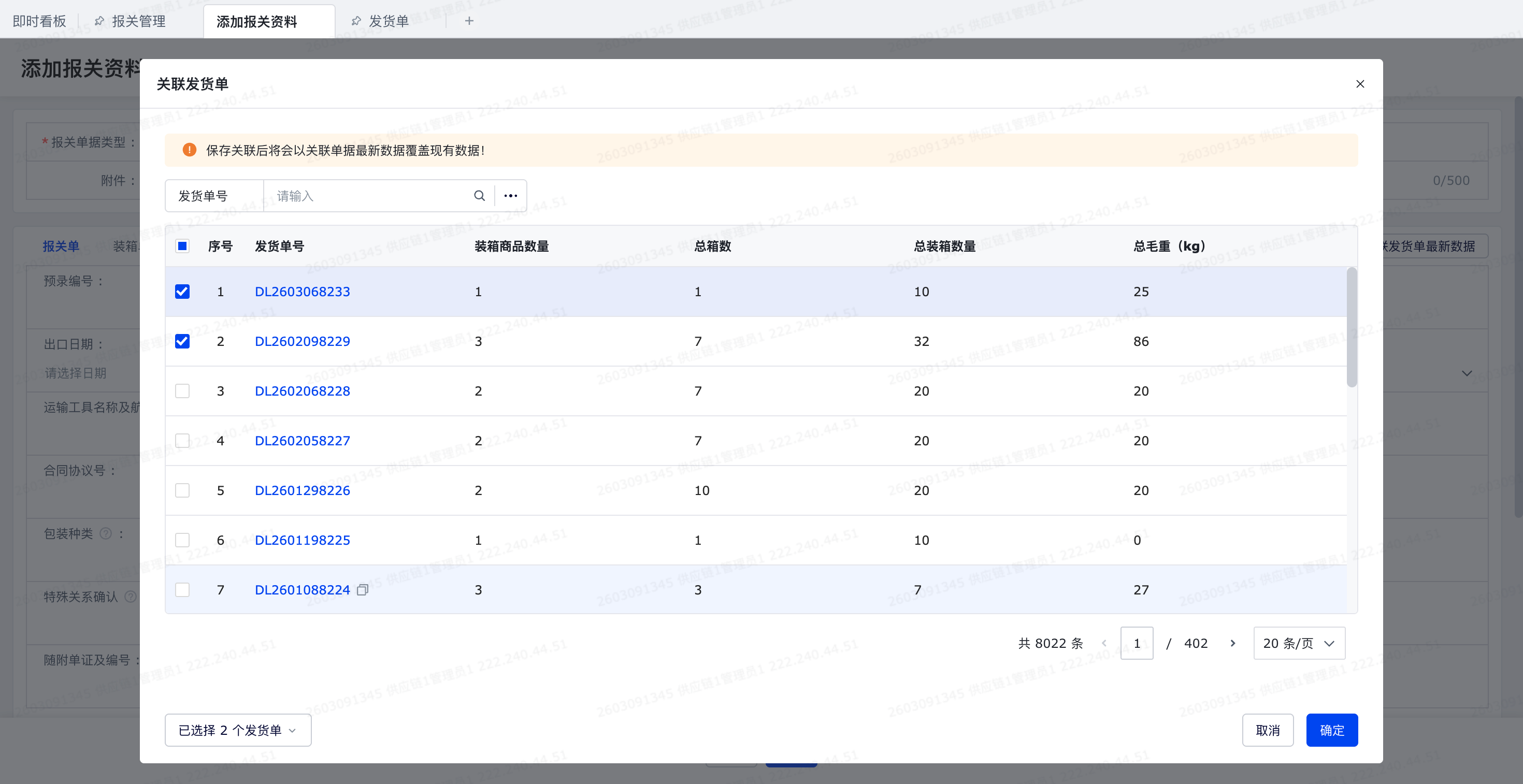
- 点击「关联发货单」,进入发货单选择页面;
- 支持单 / 多发货单关联,已生成报关资料的发货单无法再次关联,对发货单状态无限制;
- 选择完成后,页面显示「已选择 X 个发货单」,支持单个 / 批量移除已选发货单(点击数量提示,在弹窗中操作);
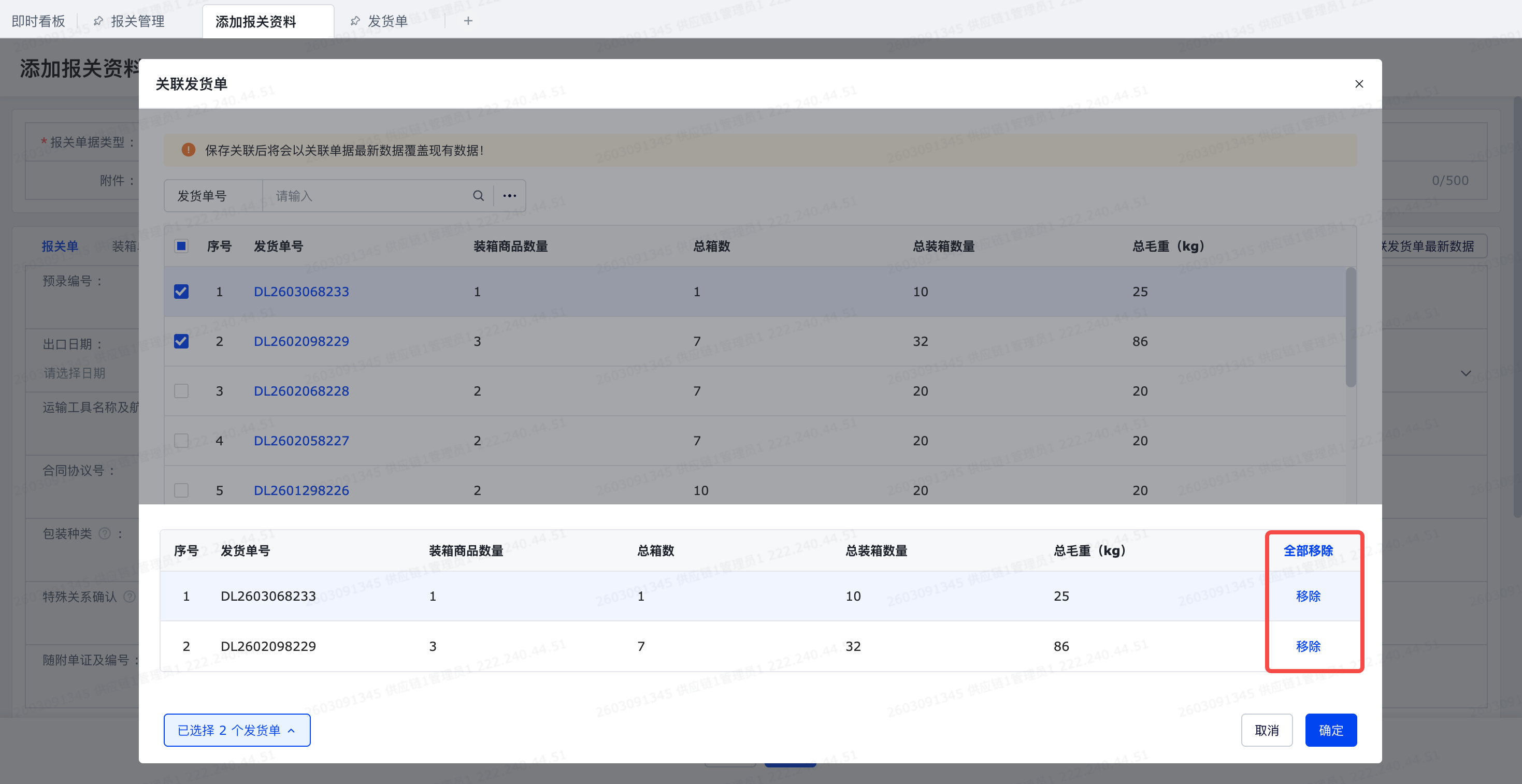
- 点击「确认」,系统同步关联发货单的最新数据(含发货单及产品资料数据),并按「报关整体」中配置的合并规则自动合并商品
步骤 3:填写报关资料基础信息
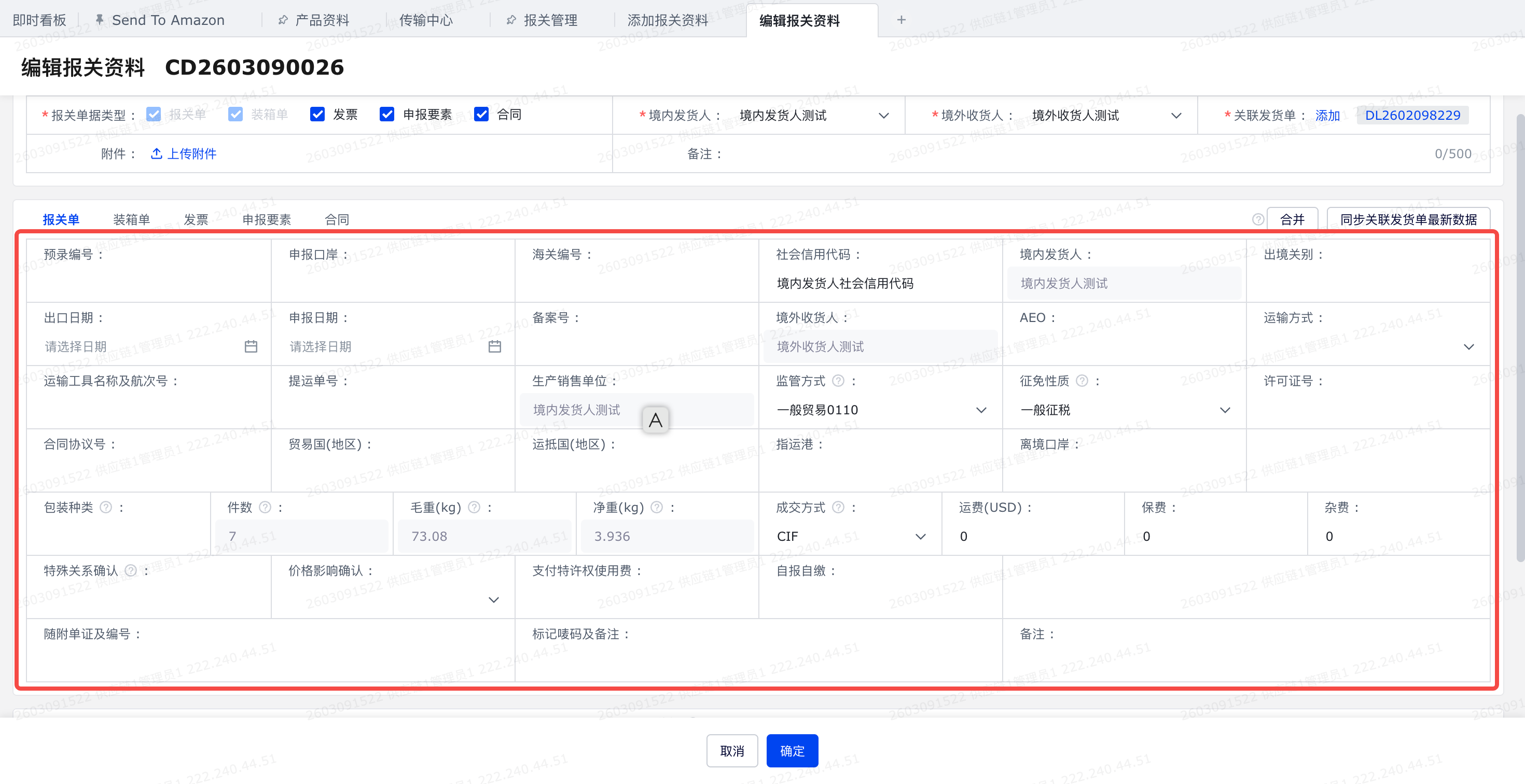
- 若在「报关配置/报关单」中维护了基础信息,系统自动带出,可手动修改
- 其他信息需手动填写
步骤 4:编辑商品明细
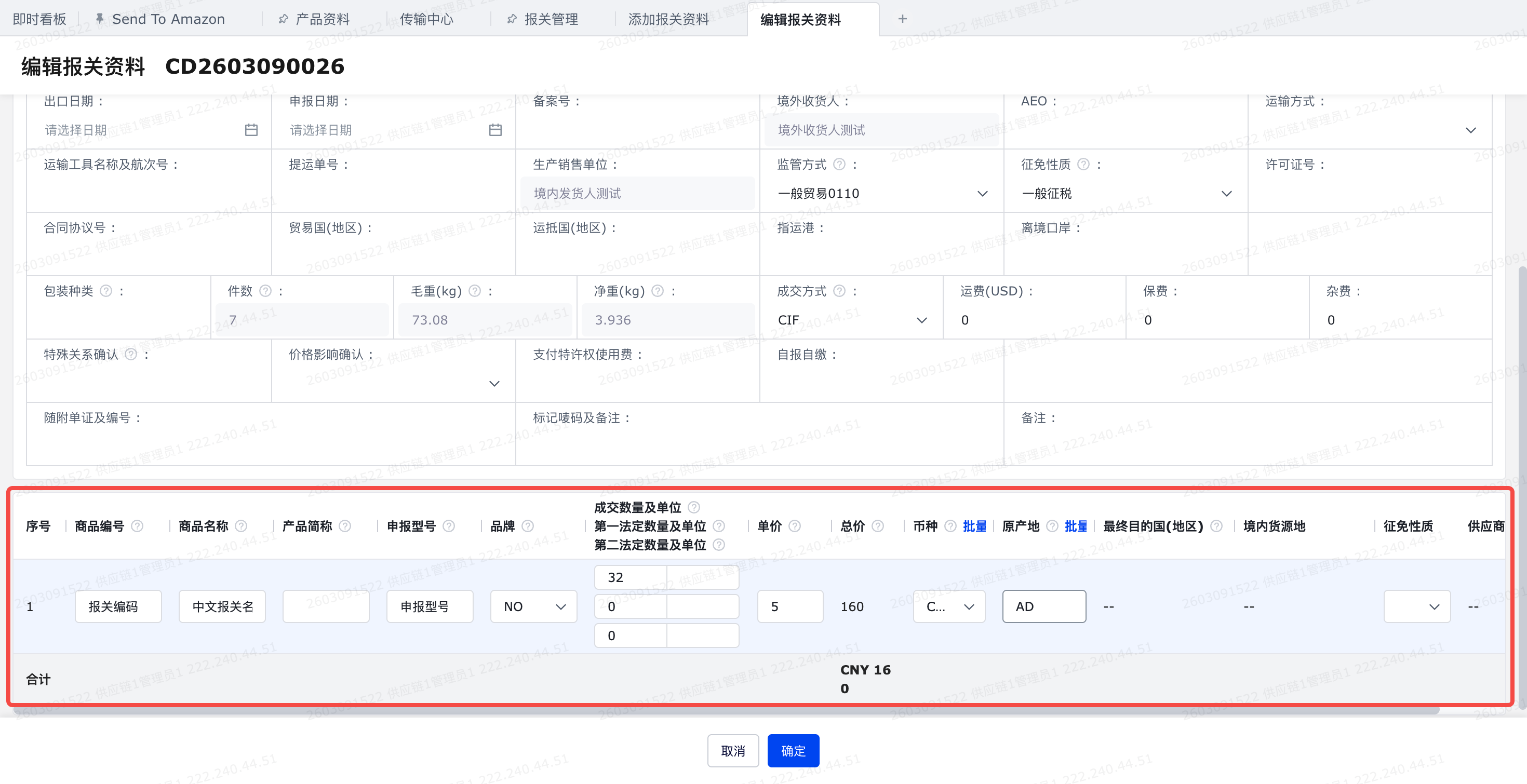
- 商品明细由关联发货单同步而来,并按合并规则自动合并,成交数量求和,其他字段取第一个商品的值;
- 可手动触发合并,点击「合并」进行重新合并,若为未配置合并规则将提示报错;
步骤 5:编辑装箱单 / 发票 / 申报要素 / 合同
- 附属单据数据联动报关单,报关单修改后,附属单据对应字段自动更新
步骤 6:保存报关资料
- 所有信息编辑完成后,点击页面底部「保存」,报关资料创建成功,生成唯一的报关资料编号
步骤 7: 维护导出模板
- 入口:「报关管理 - 报关模板 - 报关资料模板」;
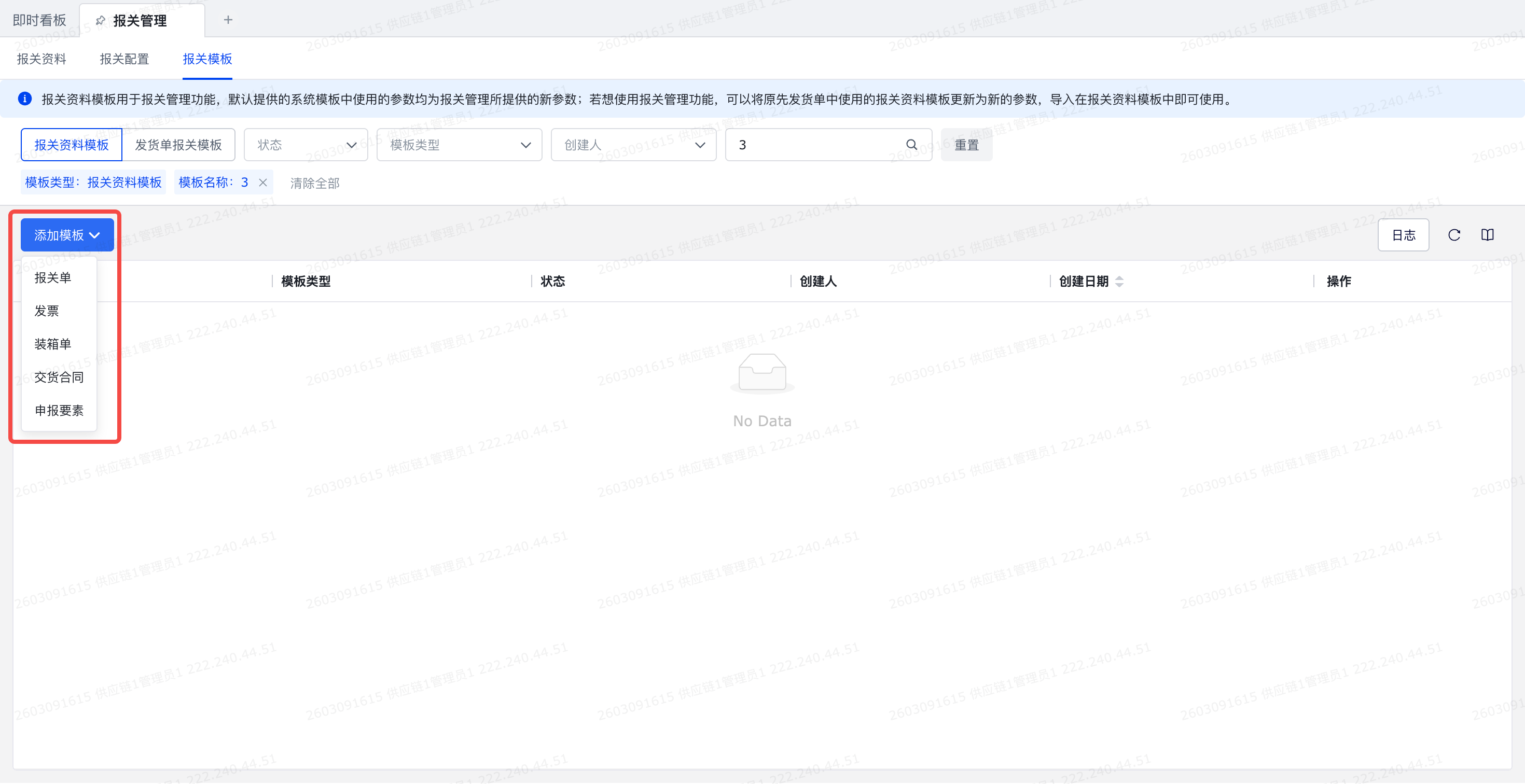
步骤 8: 导出报关资料
报关资料支持单个导出和批量导出,支持导出「报关资料文件」和「报关资料列表数据」
1. 单个导出
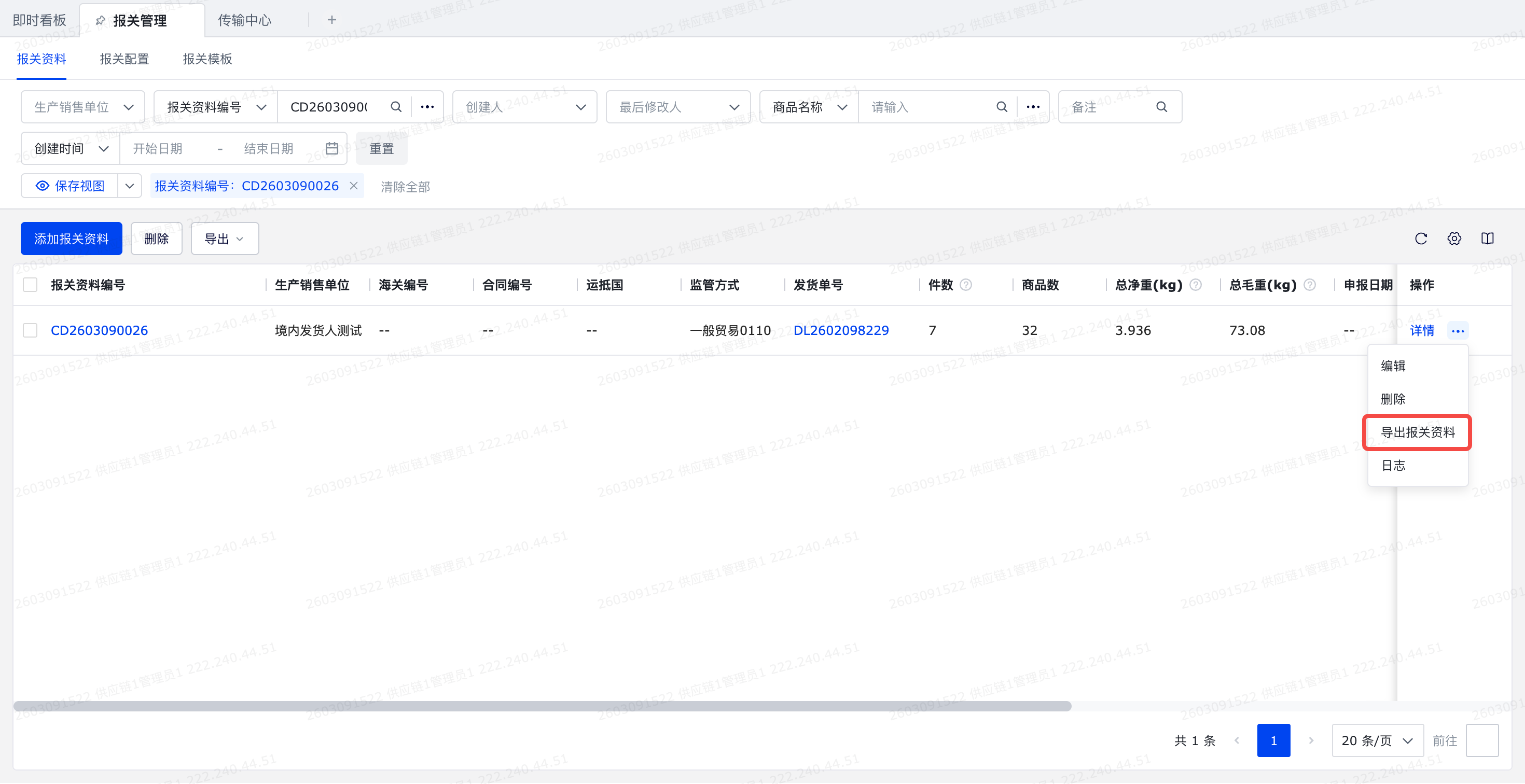
- 点击「导出报关资料」按钮,弹出模板选择弹窗,系统记忆用户历史选择的模板;
- 选择需要导出的模板(报关单、装箱单、发票、申报要素、合同)
- 注意:若当前报关单无对应的单据,系统将限制对应内容的模板不允许选择;
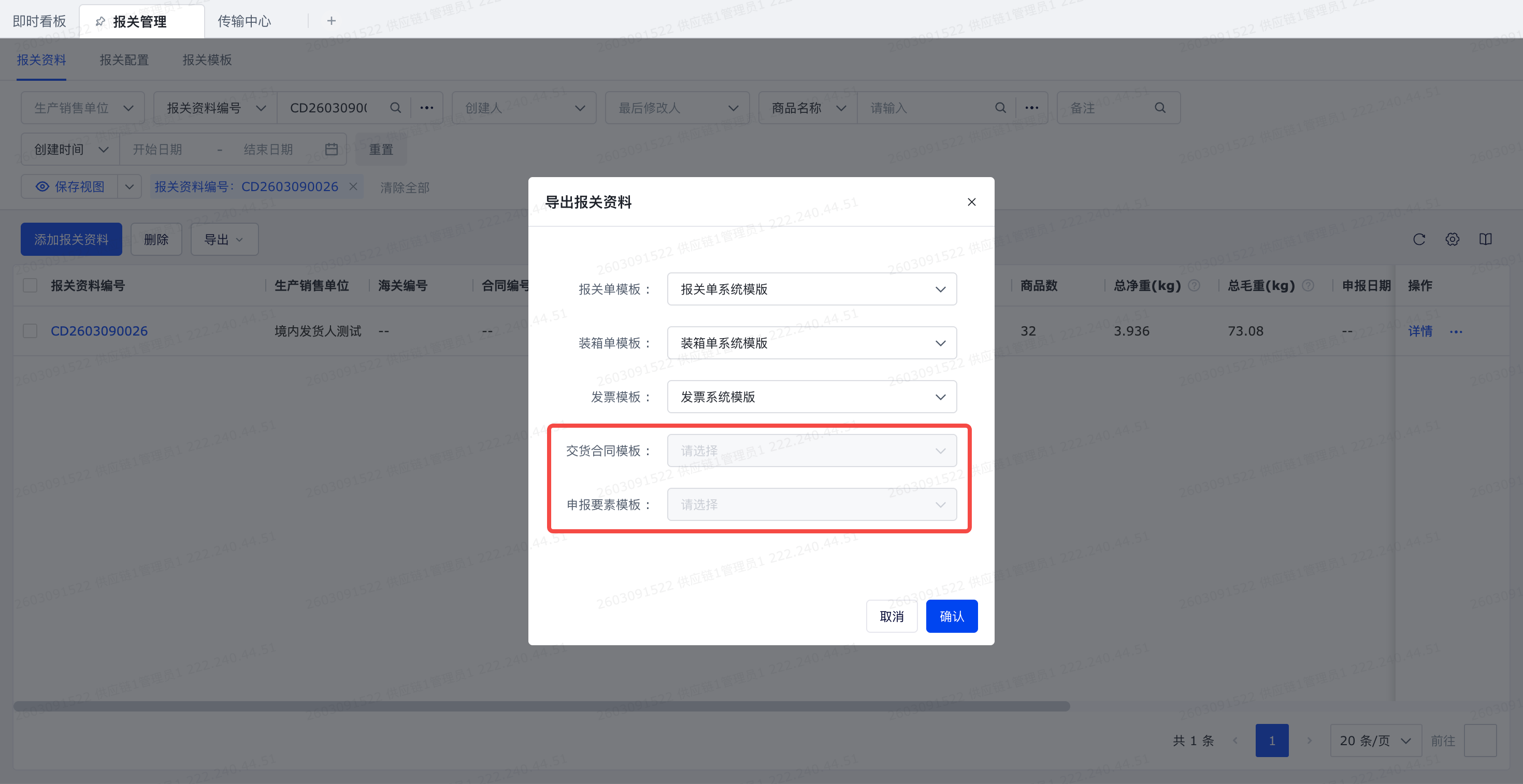
- 注意:若当前报关单无对应的单据,系统将限制对应内容的模板不允许选择;
2. 批量导出
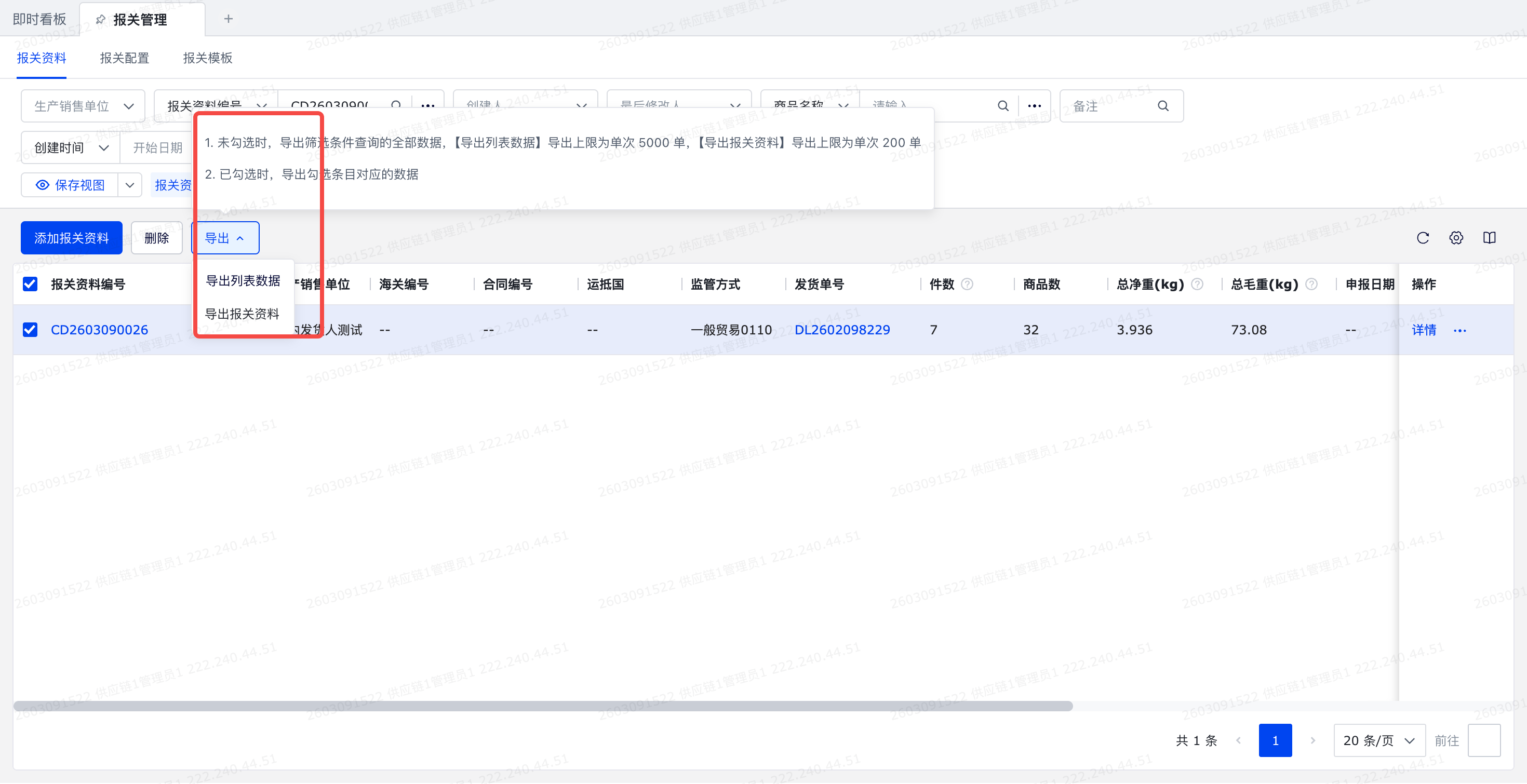
- 导出列表数据: 单次上限5000 单,超出提示 “单次最多导出 5000 单”;导出为 Excel,含列表所有展示字段;
- 导出报关资料: 单次上限200 单,超出提示 “单次最多导出 200 单”;选择模板后,系统为每个报关资料生成一个 Excel,合并为压缩包导出;
- 注意:由于一次会勾选多个报关资料批量导出,此时系统不限制对应内容的模板是否允许选择,全部都允许选择。当不存在对应模板内容的报关资料,导出的Excel表格中将不存在对应页签内容
3. 发货单/导出报关资料操作说明
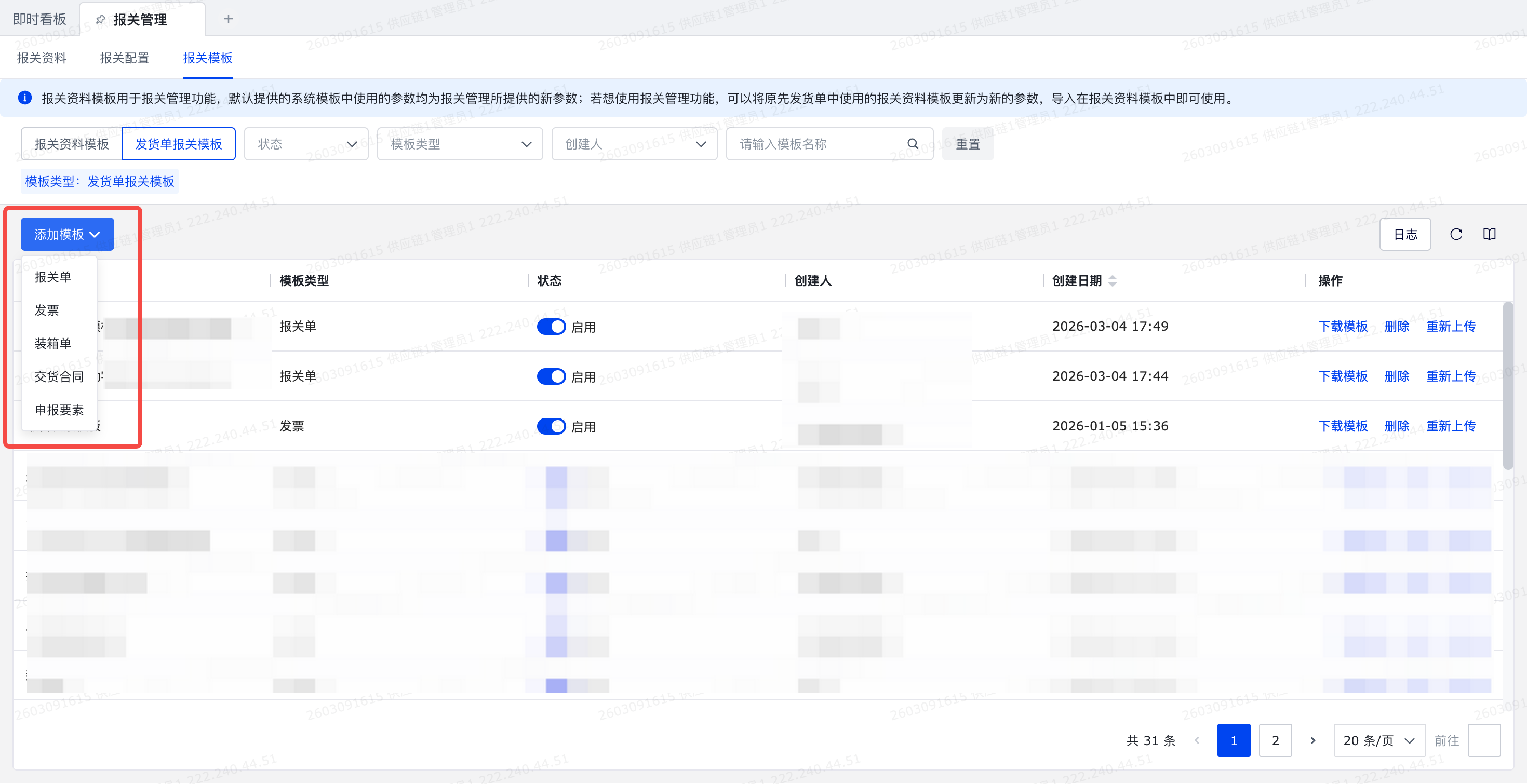
步骤 1:维护导出模板
-
入口:「报关管理 - 报关模板 - 发货单报关模板」;
-
详细的模板变量请参考:https://jijiaerp.feishu.cn/sheets/Bf2XsnprAhp6p8tO9PRcq26Qnzf
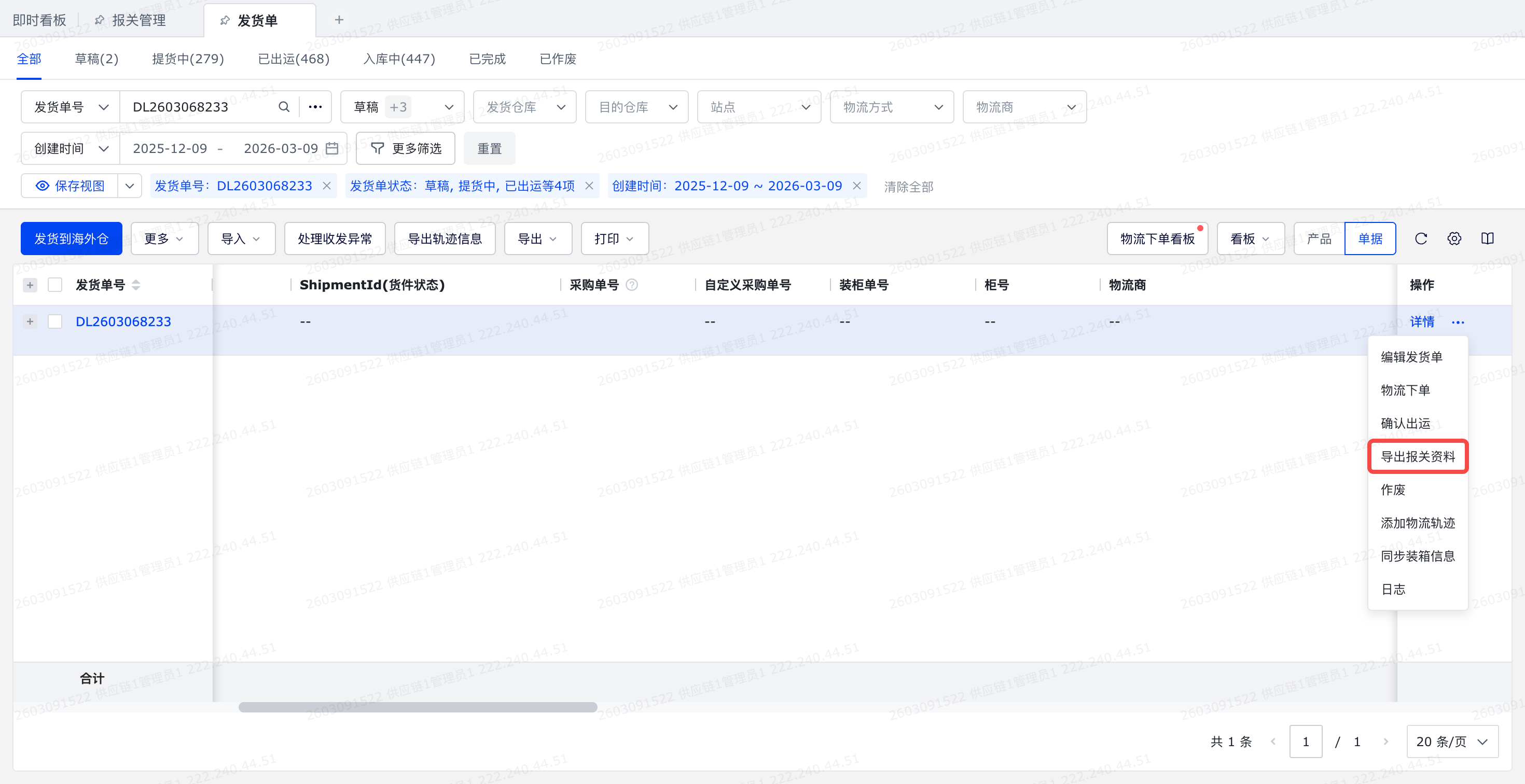
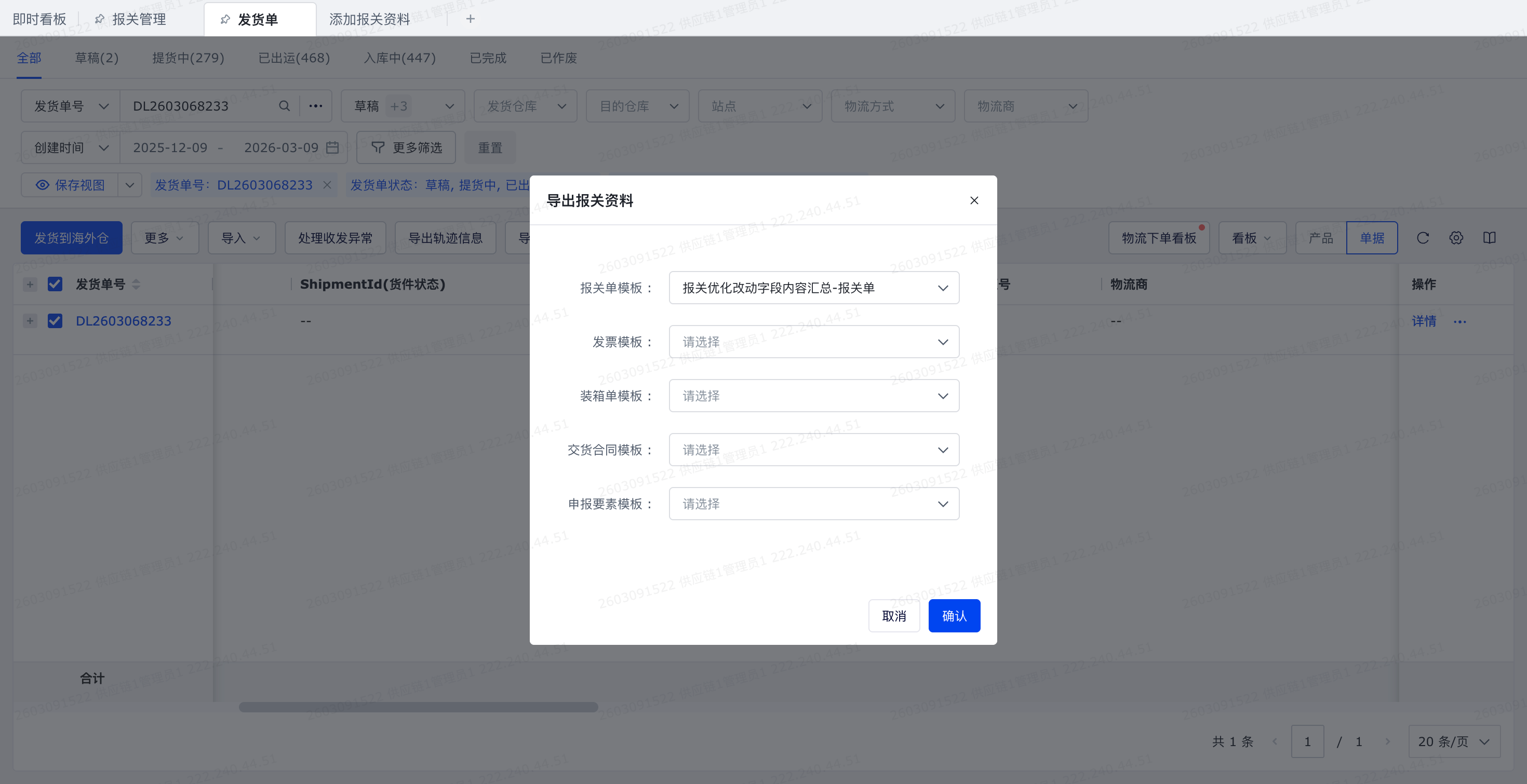
步骤 2:导出报关资料
- 单次只支持勾选一个发货单导出报关资料
六、常见问题
Q1:关联发货单后,商品明细未自动合并?
A1:检查「报关管理 - 报关配置 - 报关整体」中是否勾选「产品合并」并配置合并字段,未配置则无法自动合并,需手动配置后重新关联发货单。
Q2:发票大写(英文)未显示?
A3:大写(英文)仅当所有明细行币种为 USD/GBP/EUR 时显示,检查是否存在无币种或其他币种的明细行,补充币种后重新导出。
Q3:批量导出报关资料时提示超出数量限制?
A3:导出报关资料单次上限 200 单,导出列表数据单次上限 5000 单,分多次导出即可。