
Amazon批量创建(新)
一、功能简介
批量创建广告是用于需要一次性创建多个相似配置的广告活动的功能,目前仅支持创建SP商品广告。
二、前置设置
2.1 菜单权限
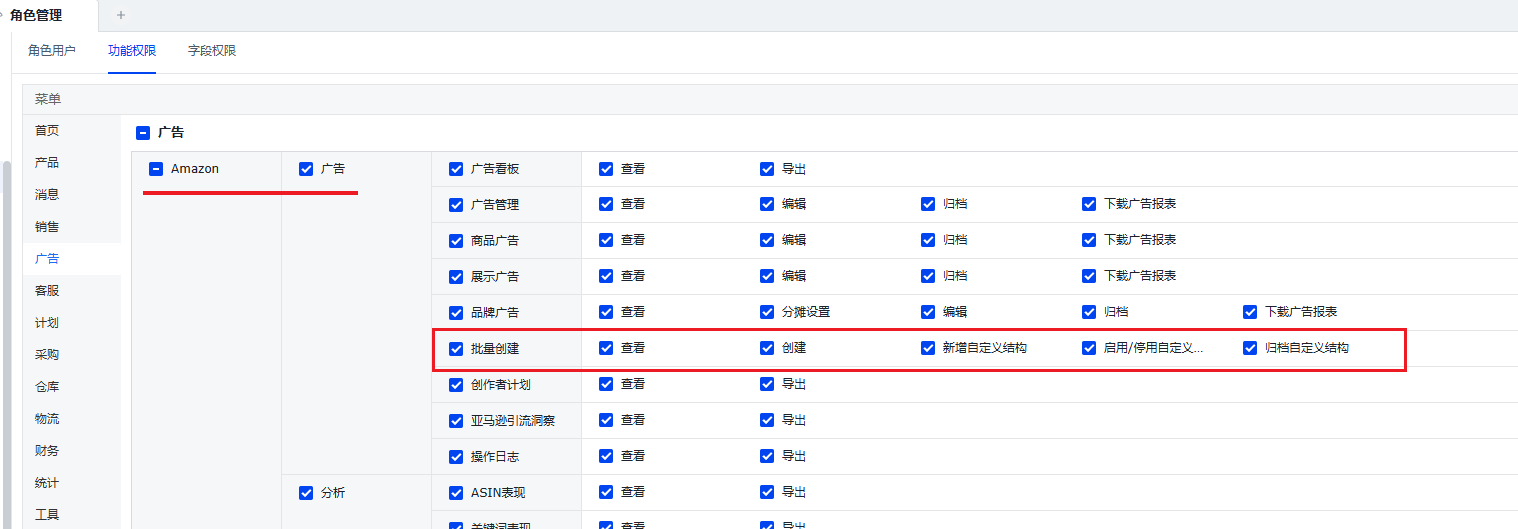
功能入口:广告-Amazon-广告-批量创建
菜单权限资源包括:查看、创建、新增自定义结构、启用/停用自定义结构、归档自定义结构,需要先前往【系统-权限管理-角色管理】模块开通相关功能
2.2 数据权限
- 已经新增好的批量创建任务和任务详情:按创建人进行数据权限过滤
- 每个人只能查看创建人=自己的任务和详情
- 部门主管可以查看所有下级的批量创建任务和详情
- 新增【批量创建】任务:“店铺站点、推广商品”字段的选项内容,与广告管理模块的数据权限控制逻辑一致,即受广告模块数据权限参数设置影响
三、批量创建功能说明
3.1 批量创建SP
点击【批量创建SP】按钮,即可开启一个新的批量创建任务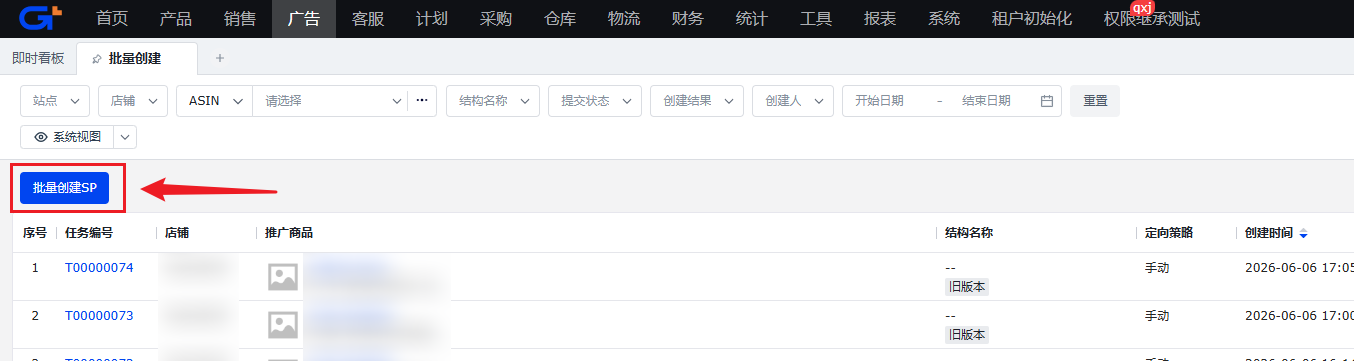
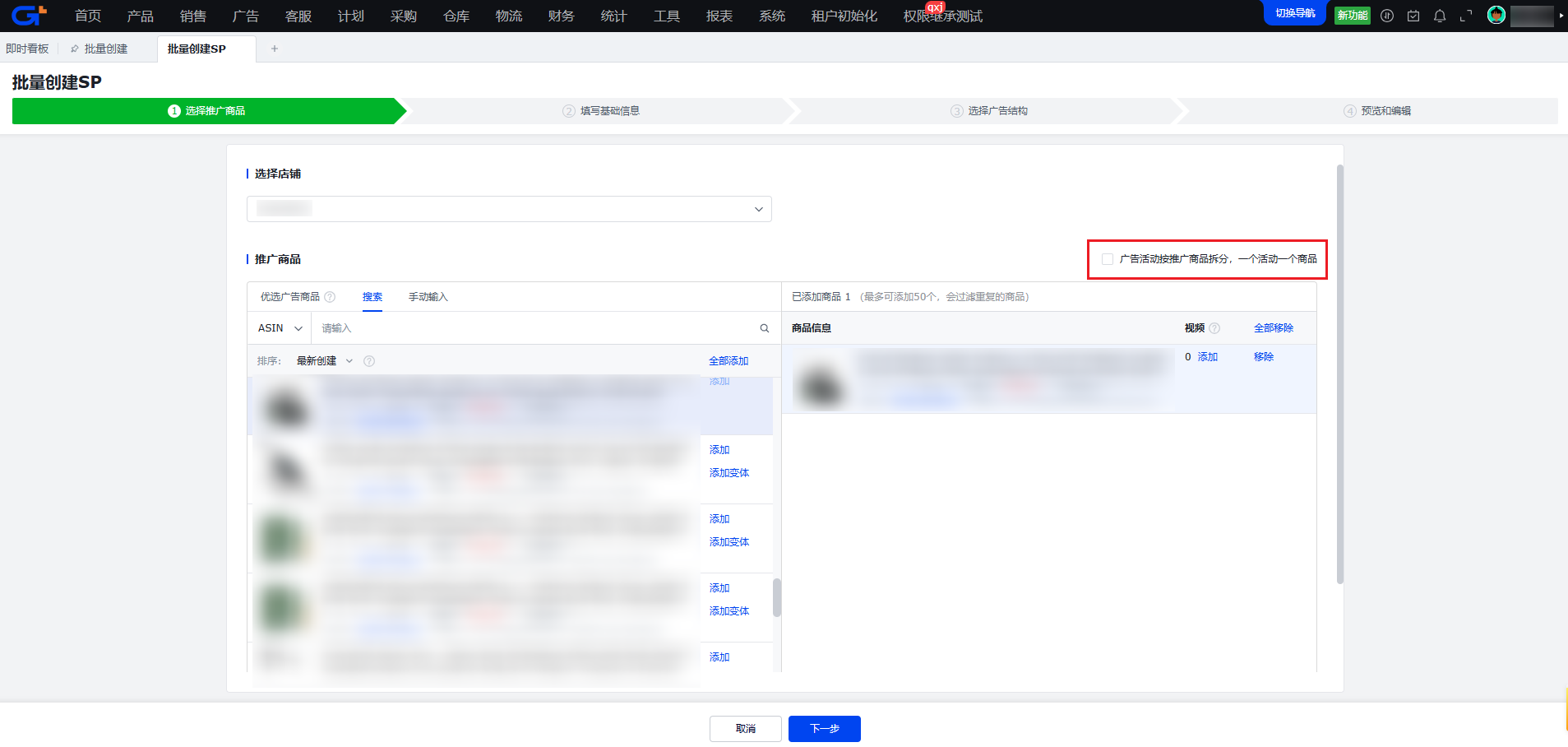
3.1.1 选择推广商品
- 选择店铺:支持选择SC和VC店铺,如果是VC店铺需要选择到具体的广告账户
- 推广商品:展示多选店铺下的推广商品列表,选择本次创建SP广告需要的商品
- 单个批量创建任务,商品个数最多选择50个
- 支持选择【一个商品一个活动】的复选项,勾选该选项后,在第4步生成广告活动预览数据时,每个广告活动中将只有一个推广商品,且不支持编辑
3.1.2 填写基础信息
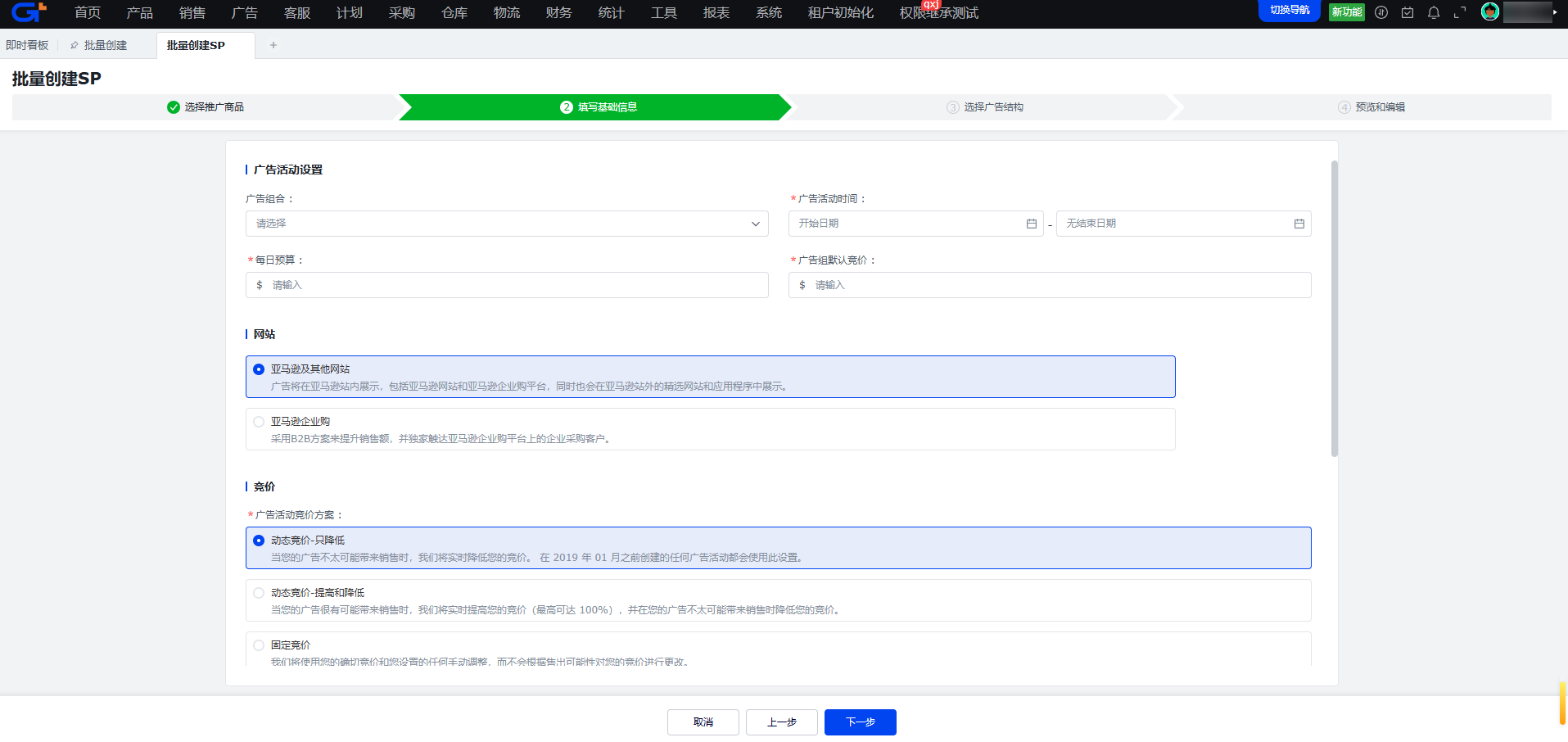
填写新增商品广告活动需要的基础信息,包括:广告活动设置、网站、竞价(含广告位竞价、受众竞价等);所有字段的选择和操作与广告管理模块新增商品广告活动页面一致
3.1.3 选择广告结构
支持三种通用结构和自定义结构共计四个选择
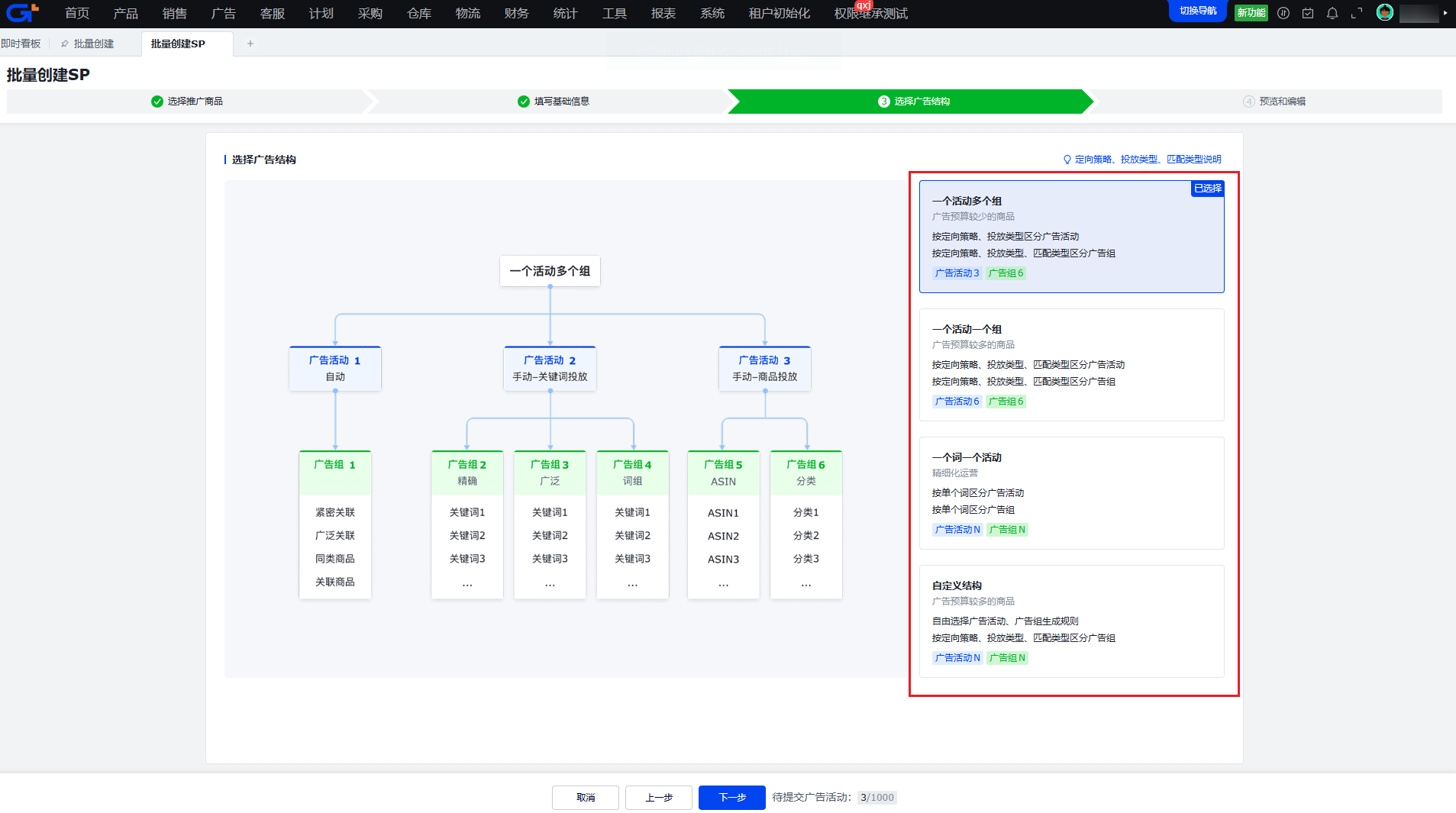
通用结构1:一个活动多个组
- 覆盖范围:包括SP商品广告的所有定向策略(自动、手动)、和所有的投放类型(投放组、关键词投放、商品投放)、和所有的匹配类型
- 按定向策略+投放类型拆分广告活动,按匹配类型拆分广告组,一个广告活动下会有多个广告组(其中自动-投放组固定为一个广告组,不分多个)
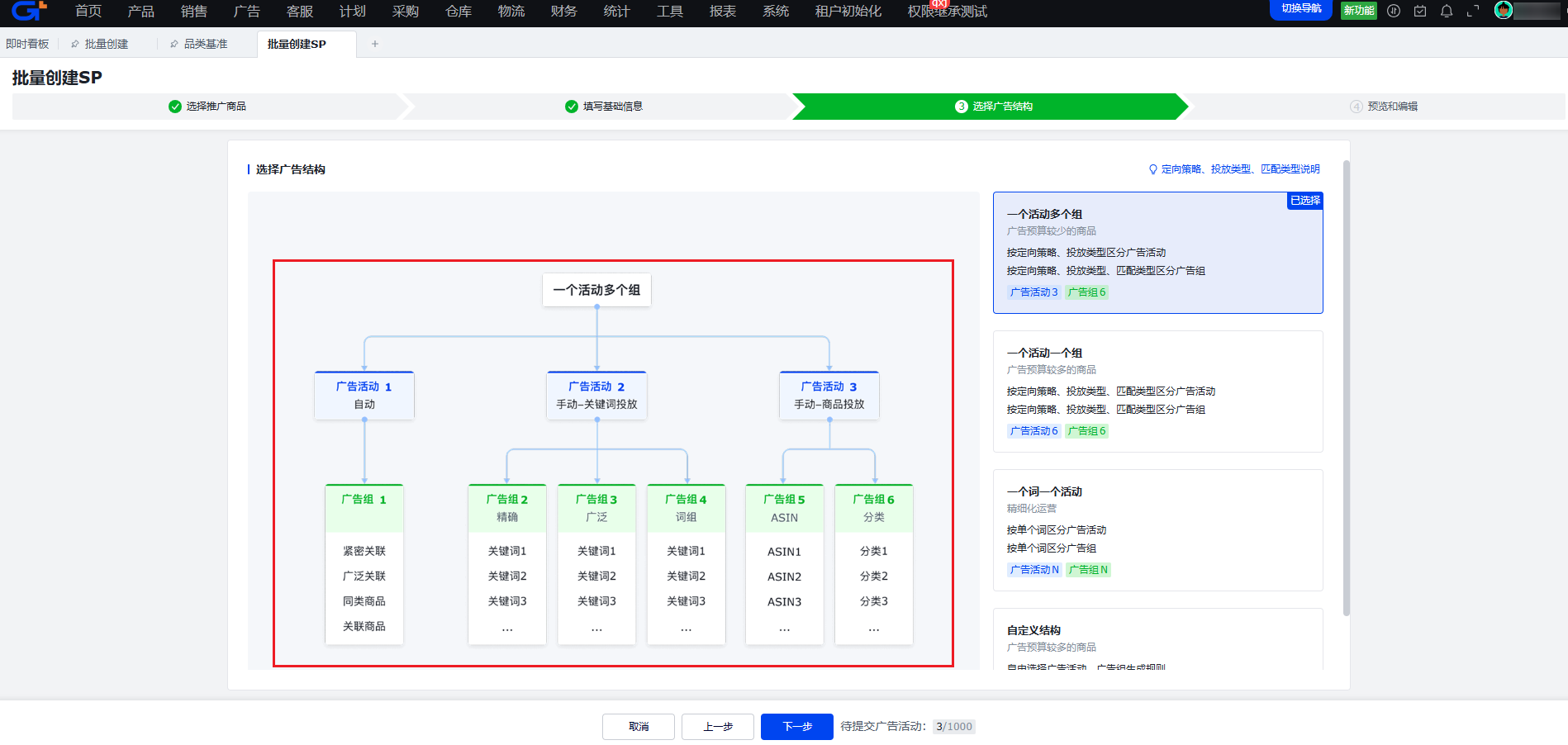
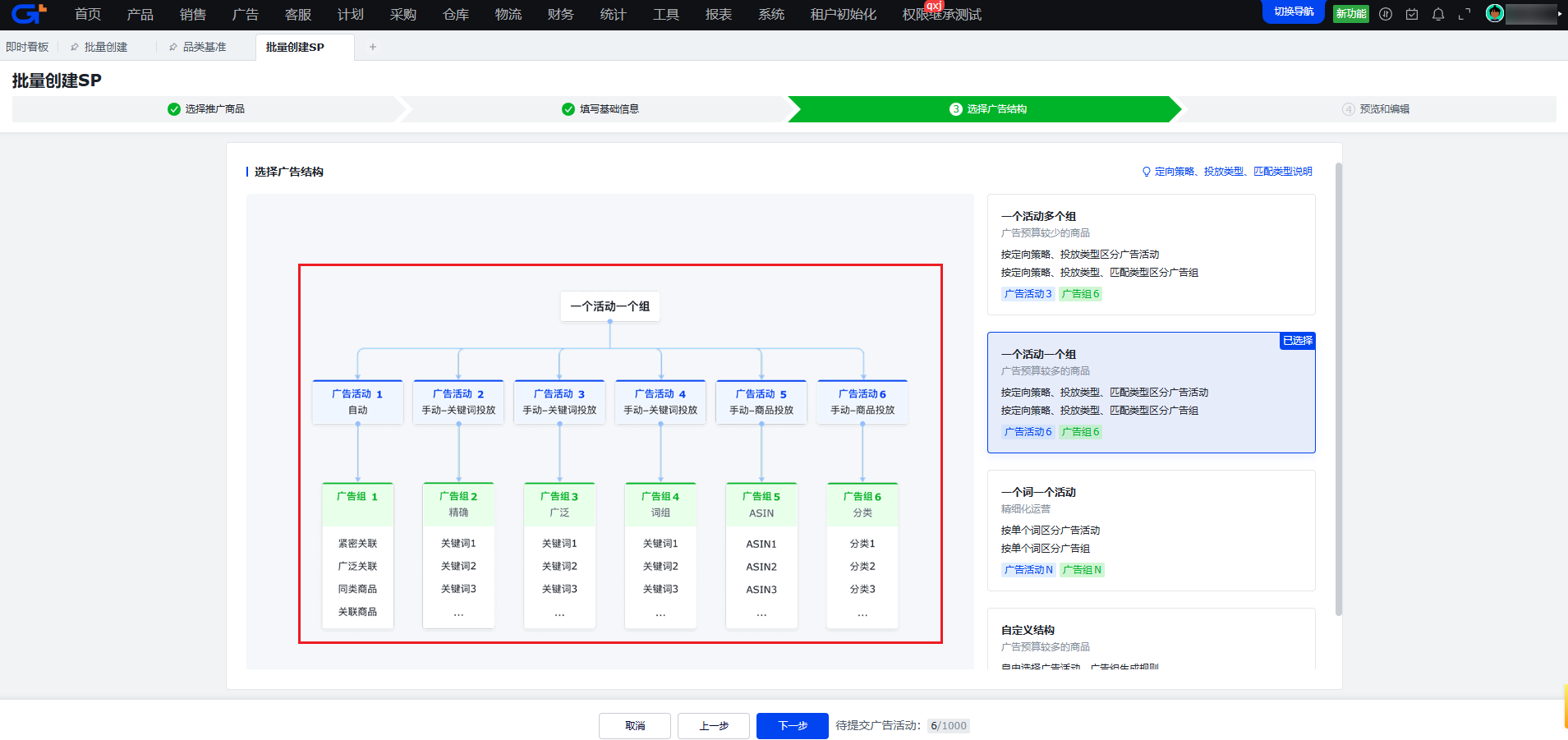
通用结构2:一个活动一个组
- 覆盖范围:包括SP商品广告的所有定向策略(自动、手动)、和所有的投放类型(投放组、关键词投放、商品投放)、和所有的匹配类型
- 按定向策略+投放类型+匹配类型拆分广告活动,一个广告活动下只会有一个广告组(其中自动-投放组固定为一个广告组,不分多个)
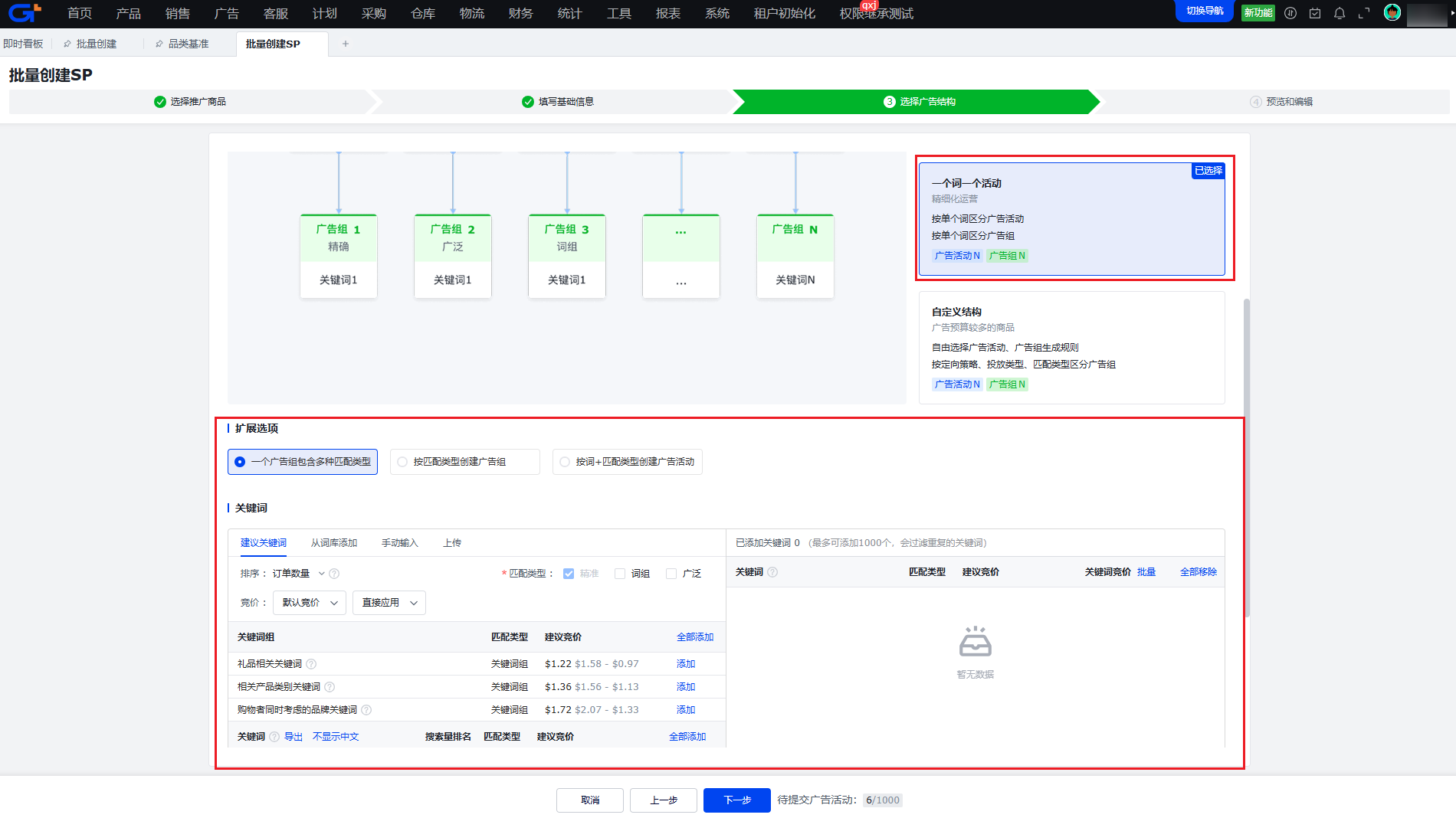
通用结构3:一个词一个活动
- 覆盖范围:仅包含关键词投放的广告活动
- 支持扩展选项:用于确认广告组的创建规则
- 一个广告组包含多种匹配类型:在关键词区域如果选择了多种匹配类型,比如“精准”和“词组”,则代表1个活动下只有1个广告组,这个广告组下包含1个关键词的2种匹配类型共计2条投放记录
- 按匹配类型创建广告组:在关键词区域如果选择了多种匹配类型,比如“精准”和“词组”,则代表1个活动下会有2个广告组,每个广告组对应1种匹配类型,每个广告组下只有1条投放记录
- 按词+匹配类型创建广告活动:在关键词区域如果选择了多种匹配类型,比如“精准”和“词组”,则代表会创建2个广告活动,每个广告活动下1个广告组分别对应1种匹配类型,每个广告组下只有1条投放记录
通用结构4:一个商品投放一个活动
- 覆盖范围:仅包含商品投放的广告活动
- 支持扩展选项:用于确认广告组的创建规则
- 一个广告组包含多种匹配类型:在商品投放区域如果选择了多种匹配类型,比如“精准”和“扩展”,则代表1个活动下只有1个广告组,这个广告组下包含1个商品投放ASIN的2种匹配类型共计2条投放记录
- 按匹配类型创建广告组:在商品投放区域如果选择了多种匹配类型,比如“精准”和“扩展”,则代表1个活动下会有2个广告组,每个广告组对应1种匹配类型,每个广告组下只有1条投放记录
- 按词ASIN/分类+匹配类型创建广告活动:在商品投放区域如果选择了多种匹配类型,比如“精准”和“扩展”,则代表会创建2个广告活动,每个广告活动下1个广告组分别对应1种匹配类型,每个广告组下只有1条投放记录
- 注意:商品投放中的“分类”是没有匹配类型的,仅“ASIN”存在匹配类型

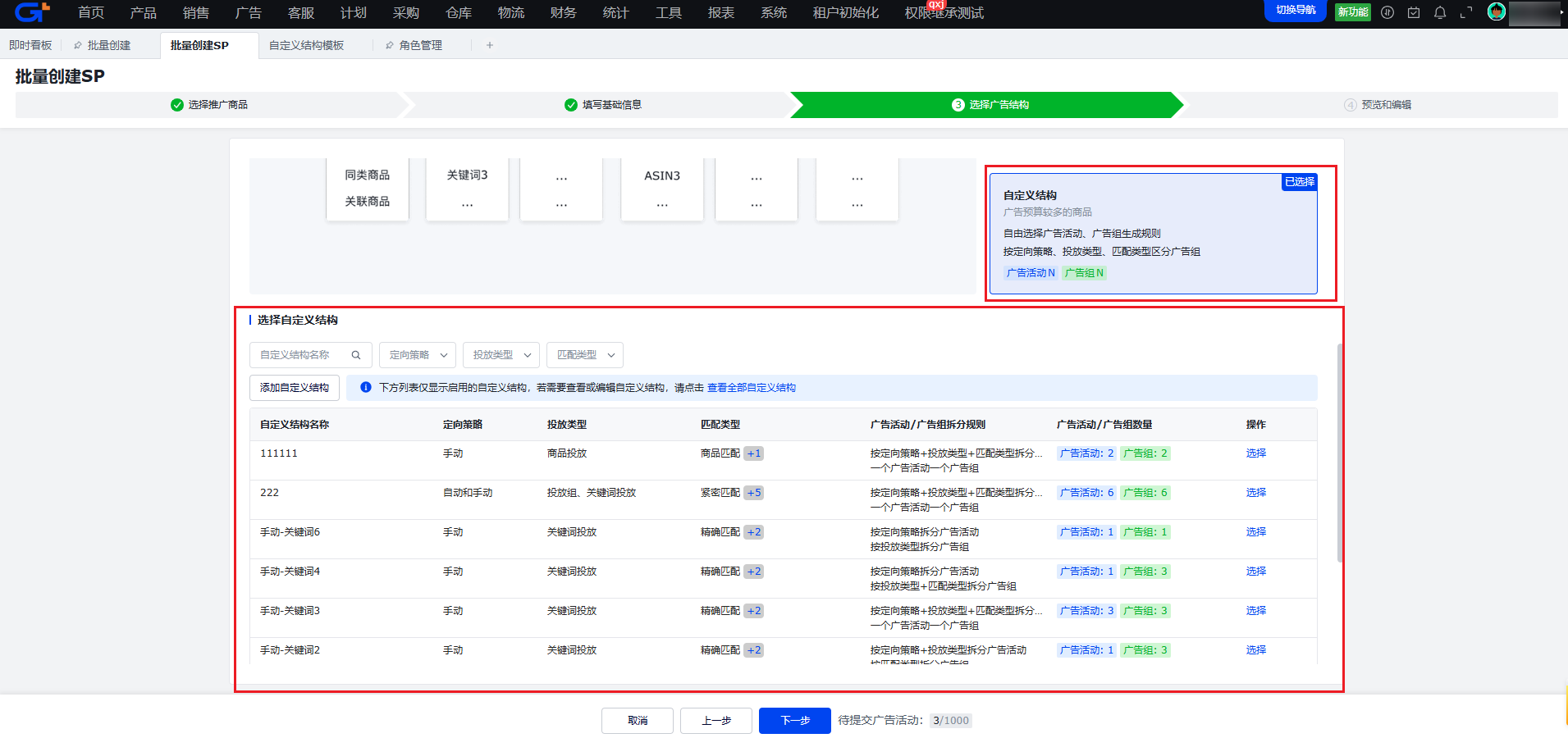
自定义结构
- 选择“自定义结构”标签后,会展示系统中已经添加好的自定义结构模板列表,只包含【启用】状态的结构模板
- 注意:已经添加的自定义结构是整个系统共用,不受创建人或者其他任何数据权限影响
- 自定义结构为单选,点击操作列的【选择】文字按钮即可切换选项
- 匹配类型、广告活动/广告组 字段鼠标悬停可以查看完整信息
- 如果列表中没有合适的自定义结构模板,可以点击列表上方的【添加自定义结构】按钮添加新的自定义结构模板(前置条件:需要拥有“新增定义结构”按钮资源权限)
3.1.4 预览和编辑
在“第3步:选择广告结构”操作页面点击【下一步】按钮时,系统会预估本次批量创建SP操作会生成的广告活动个数,单次批量操作限制广告活动个数不能超过1000个,如果超过系统会给出相应提示需要调整选择、调整后广告活动个数≤1000才能进入“第4步:预览和编辑”。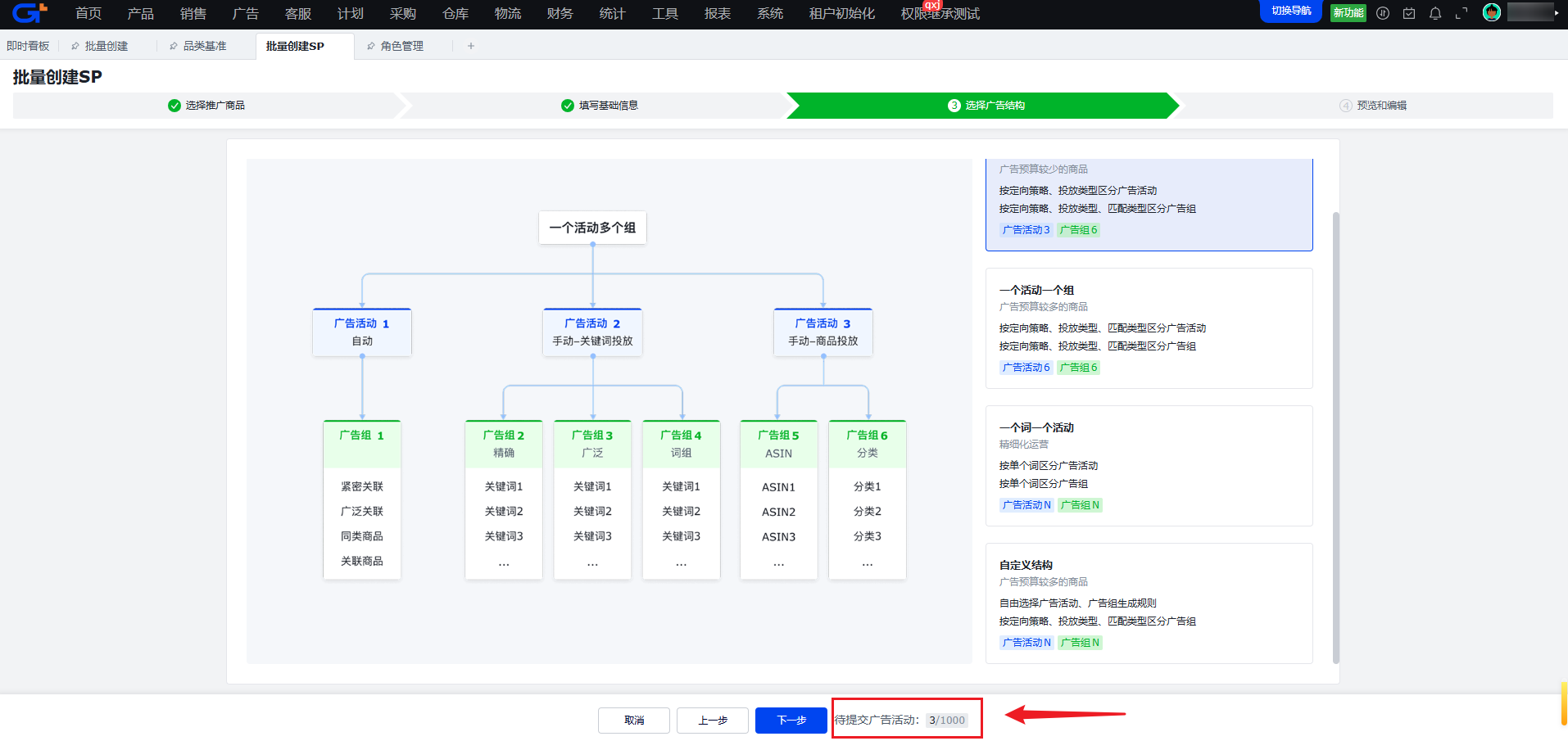
1. 广告活动/广告组名称
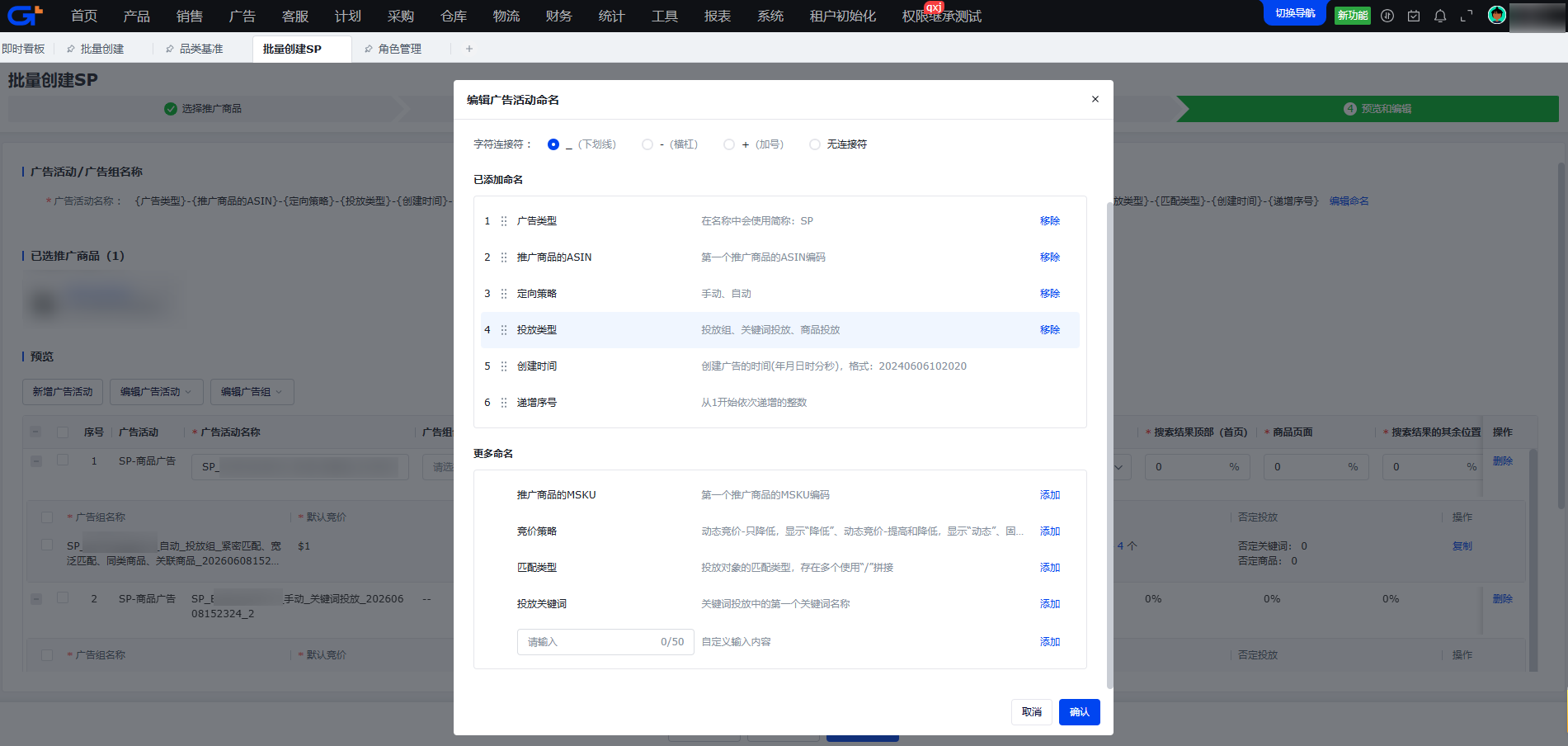
- 支持维护“广告活动名称”、“广告组名称”字段的命名规则
- 命名规则支持三部分参数选择:
- 系统内置参数:选择参数后,在预览列表的广告活动和广告组名称字段动会动态展示具体内容
- 固定必选参数:不支持取消,是为了减少广告活动名称、广告组名称重复导致创建失败的情况
- 自定义参数:自己定义具体的内容
- “编辑命名”弹窗点击【确认】按钮提交后,该命名规则将自动保存作为当前操作用户下一次批量创建SP操作的默认命名规则
- 默认命名规则按单个用户记录,不同用户互不影响
- 广告活动名称、广告组名称两个字段默认命名规则可以分别设置
2. 已选推广商品
展示在“第1步:选择推广商品”页面所选择的推广商品
- 如果在“第1步:选择推广商品”操作页面有勾选“一个活动一个商品”的复选项,则会给出提示信息
- 如果在“第1步:选择推广商品”操作页面有上传SPV视频,在商品图片上会给出【SPV】的标识

3. 预览列表
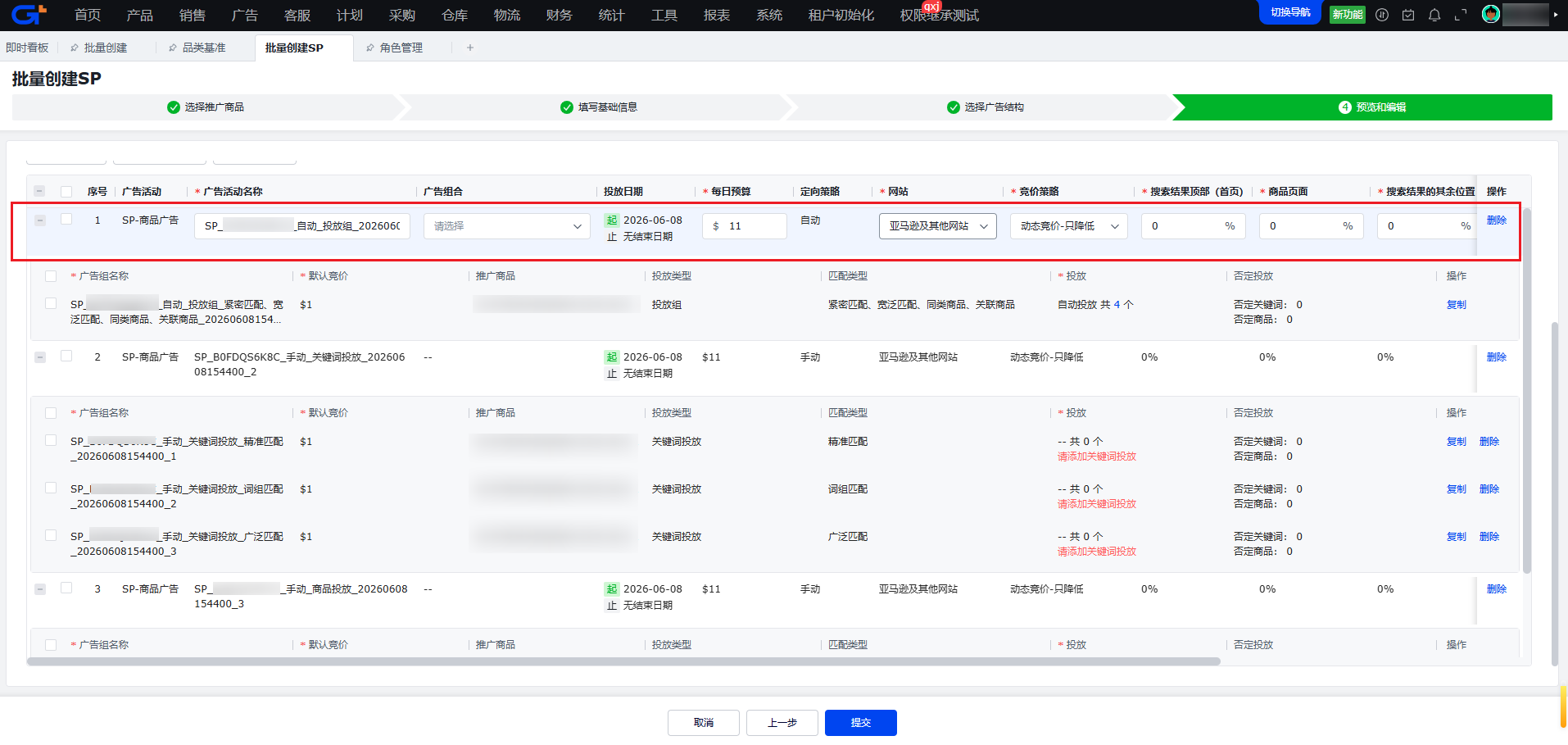
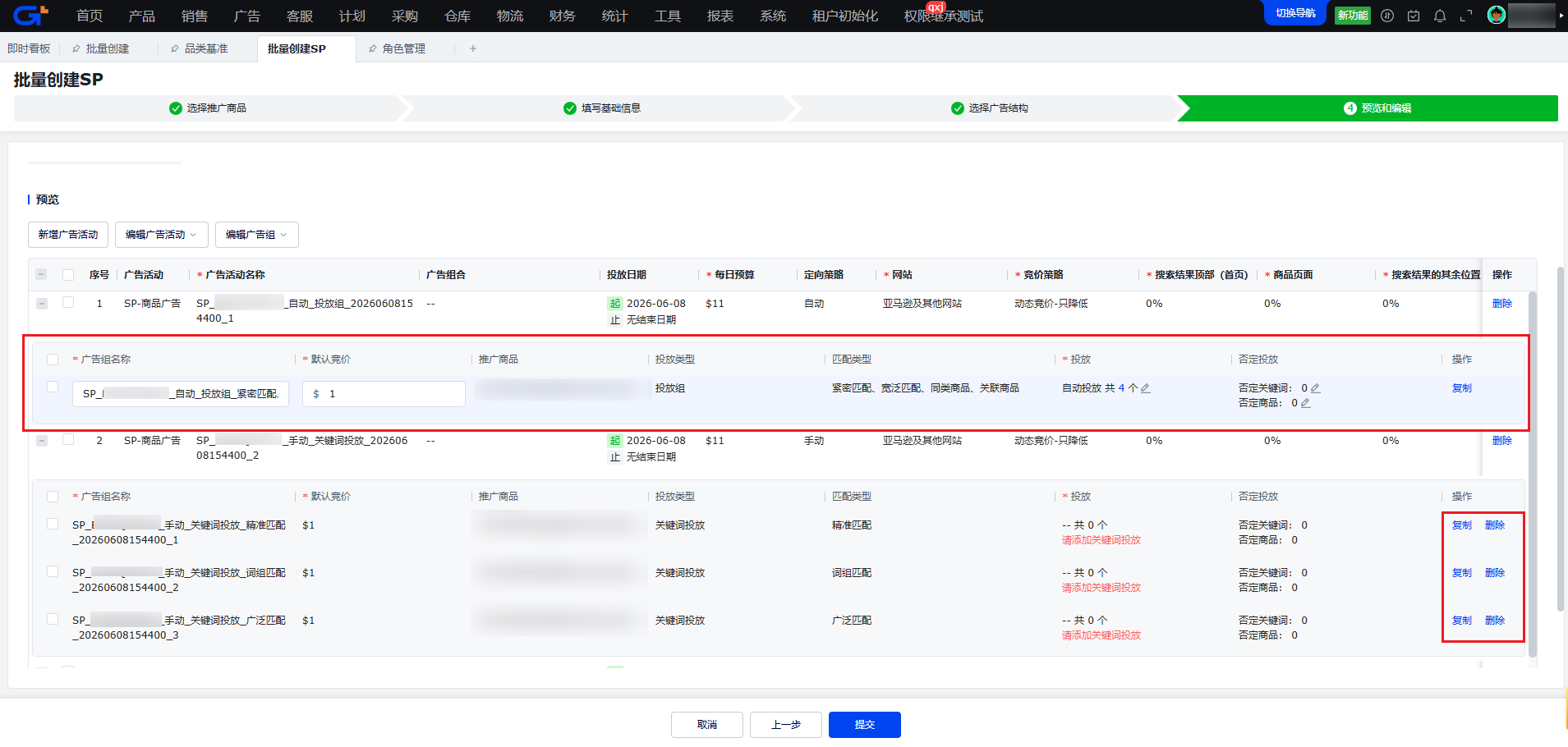
根据前面所选择的相关信息,生成对应的广告活动、广告组数据行,其中需要重点检查和添加的内容是【投放】、【否定投放】部分
列表广告活动数据行操作功能
- 鼠标悬停广告活动数据行,所有支持编辑的字段都会出现编辑框,点击即可编辑,包括:广告活动名称、广告组合、每日预算、网站、定向策略、竞价策略、广告位竞价字段(搜索结果顶部、商品页面、搜索结果的其余位置、亚马逊企业购广告位)、受众、广告活动层级的否定投放
- 广告活动数据行支持【删除】操作,点击【删除】按钮确认后将会一起删除所选广告活动数据行及该活动下的广告组
列表广告组数据行操作功能
- 鼠标悬停广告组数据行,所有支持编辑的字段都会出现编辑框,点击即可编辑,包括:广告组名称、默认竞价、投放、广告组层级的否定投放
- 广告组数据行支持【复制】、【删除】操作
- 复制:在该广告活动下广告组列表默认新增一个广告组数据行,默认广告组中的所有字段内容与被复制的广告组一致
- 删除:点击删除按钮并确认后,将删除所选广告组数据行,如果一个广告活动下只有一个广告组时,不显示删除按钮
列表批量操作功能
-
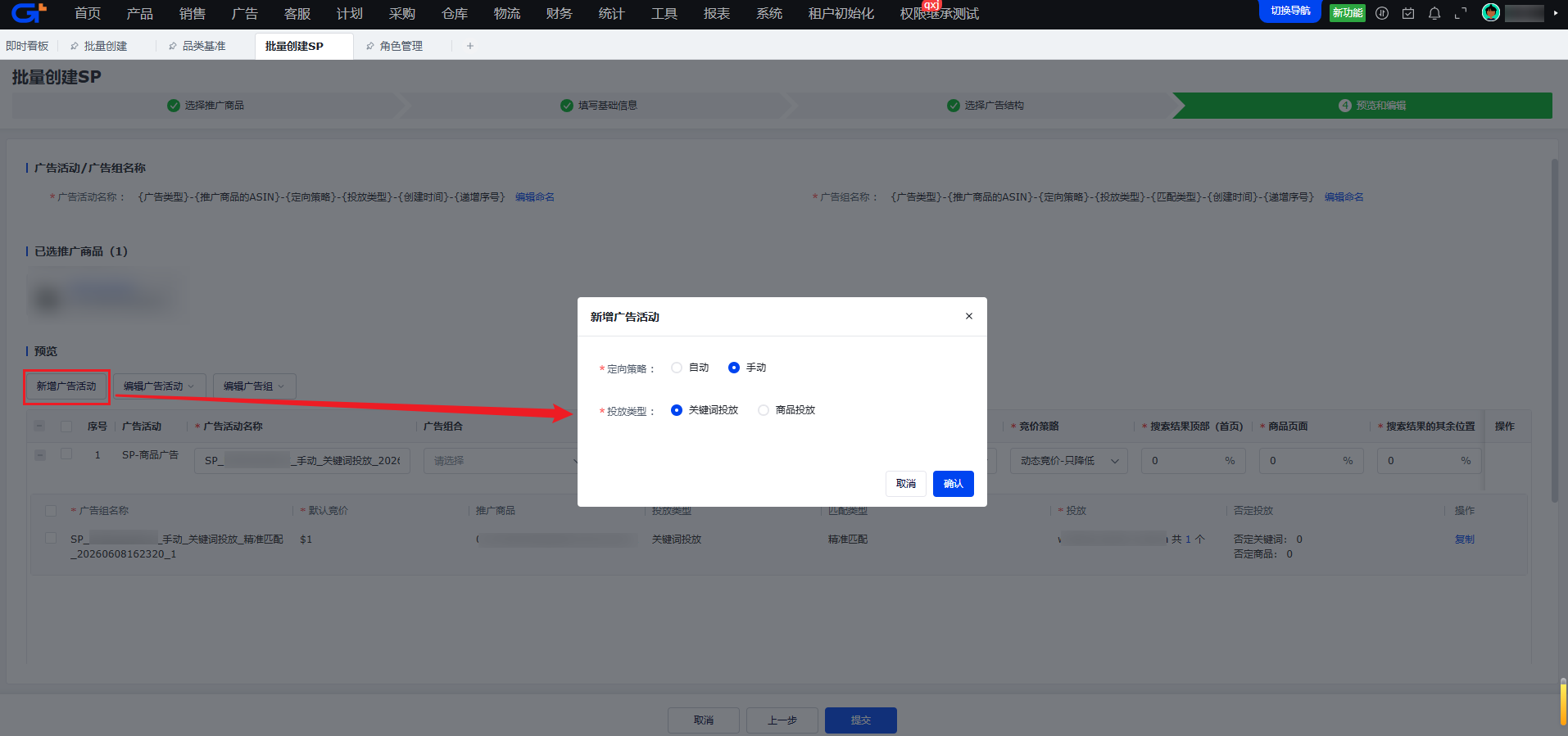
新增广告活动:点击按钮后需要选择定向策略、投放类型,选择后会在预览列表最末尾新增一个广告活动、广告组数据行
- 基础信息字段会默认复用前面“第1步:选择推广商品”、“第2步:填写基础信息”中的内容,包括:广告组合、每日预算、网站、定向策略、竞价策略、广告位竞价字段(搜索结果顶部、商品页面、搜索结果的其余位置、亚马逊企业购广告位)、受众、广告组竞价、推广商品
- 广告活动名称、广告组名称会按命名规则自动生成
- 需要重点检查和添加的字段包括投放、否定投放
- 注意:如果“第1步:选择推广商品”中勾选了复选项【一个活动一个商品】,则不支持新增广告活动操作
-
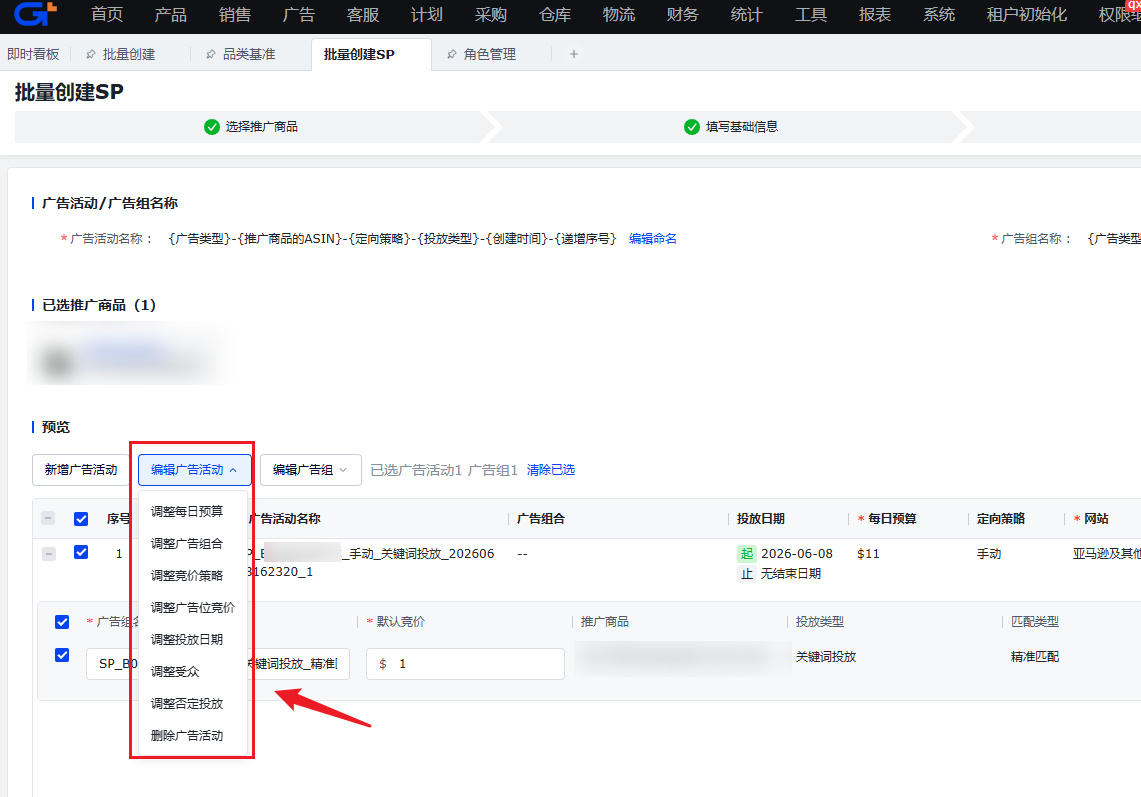
编辑广告活动:勾选广告活动数据行,然后选择具体的批量编辑选项即可进行批量编辑
- 如果需要批量编辑所有广告活动数据行,在预览列表的标题行点击复选框即可一键选择所有广告活动数据行
- 如果需要批量编辑所有广告活动数据行,在预览列表的标题行点击复选框即可一键选择所有广告活动数据行
-
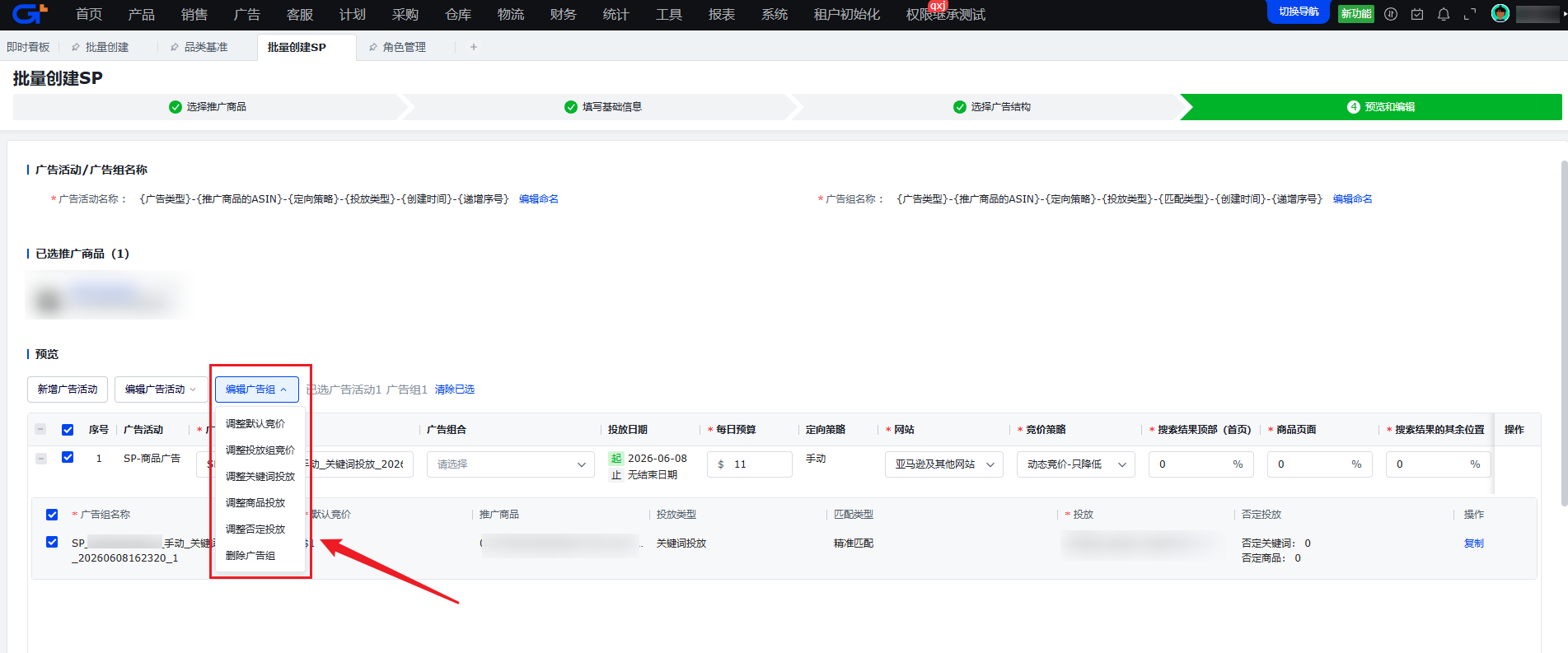
编辑广告组:勾选广告组数据行,然后选择具体的批量编辑选项即可进行批量编辑
- 如果需要批量编辑所有广告组数据行,在预览列表的标题行点击复选框即可一键选择所有广告组数据行
- 如果需要批量编辑所有广告组数据行,在预览列表的标题行点击复选框即可一键选择所有广告组数据行
4. 提交
完成所有内容的维护后,点击【提交】按钮,系统会将本次批量创建操作新增为一个任务,该任务下包括本次批量创建需要生成的所有广告活动、广告组信息,然后分批提交到平台;所以如果预览列表中的数据行数越多,批量创建整体完成的时间就会更长,具体详情可以在批量创建列表中点击任务编号查看详情,包括创建结果。
- 注意:单次批量创建任务,最多提交1000个广告活动
3.2 批量创建列表
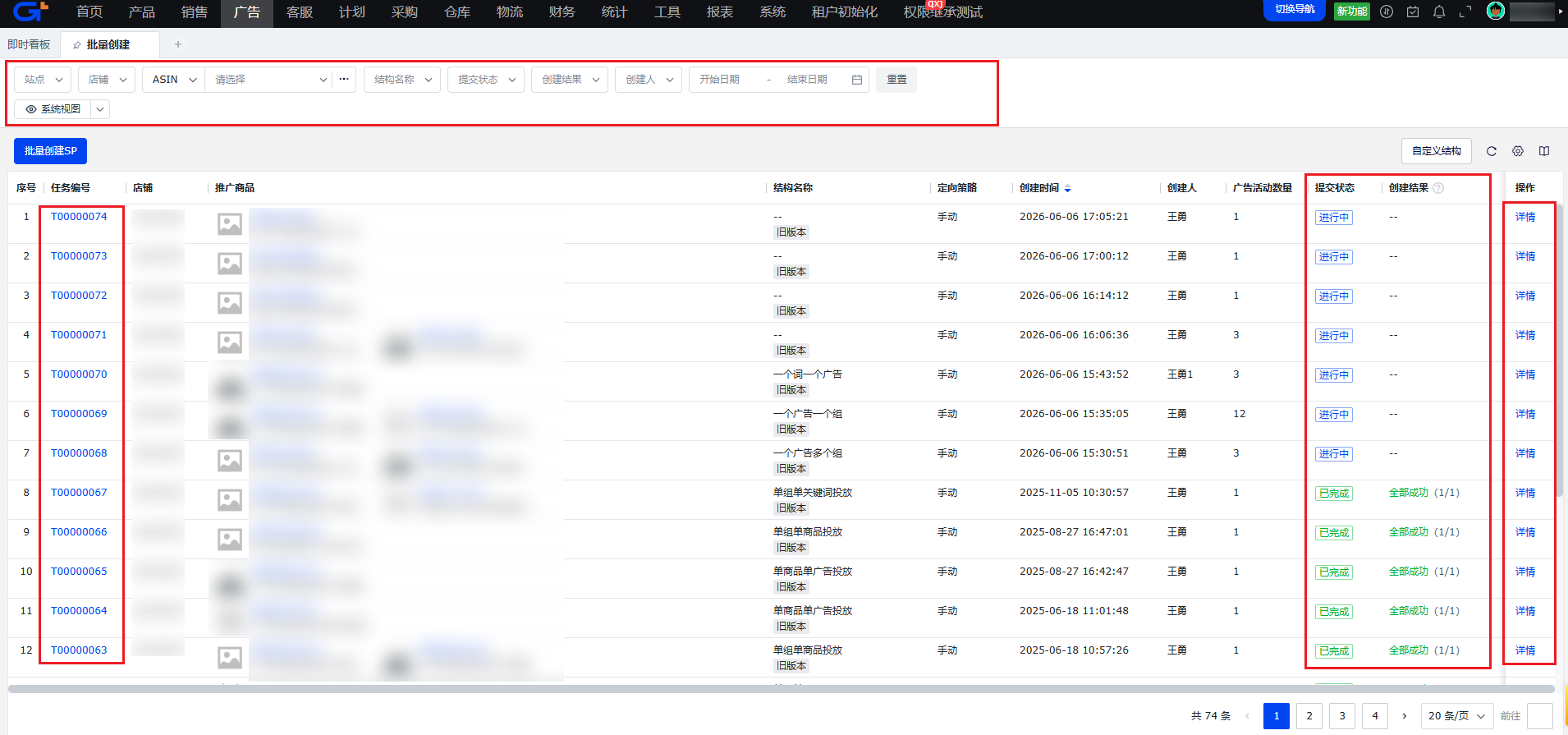
- 列表支持部分筛选条件,包括ASIN编码、结构名称、提交状态等
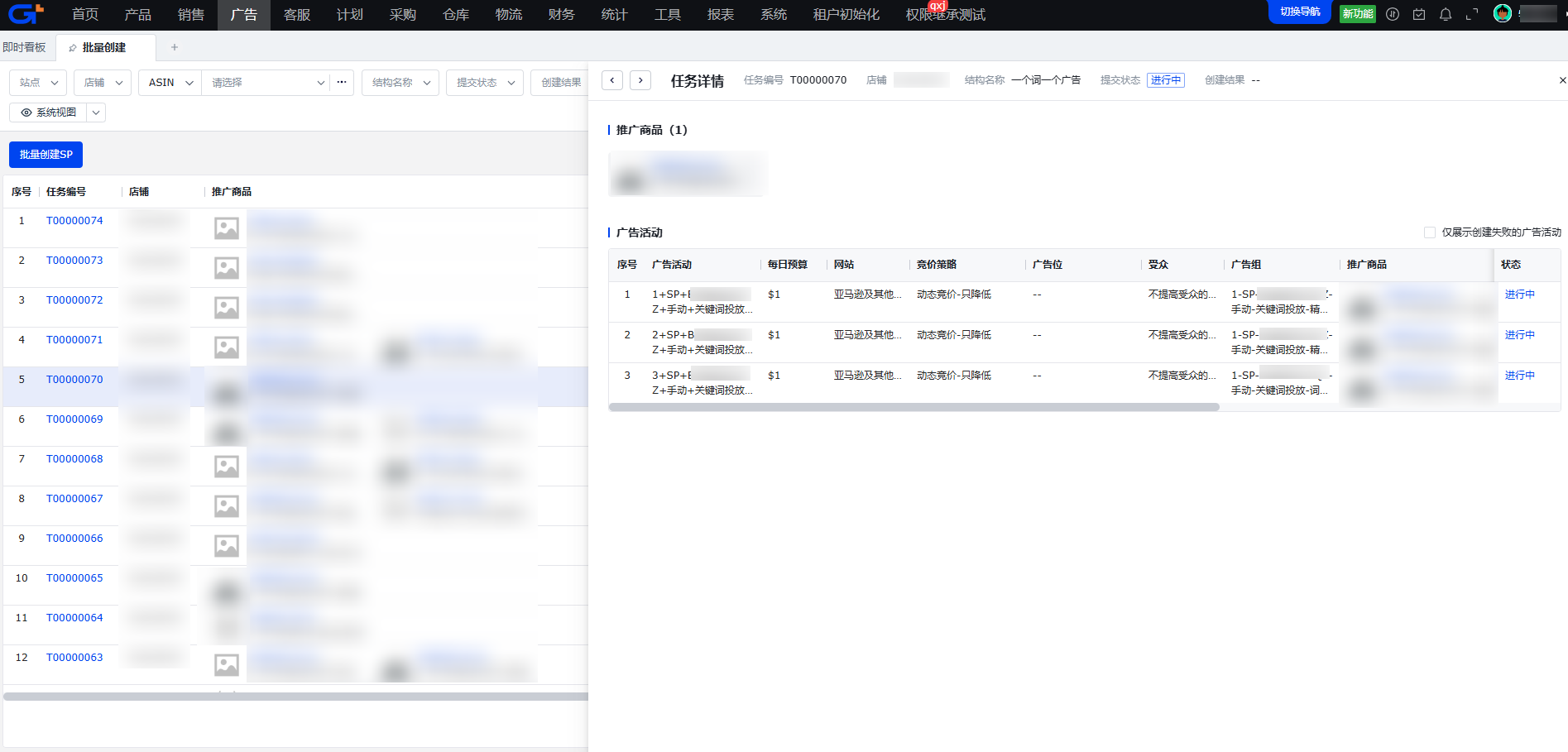
- 列表会展示创建提交进程和具体结果,可以点击任务编号或者“详情”按钮查看具体详情
3.3 旧版的广告结构
之前旧版批量创建中支持的三种广告结构,在本期会统一标注为【旧版本】,并且批量创建SP的新任务中不再支持选择这三种广告结构,但是可以选择其他的平替结构
-
旧版本“手动广告-单组单关键词投放”:可以选择【一个词一个活动】的通用结构
-
旧版本“手动广告-单组单商品投放”:可以选择【一个商品投放一个活动】的通用结构
-
旧版本“自动广告-单商品单广告投放”:添加一个自定义结构,在配置结构信息时定向策略只选“自动”其他信息根据需要选择;在批量创建SP操作中,“第1步:选择推广商品”时勾选“一个活动一个商品”复选项、“第3步:选择广告结构”时选择前面创建的自定义结构
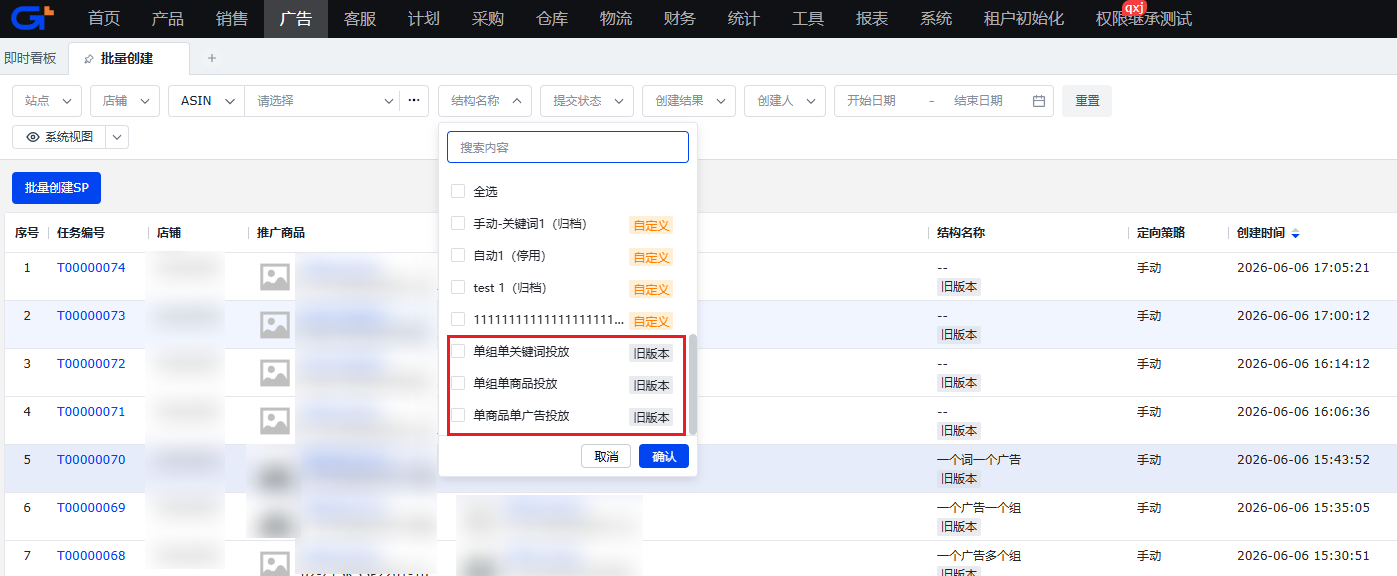
旧版本的广告结构已经应用的批量创建任务不受影响,可以通用结构名称进行查询
四、自定义结构
系统提供了三个通用结构模板,在此之外可以根据自己公司运营场景添加自定义结构,添加好自定义结构后,可以用于后续的批量创建SP操作中。
4.1 操作入口
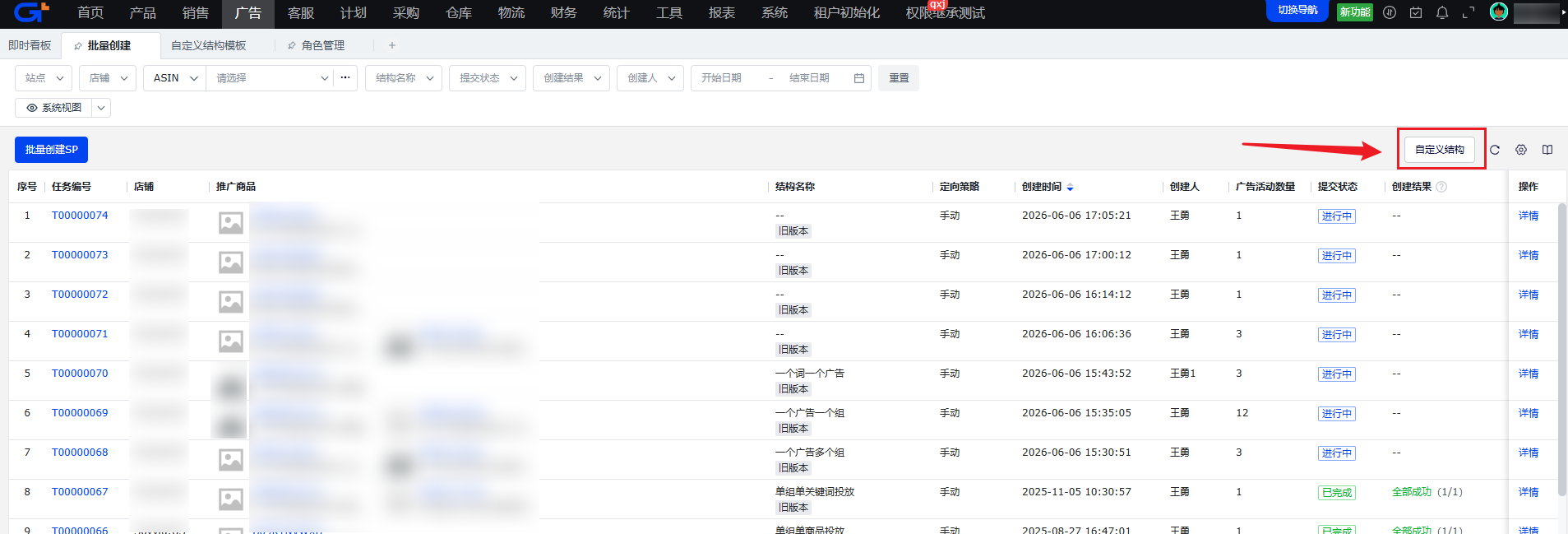
在批量创建模块列表右上角,点击【自定义结构】按钮。
4.2 新增自定义结构
- 点击【添加自定义结构】按钮,进入新增自定义结构弹窗
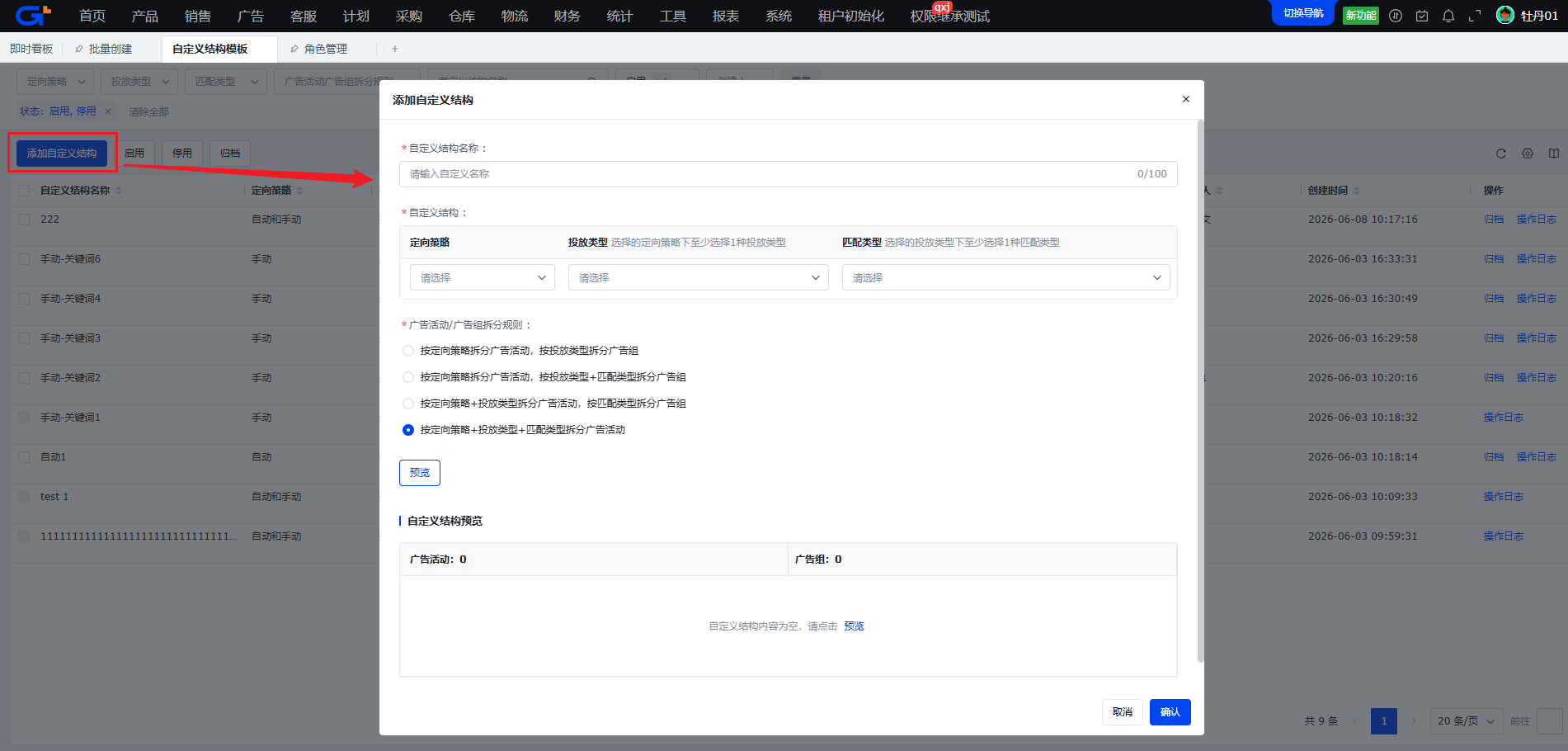
- 填写或者选择相关字段信息
- 结构名称:整个系统内结构名称唯一,不能重复,包含所有状态下
- 定向策略:支持选择自动、手动
- 投放类型:根据“定向策略”字段的选择支持选择不同选项,包括:投放组、关键词投放、商品投放
- 匹配类型:根据“投放类型”字段的选择支持选择不同选项,包括:投放组-紧密匹配/宽泛匹配/同类商品/关联商品、关键词投放-精准匹配/词组匹配/广泛匹配、商品投放-ASIN/分类
- 广告活动/广告组拆分规则
- 结构预览:在完成相关信息填写后,可以点击【预览】按钮确认当前选择范围下,该自定义结构如果应用到批量创建任务中,会生成怎样的广告活动、广告组结构
- 注意:结构预览只是体现广告活动、广告组的层级结构,不等于广告活动、广告组名称的命名规则
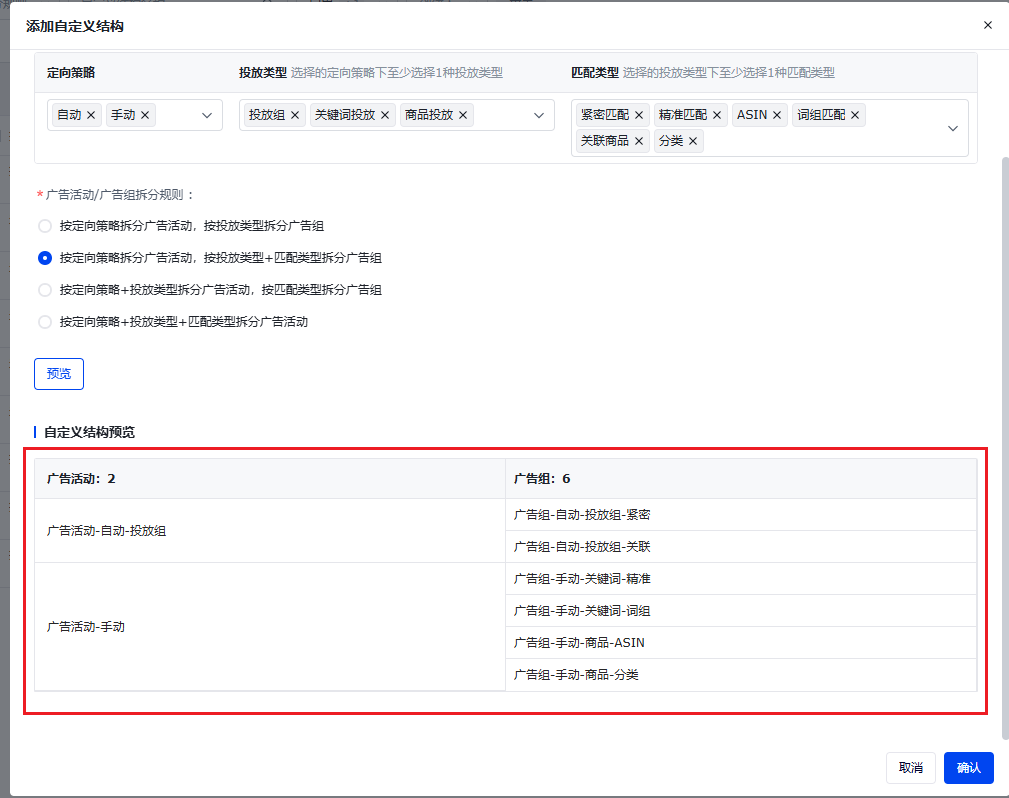
- 注意:结构预览只是体现广告活动、广告组的层级结构,不等于广告活动、广告组名称的命名规则
4.3 自定义结构的编辑与管理
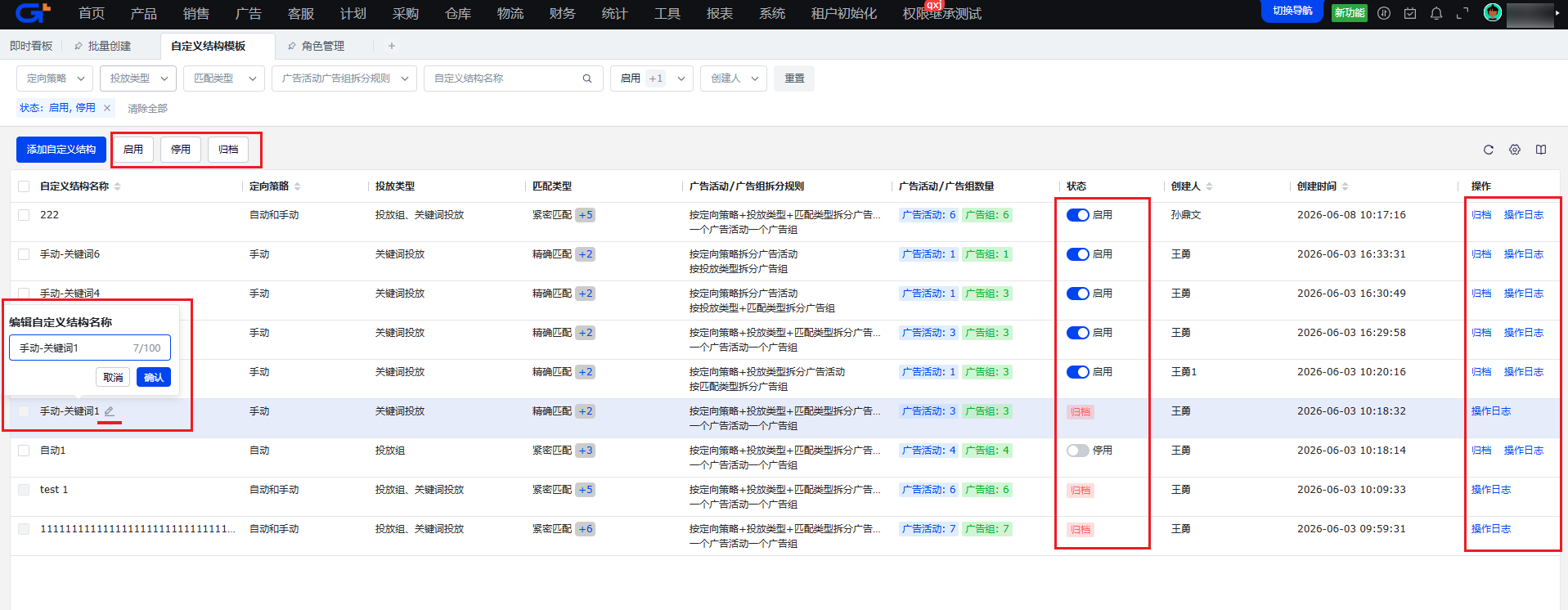
对于已经添加的自定义结构模板,系统支持部分操作功能
- 自定义结构名称支持编辑
- 状态支持调整:启用、暂停;可以单个调整或者批量调整
- 【暂停】状态的自定义结构,不能再应用到新的批量创建任务重,历史已经被应用的记录不影响,也可以根据结构名称筛选已经存在的批量创建任务
- 支持归档操作
- 【归档】状态的自定义结构,不支持任何编辑操作,只能查看操作日志
- 【归档】状态的自定义结构能再继续应用到批量创建任务,历史已经被应用的记录不影响,也可以根据结构名称筛选已经存在的批量创建任务
- 支持查看操作日志
4.4 自定义结构的应用与应用记录查询
- 在批量创建SP操作页面、第3步选择广告结构页面,可以选择“自定义结构”
- 注意:已经添加的自定义结构是整个系统共用,不受创建人或者其他任何数据权限影响
- 注意:已经添加的自定义结构是整个系统共用,不受创建人或者其他任何数据权限影响
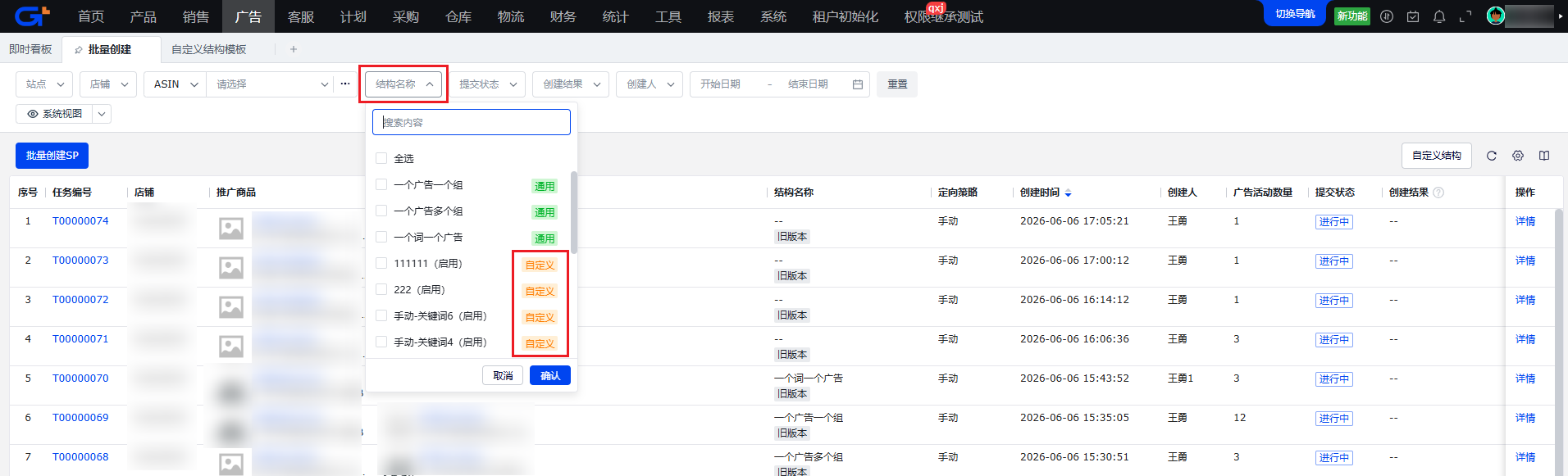
- 在批量创建模块列表中,可以通过【结构名称】筛选某一个或者多个自定义结构的应用记录
五、常见问题
1. 在“第4步:预览和编辑”列表中,【网站】字段鼠标悬停时不出现编辑框?
请检查当前批量创建所选择的店铺站点,因为在亚马逊SP商品广告中,只有部分站点支持网站的设置,另一部分站点是不支持网站字段设置的;在广告管理模块新增商品广告活动时也存在相同的逻辑
- 目前亚马逊SP商品广告中支持“网站”字段设置的站点有:美国、加拿大、墨西哥、英国、德国、法国、意大利、西班牙、印度、日本
- 同理,如果你在“第1步:选择推广商品”时选择了上述站点之外的其他站点,然后进入到“第2步:填写基础信息”页面时,系统也就自动不会出现【网站】部分的选择内容
2. 在“第4步:预览和编辑”列表中,【亚马逊企业购广告位】【受众】两个字段显示“--”、且鼠标悬停时不出现编辑框?且通过批量“编辑广告活动”中的功能来操作也没有生效
请检查广告活动数据行中【网站】字段的选项,在亚马逊SP商品广告中,如果“网站=亚马逊企业购”,那么是不再支持设置“亚马逊企业购广告位”、“受众”这两个字段信息的;在广告管理模块新增商品广告活动时也存在相同的逻辑
- 同理,如果你在“第2步:填写基础信息”页面中,“网站”字段选择了“亚马逊企业购”,那么该页面中也就不会再出现“亚马逊企业购广告位”、“按受众竞价”两部分编辑区域;后面进入到第4步页面的时候,“亚马逊企业购广告位”、“受众”两个字段也就自然显示“--”
3. 在“第4步:预览和编辑”编辑广告活动名称的命名规则,选择了“匹配类型”这个参数,但是保存规则后,活动名称没有显示匹配类型
请确认您在“第3步:选择广告结构”页面选择的哪一种结构,如果选择的是“一个活动多个组”,或者选择自定义结构但是自定义结构中没有选择“按定向策略+投放类型+匹配类型拆分广告活动”,那这种情况下生成的广告活动数据行中,“匹配类型”这个参数对于广告活动名称的命名规则无效