
MCP市场
一、功能定位
MCP市场页面是所有用户了解积加MCP产品的页面,所有账号均可访问、浏览页面,仅管理员可订购。
MCP接口是帮助有自研能力或使用其他AI服务端客户快速获取积加、其他三方工具的数据的便捷接口。(MCP接口对比API接口更易被AI识别,在AI应用中更加广泛)
更多MCP接口积加会逐步开放,敬请期待。
二、功能说明
2.1 使用前置要求
-
已经开启试用套餐或购买了AI正式套餐/MCP正式套餐。(需超管/管理员进行操作,页面有相应按钮,跟随指引操作即可)
-
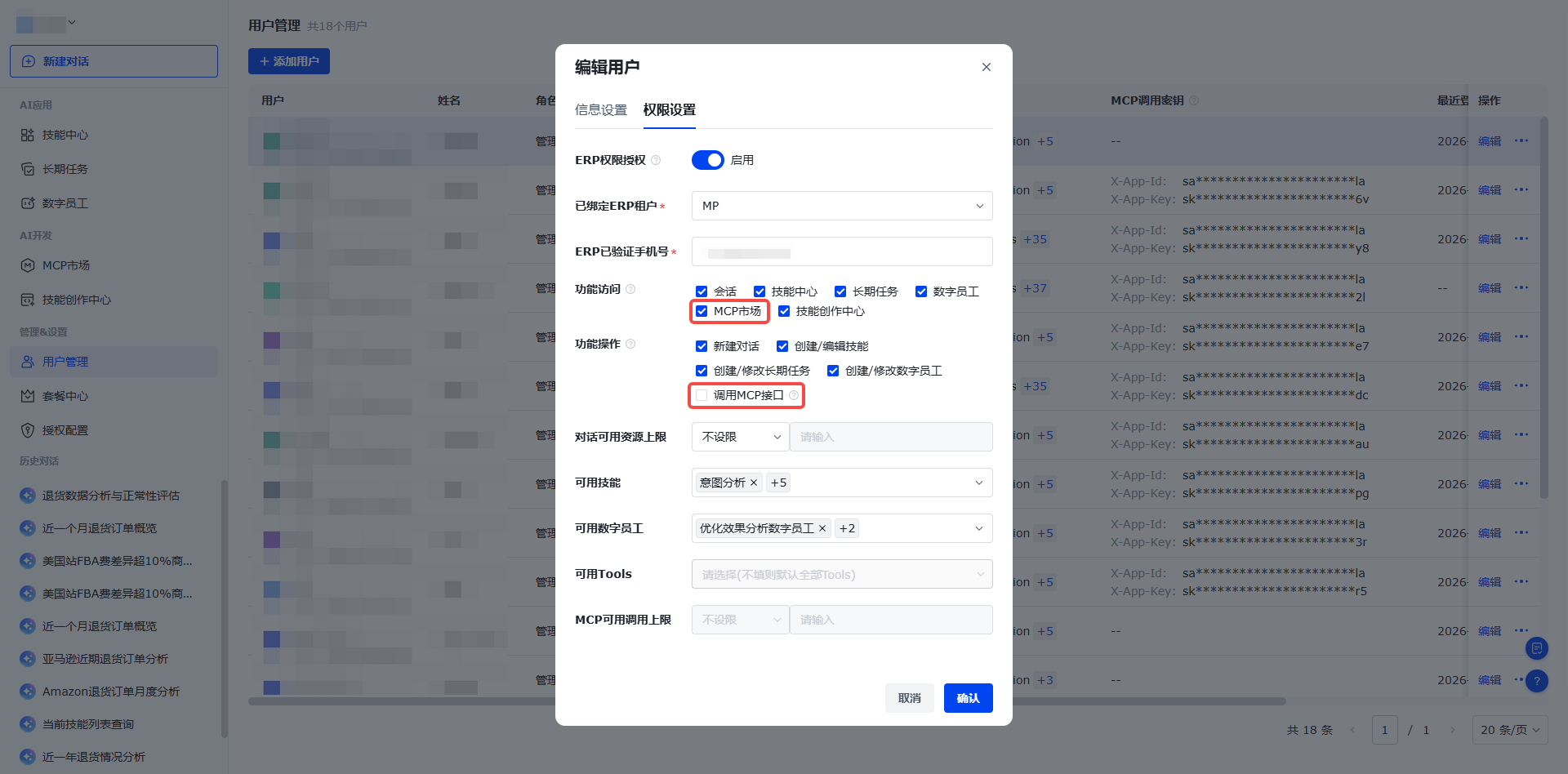
账号拥有MCP市场功能访问权限和调用MCP接口功能操作权限。(用户管理-编辑权限弹窗,进行设置)
-
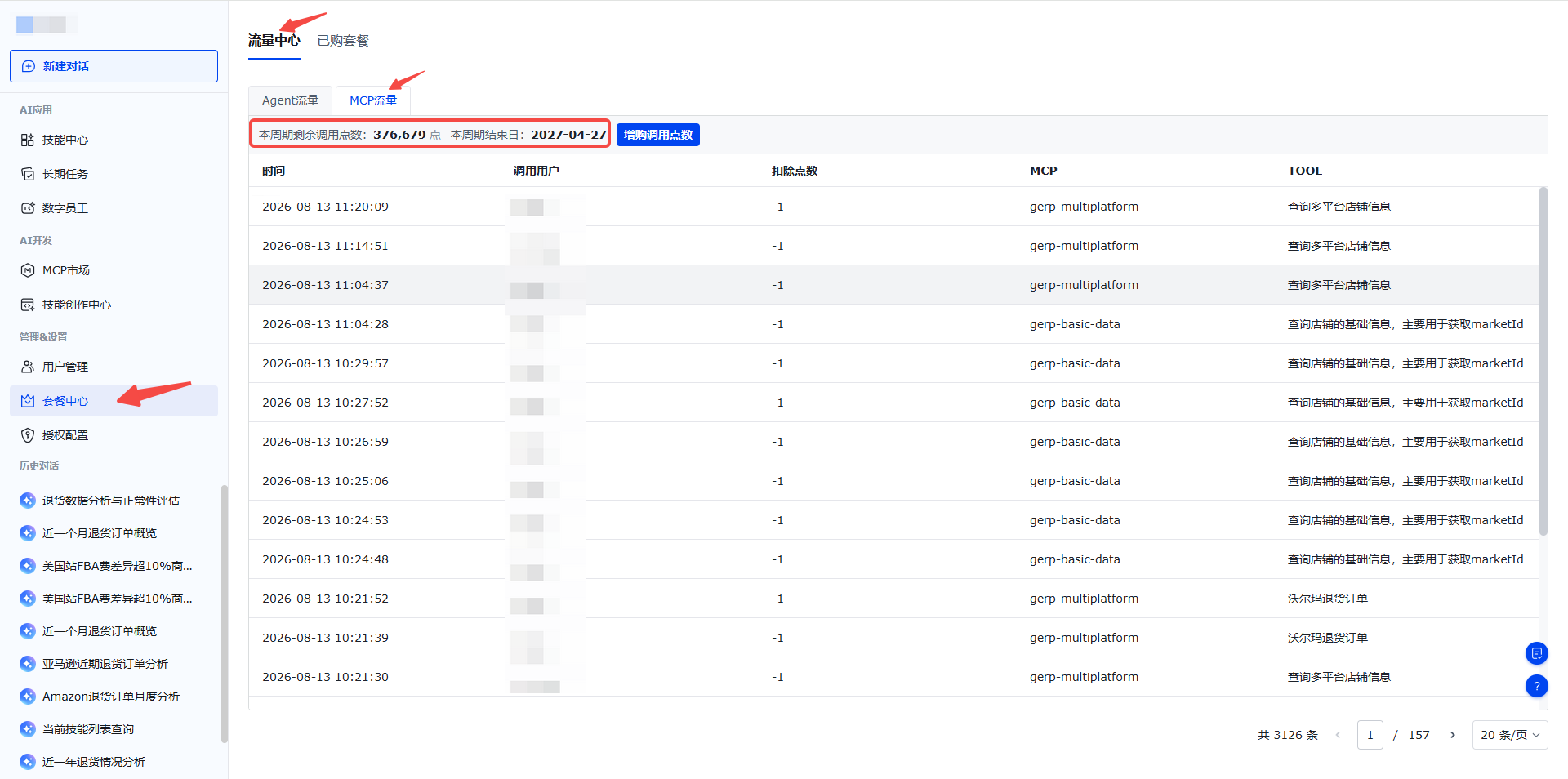
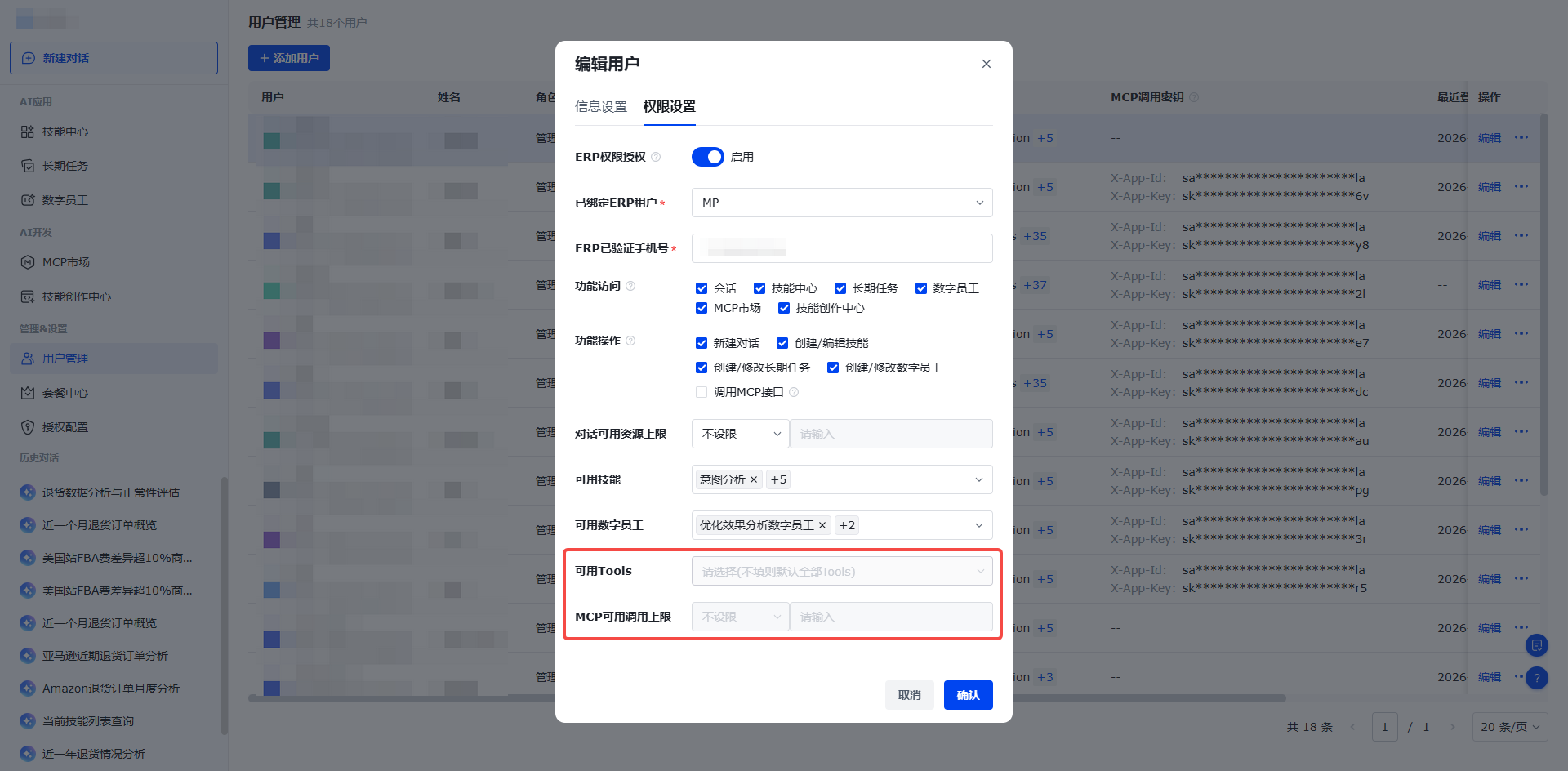
拥有可用调用点数。包括:公司账号还有剩余调用点(套餐中心-流量中心-MCP流量处可查看),个人还有剩余调用点以及可使用Tools(用户管理-编辑权限弹窗-可用Tools、MCP可用调用上限)
2.2 MCP套餐说明
积加MCP支持多种套餐,权益较为丰富,可根据自身所需选择对应套餐。
| 套餐 | 有效期 | 调用与限流 | 权益差异说明 |
|---|---|---|---|
| 体验版 | 7天 | 单Tools限频:60/min,调用点数:500次 | 7天免费体验赠送500次调用次数,到期清零,一个主账号仅能申请一次试用 |
| 基础版 | 365天 | 单Tools限频:60/min,调用点数:10万次 | 可同时使用积加ERP、三方服务的MCP接口。返回可实现不同调用角色数据范围不同(支持50个用户),支持对不同调用用户进行可调用Tools、调用次数等设置。 |
| 进阶版 | 365天 | 单Tools限频:不限,调用点数:10万次 | 可同时使用积加ERP、三方服务的MCP接口。返回可实现不同调用角色数据范围不同(支持50个用户),支持对不同调用用户进行可调用Tools、调用次数等设置,支持数仓指标的MCP,支持极速获取统计分析类数据。支持积加ERP年度单量1-200万以内客户使用 |
| 高级版 | 365天 | 单Tools限频:不限,调用点数:20万次 | 可同时使用积加ERP、三方服务的MCP接口。返回可实现不同调用角色数据范围不同(支持100个用户),支持对不同调用用户进行可调用Tools、调用次数等设置。支持积加ERP年度单量200-500万以内客户使用 |
| 专业版 | 365天 | 单Tools限频:不限,调用点数:150万次 | 可同时使用积加ERP、三方服务的MCP接口。返回可实现不同调用角色数据范围不同(支持100个用户),支持对不同调用用户进行可调用Tools、调用次数等设置,支持数仓指标的MCP,支持极速获取统计分析类数据。支持积加ERP年度单量500-1000万以内客户使用 |
| 旗舰版 | 365天 | 单Tools限频:不限,调用点数:100万次 | 可同时使用积加ERP、三方服务的MCP接口。返回可实现不同调用角色数据范围不同(不限用户),支持对不同调用用户进行可调用Tools、调用次数等设置,支持数仓指标的MCP,支持极速获取统计分析类数据。不限制积加ERP年度单量 |
- 调用权益
- 调用总点数共享。(即积加-MCP、卖家精灵-MCP、SIF-MCP、sorftime-MCP、西柚洞察-MCP调用共享,买一个套餐享多方数据)
- 调用点数套餐有效内共用。(不限制单月次数,无需为淡旺季调用不均衡发愁)
- 调用频次高。基础版单个MCP调用频次60/min(三方工具频次以三方服务限制为准),进阶版以上不限流,租户整体维度限流。
- 接口权益
- 积加ERP核心MCP:覆盖积加ERP商品、订单、广告、供应链等14个场景的MCP
- 积加ERP丰富API:14个MCP包含了积加ERP开放平台的180+个通用API接口,场景丰富。
- 三方工具:集成了卖家精灵、SIF、sorftime、西柚洞察的API,并封装为MCP。使用积加MCP等于积加+卖家精灵+SIF+sorftime+西柚洞察N合一产品
- 不定时更新:新通用MCP接口积加会不定时新增,已购买套餐的客户可直接使用
- 数仓指标MCP:进阶版以上支持的数据指标不仅包含ERP指标,还能包含数仓指标,指标范围更丰富。
- 数据返回速率:因统计、分析类数据需要计算,基础版返回速率受指标计算复杂程度影响。进阶版以上则提前预算,实现远超基础版的数据返回速率。
- 权限权益(需套餐达到进阶版及以上)
- 用户数据权限控制:根据关联ERP的用户进行数据权限控制,使用该用户的Appid/Appkey调用MCP接口将只返回ERP用户数据权限范围内的数据。(当前仅支持部分接口,详见
2.3.3 积加MCP数据权限说明) - 用户调用量控制:支持对不同用户设置不同的调用量,规避单人调用量过高。(配置请前往用户管理)
- 用户调用Tools控制:支持控制不同的用户可调用的MCP-Tools权限,规避跨部门调用情况,如客服调用财务接口。(配置请前往用户管理)
- 用户数据权限控制:根据关联ERP的用户进行数据权限控制,使用该用户的Appid/Appkey调用MCP接口将只返回ERP用户数据权限范围内的数据。(当前仅支持部分接口,详见
2.3 套餐与流量包
2.3.1 购买套餐
购买为购买套餐,积加仅提供多种套餐。购买不同套餐及权益详见2.1 MCP套餐说明 可根据公司需求进行选购
目前套餐仅对已有积加ERP的客户开放,如未购买积加ERP,可联系积加咨询使用限制。
2.3.2 升级套餐
当对当前套餐权益有升级诉求时可以进行套餐升级,当前仅支持向上升级套餐,暂不支持降级套餐。
升级入口:套餐中心 -已购套餐-对应套餐-【升级套餐】

- 升级后的套餐有效期跟随原套餐有效期(例如:在套餐仅剩30天时升级,新套餐有效期也仅剩30天)
- 升级费用为(新套餐年费-原套餐年费)/365*剩余有效期
- 升级后套餐剩余调用次数=新套餐调用次数+流量包增购次数-原套餐已使用次数。(例如:升级新套餐,新套餐基础调用次数为2w次,原套餐有效期内增购过1w调用次数,原套餐曾经已使用5k次。则新套餐剩余使用次数2w+1w-5k=25000次)
2.3.3 增购流量包
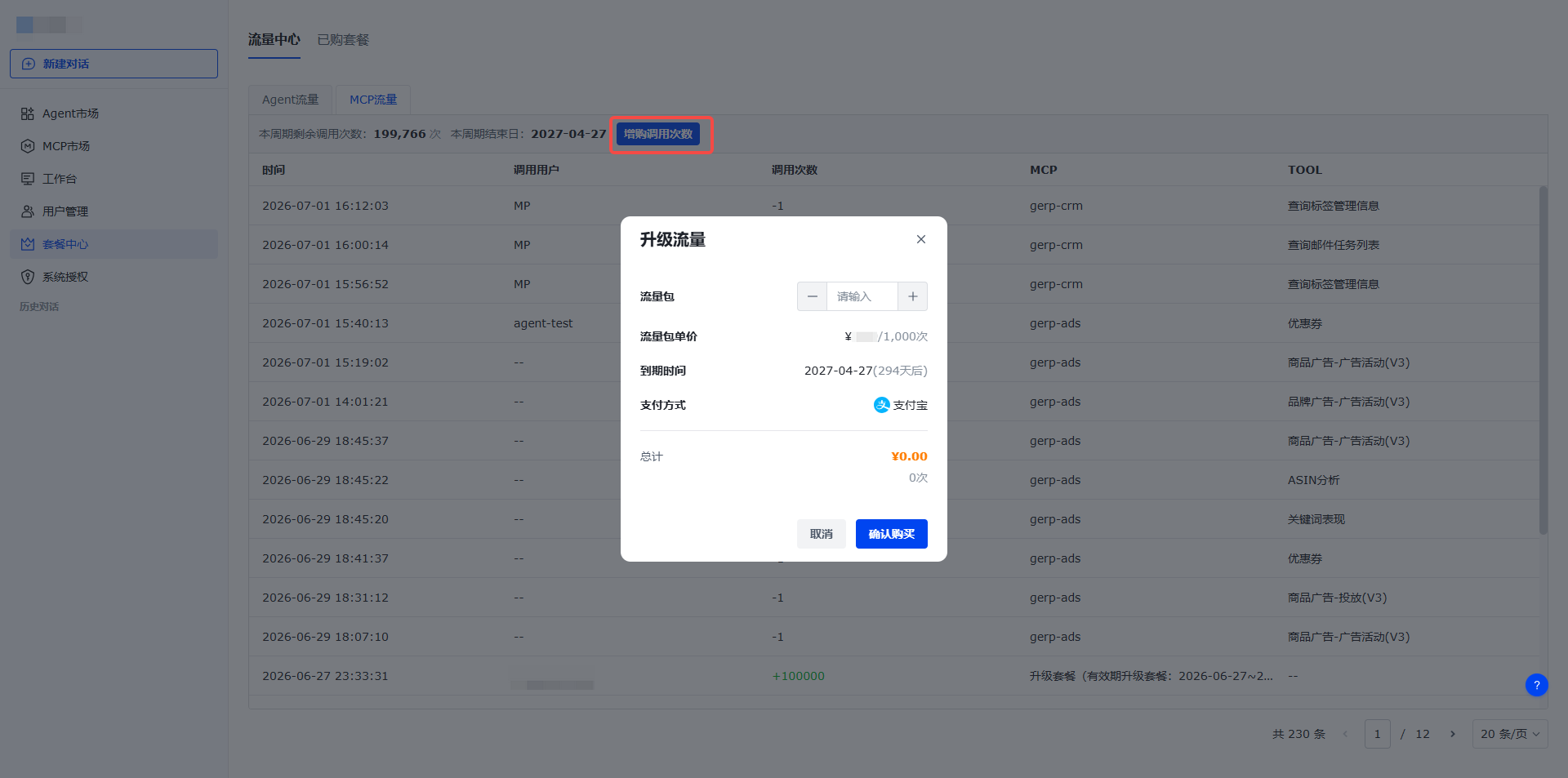
对有较高调用次数需求的客户,可通过增购流量包的方式增加调用次数。入口:套餐中心 -流量中心-MCP流量-【增购调用次数】
- 增购的调用次数有效期跟随套餐有效期(例如:在套餐仅剩30天时增购流量包,流量包有效期也仅剩30天),请合理安排增购。
- 流量包不限个数,可根据实际所需购买,单个流量包增加1千调用次数。
2.4 MCP说明
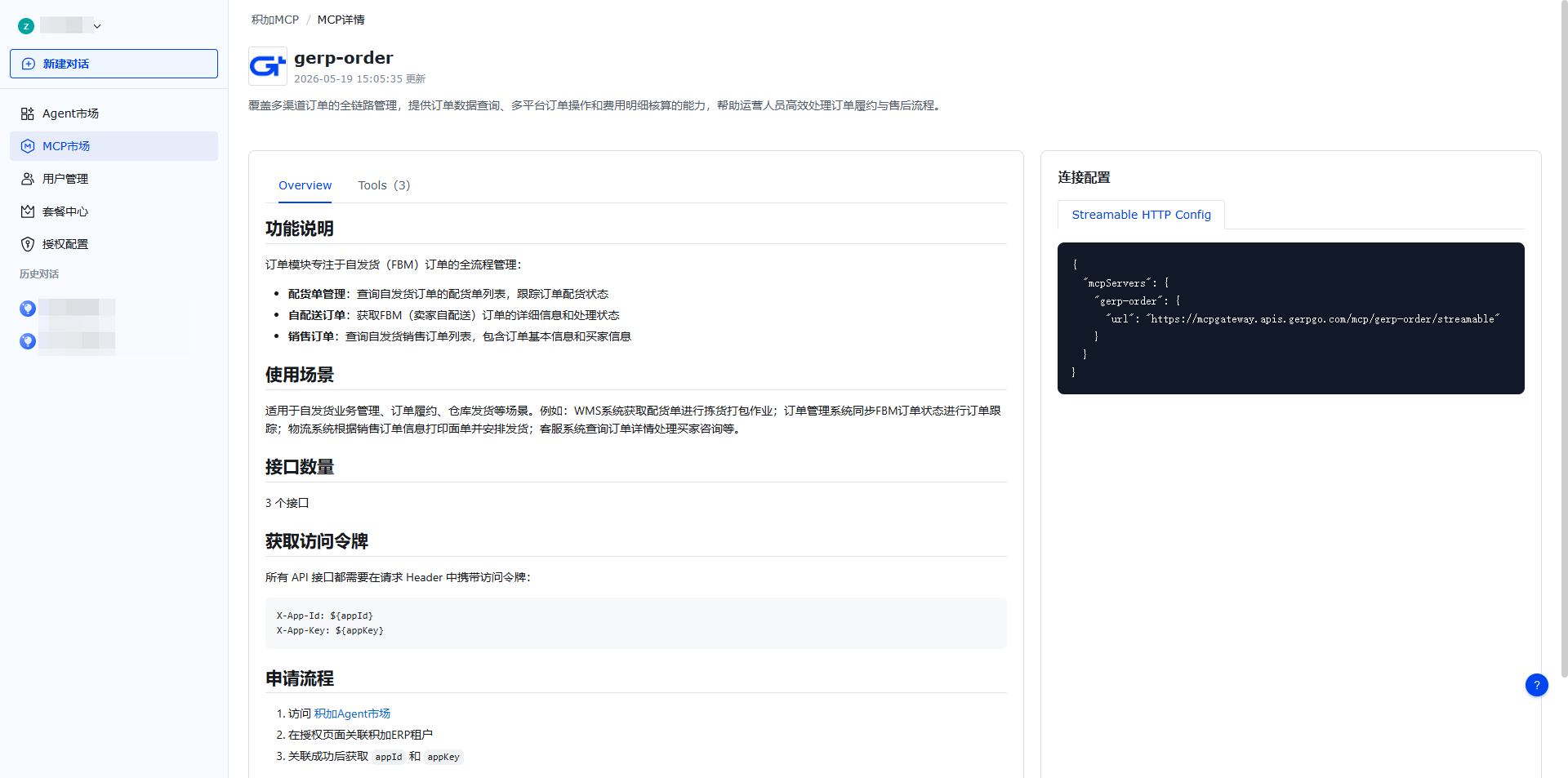
可在MCP市场查看所有MCP接口,点击后能进入MCP详情查看每个MCP的说明
- overview:MCP的介绍,涵盖功能说明、使用场景、令牌获取等说明
- Tools:调用MCP的数据来源,每个MCP包含了很多tools,但AI的每次分析并不一定需要使用所有tools(由您自行设计的AI灵活调用所需tools),MCP的每次访问根据调用成功的tools数进行调用次数的扣除。(可在 套餐中心 -流量中心-MCP流量,查看具体扣除情况)
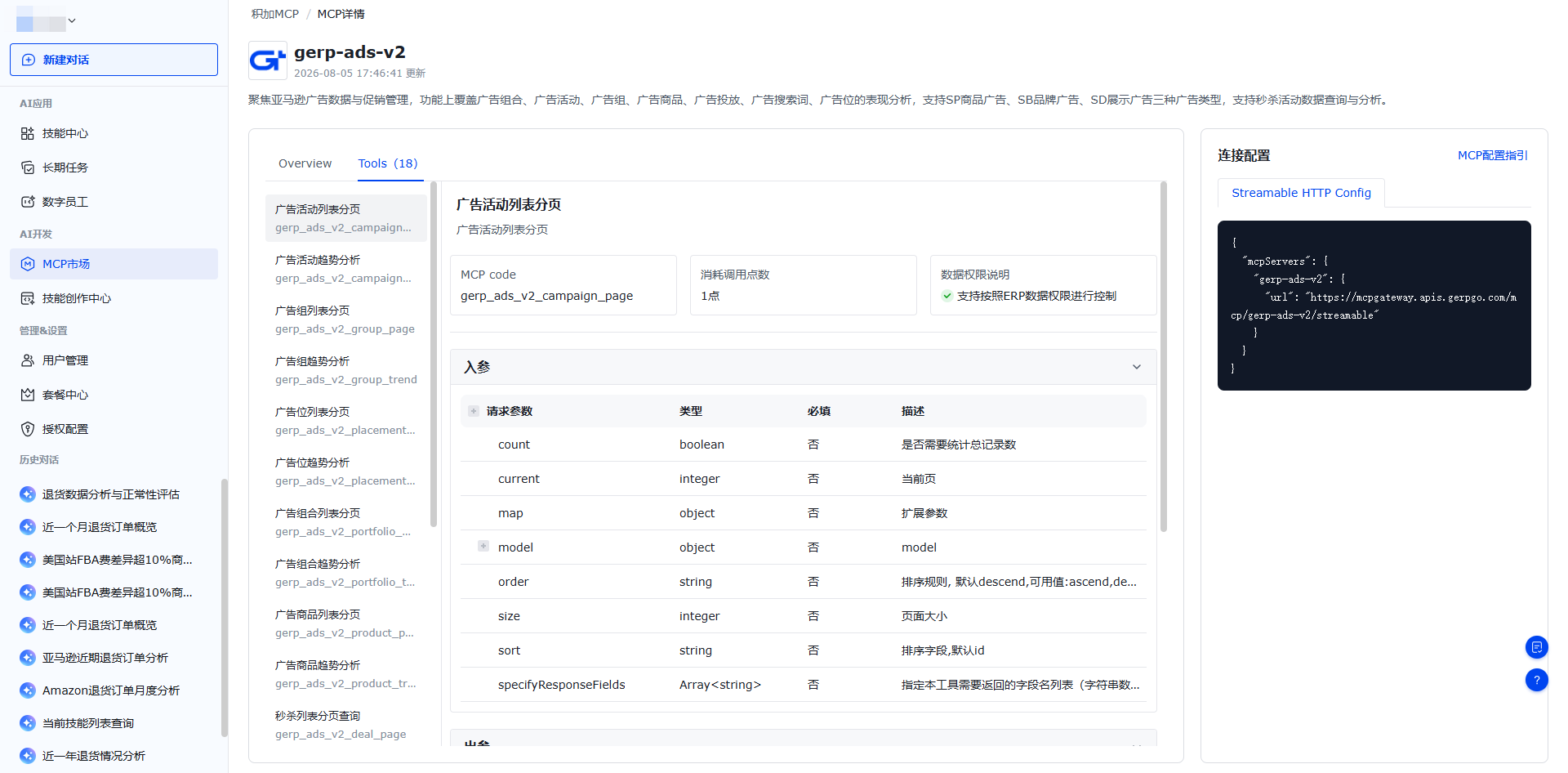
- 链接配置:您自研AI调用MCP的访问配置
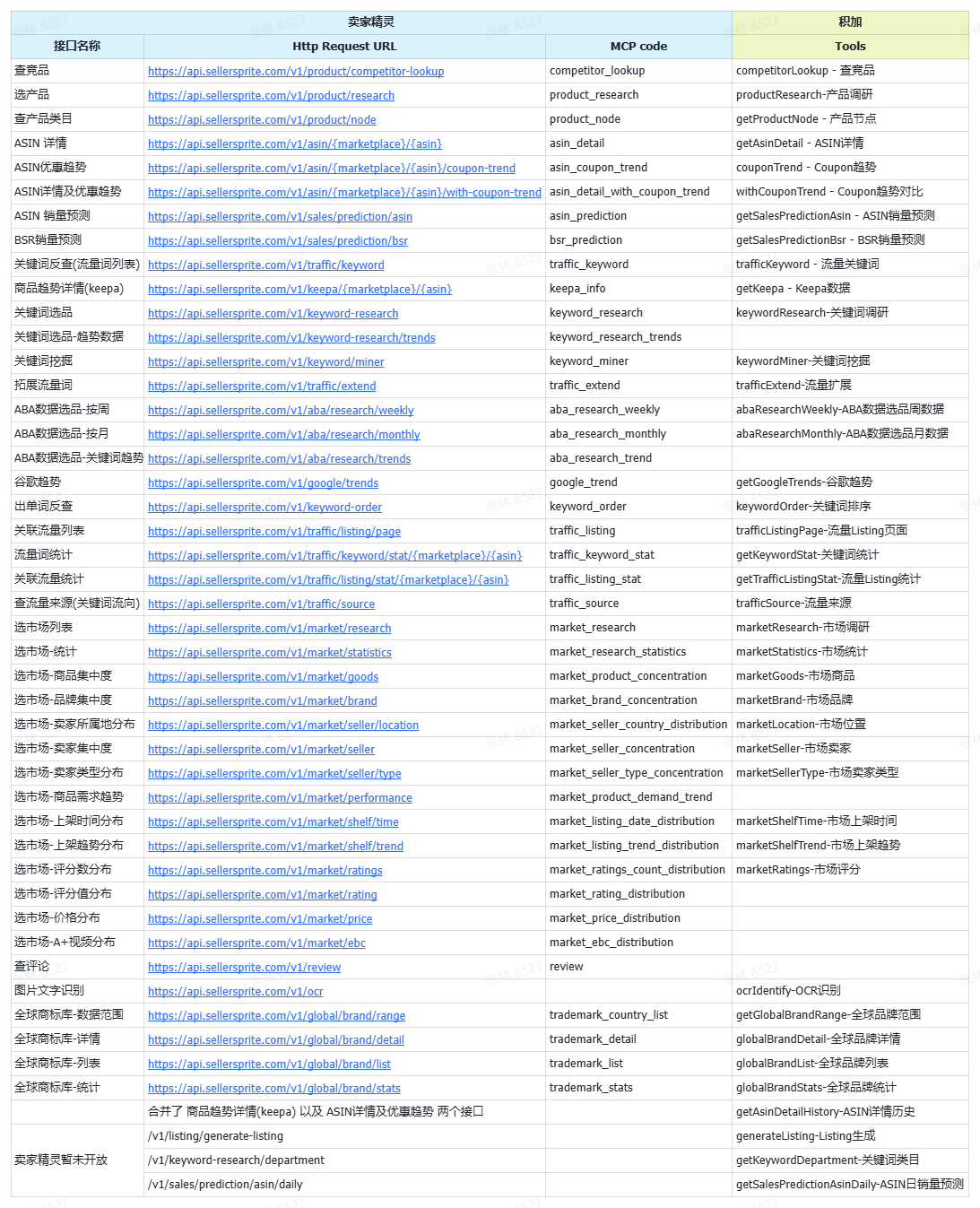
2.4.1 卖家精灵MCP说明
以下为卖家精灵官方MCP与积加封装的卖家精灵MCP对应关系
2.4.2 SIF MCP说明
SIF MCP是积加自行根据SIF底层API进行封装的,与SIF目前测试版MCP无直接对应关系
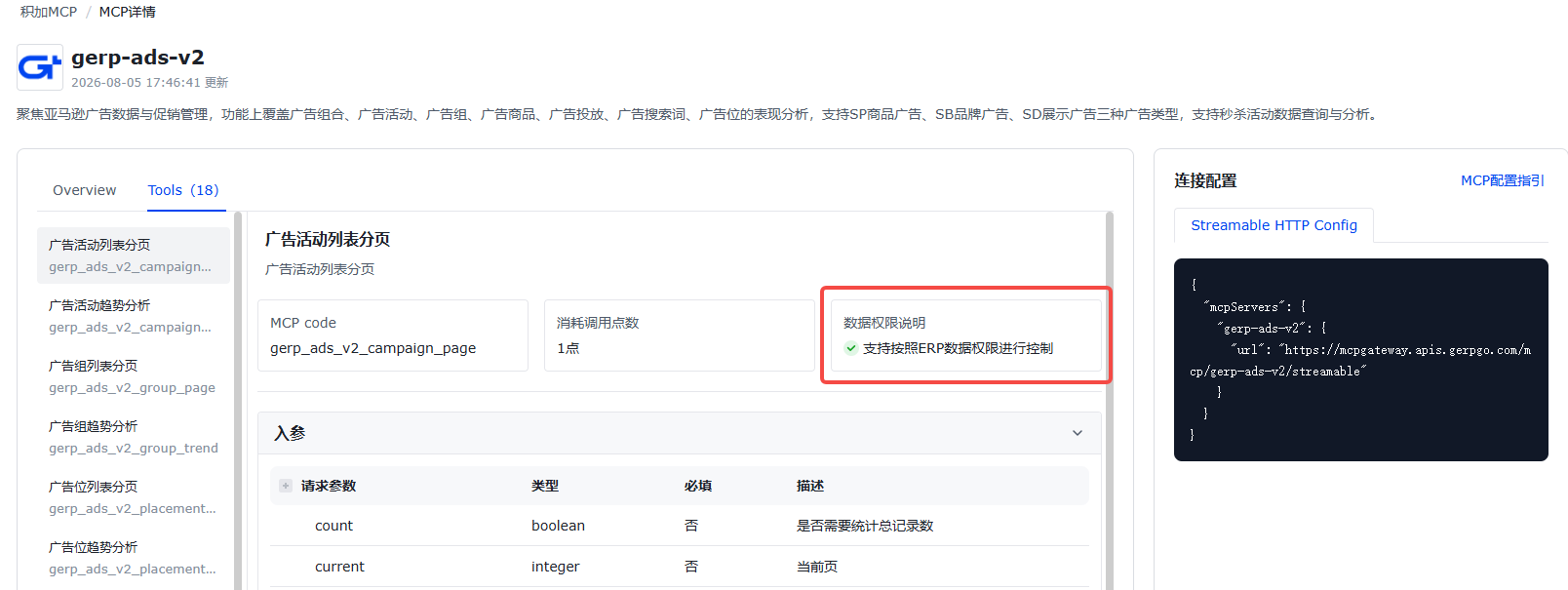
2.4.3 积加MCP数据权限说明
当前仅支持部分MCP的部分Tools进行数据权限控制,更多Tools将持续更新。可在Tools详情页查看是否支持。
2.5 MCP使用指引
要在各个AI系统/龙虾/自研系统使用积加MCP需要进行以下步骤
- 获取积加MCP访问url
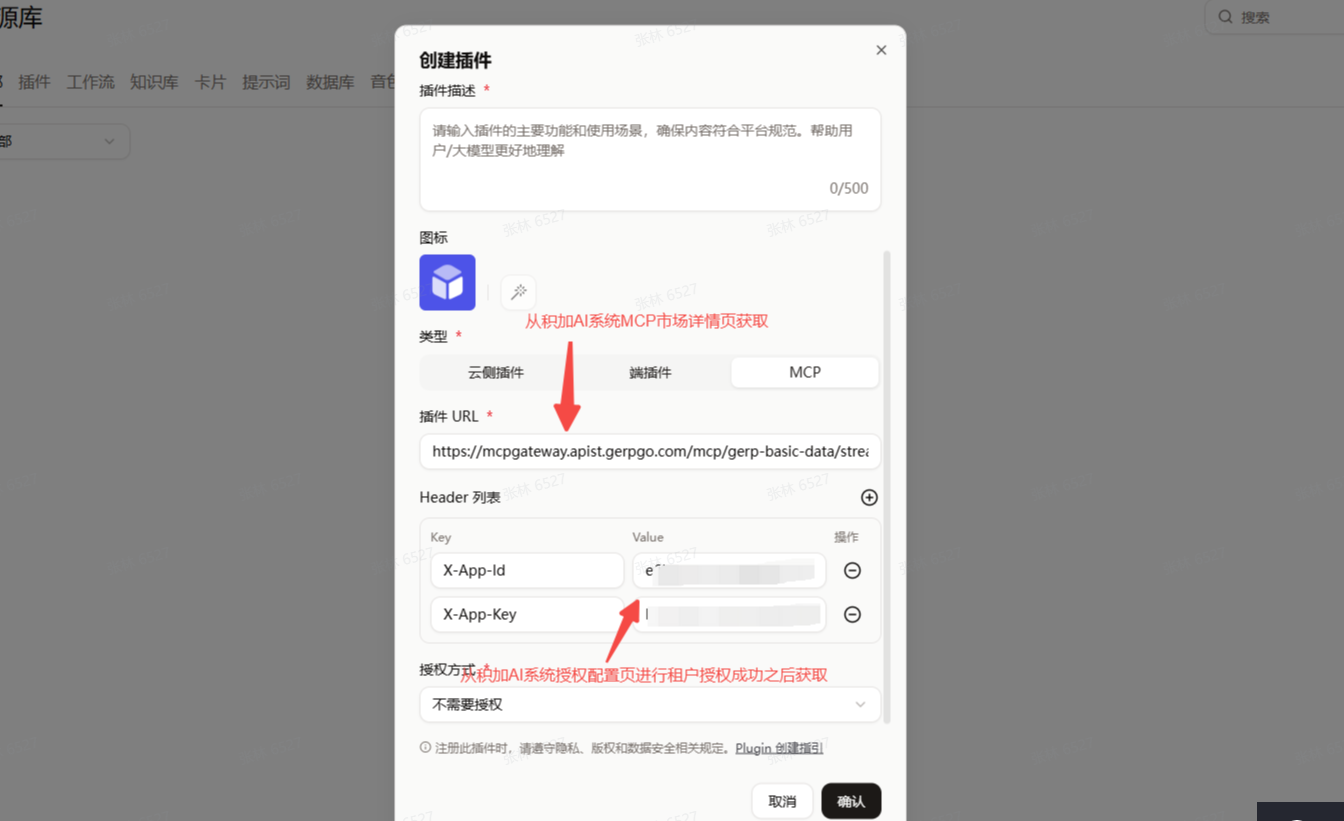
- 获取MCP访问令牌:APPid、Appkey
- 前往AI系统/龙虾/自研系统进行配置,实现调用MCP的效果
2.5.1 获取积加MCP访问url
MCP访问url是调用MCP的基础,不同功能需要使用不同MCP的访问url
- 在【MCP市场】找到对应MCP
- 点击进入MCP详情页,在右侧链接配置处获取url
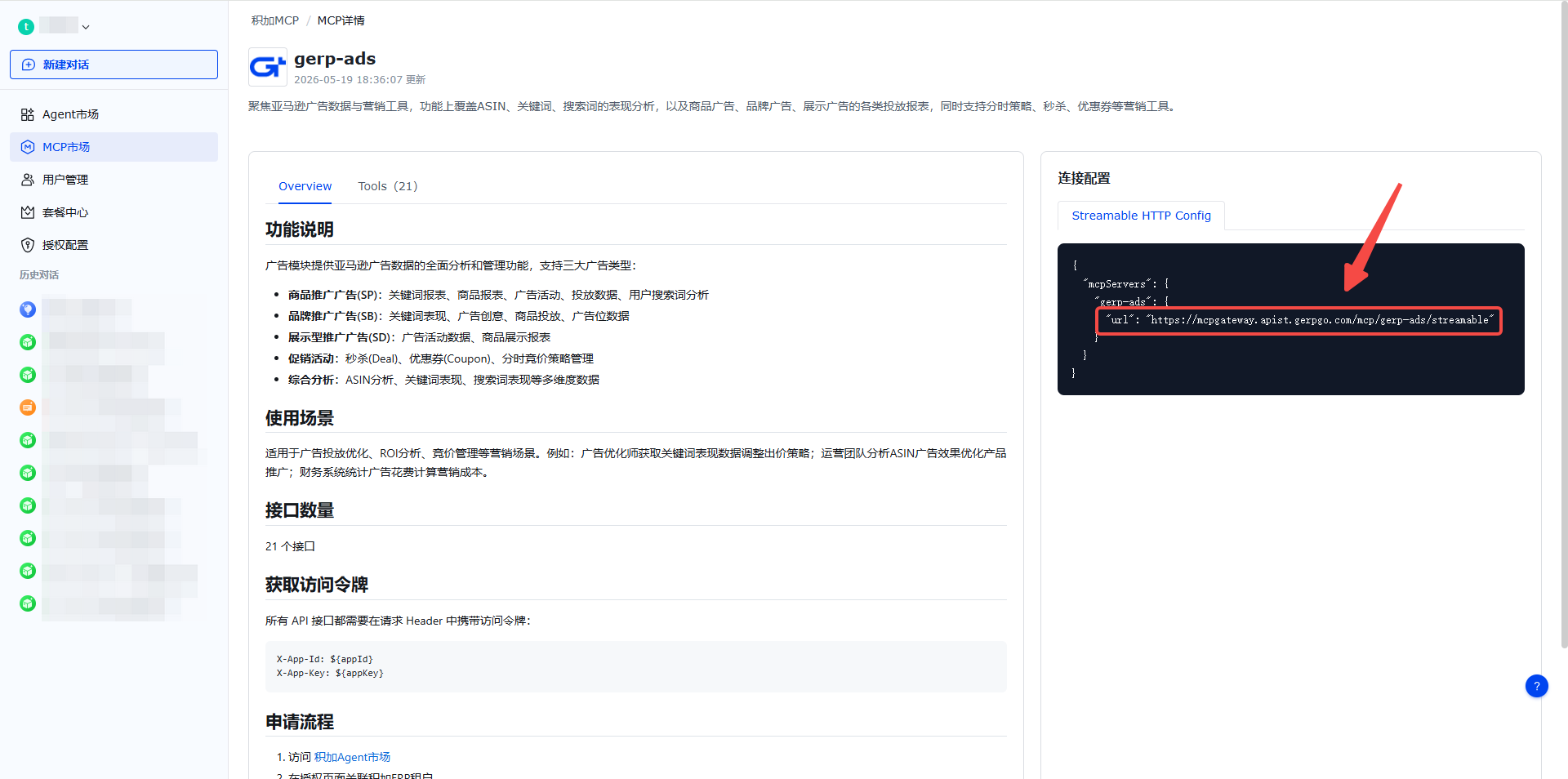
2.5.2 获取MCP访问令牌:X-App-Id、X-App-Key
-
获取访问令牌需要先进行授权和配置
-- 关联ERP系统:因MCP接口需要使用积加ERP的数据,在使用前必须先进行ERP账号关联。(详见:授权配置)
-- 进行用户数据权限授权:如果需要实现不同用户调用MCP获取不同权限范围内的数据,还需要进行用户数据权限授权。(详见:用户管理-设置权限) -
获取X-App-Id、X-App-Key:根据需要获取的数据范围选择使用不同的X-App-Id、X-App-Key(请妥善保存X-App-Id与X-App-Key,规避数据泄露风险)
-- 需要通过MCP获取全部数据:在授权配置页面获取超级管理员的X-App-Id、X-App-Key

-- 需要通过MCP获取不同用户不同数据:在用户管理页面获取各用户的X-App-Id、X-App-Key

2.5.3 AI客户端使用MCP
通用调用配置如下:
{
  "mcpServers": {
    "sellersprite-universal":  //自命名即可
      {
      "url": "https://mcpgateway.apist.gerpgo.com/mcp/gerp-ads/streamable",   //使用MCP详情页链接配置的内容进行填充
      "headers": {
        "X-App-Id": "your_app_id",      //授权配置页面的appID
        "X-App-Key": "your_app_key"     //授权配置页面的appkey
      }
    }
  }
}
积加总结了以下市面上AI相关平台的配置说明,客户可根据自身情况进行选择与学习
2.5.3.1 Cherry Studio
-
登录之后,点击设置

-
在左侧栏选择MCP服务器 -> 添加 -> 快速创建
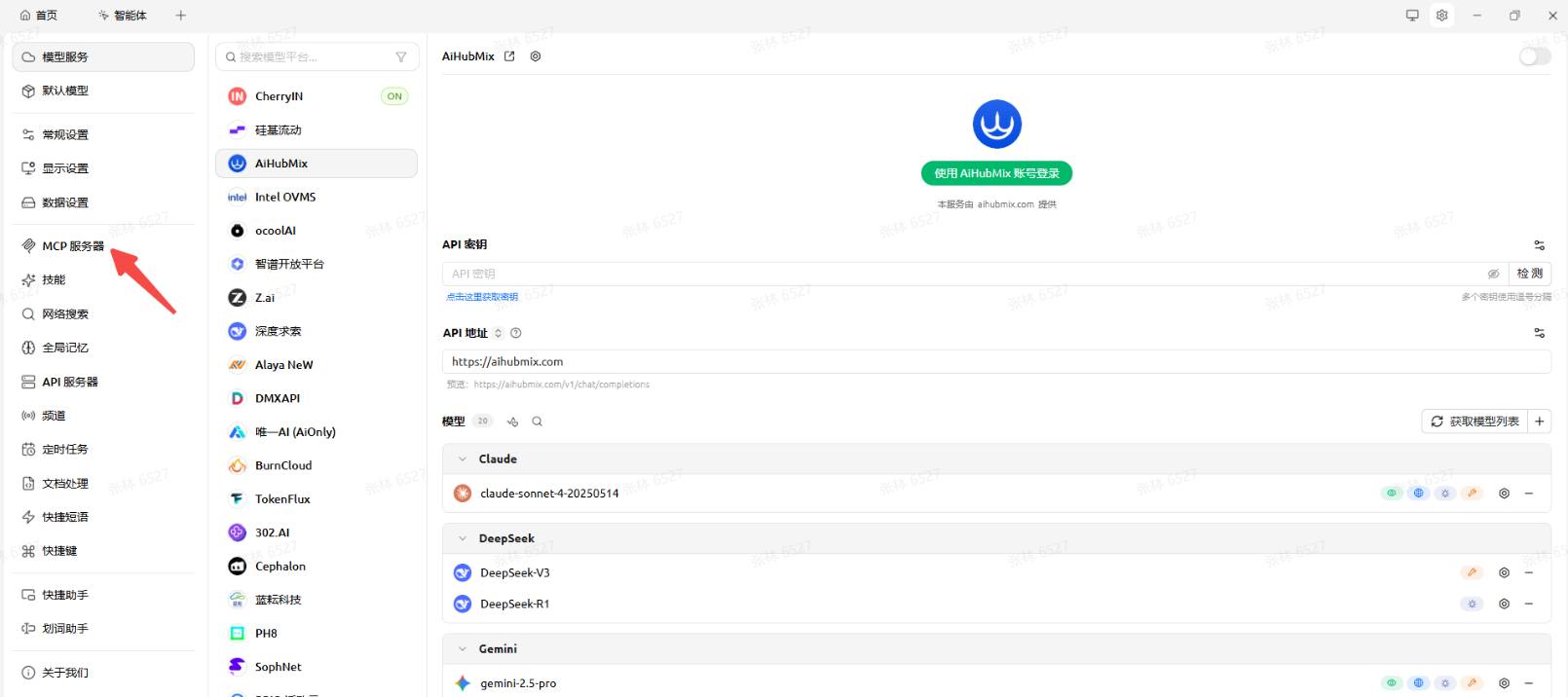


-
配置MCP(需要使用2.4.1和2.4.2获取的url、Appid、Appkey)并保存
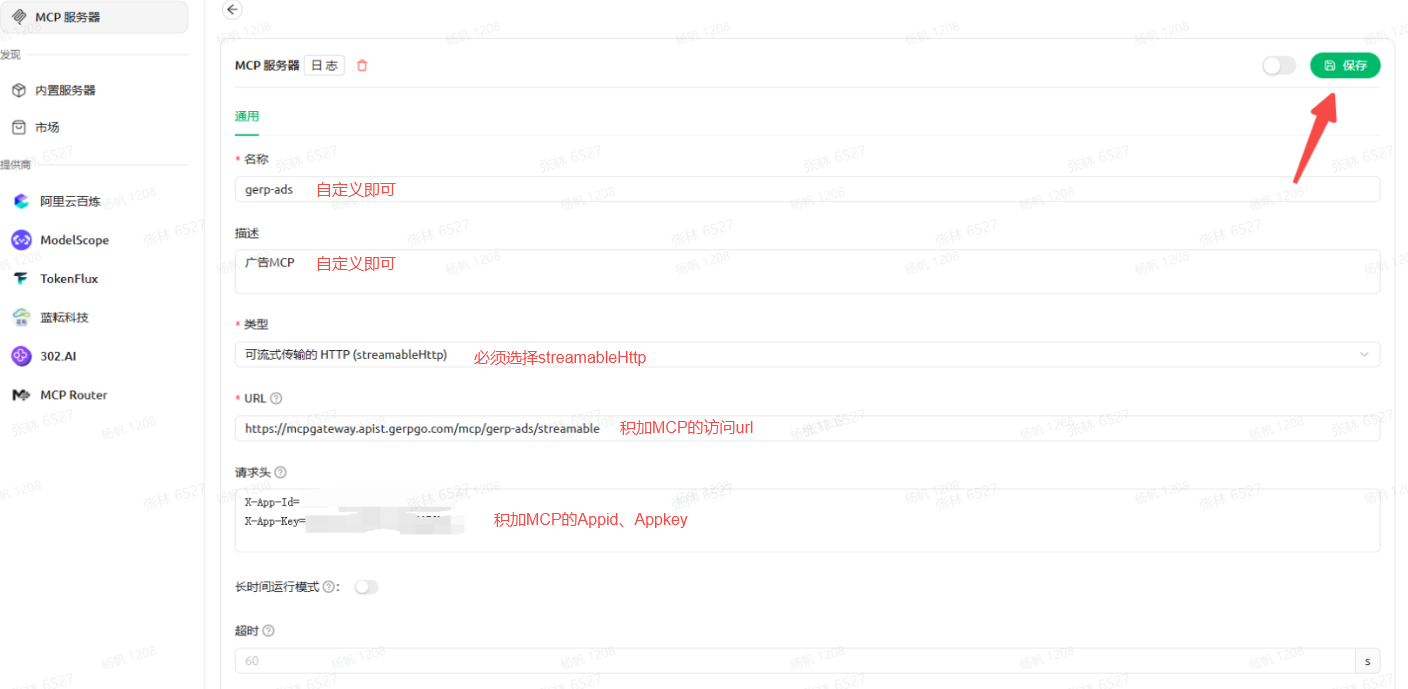
-
启用MCP:保存成功后还需要开启才能使用
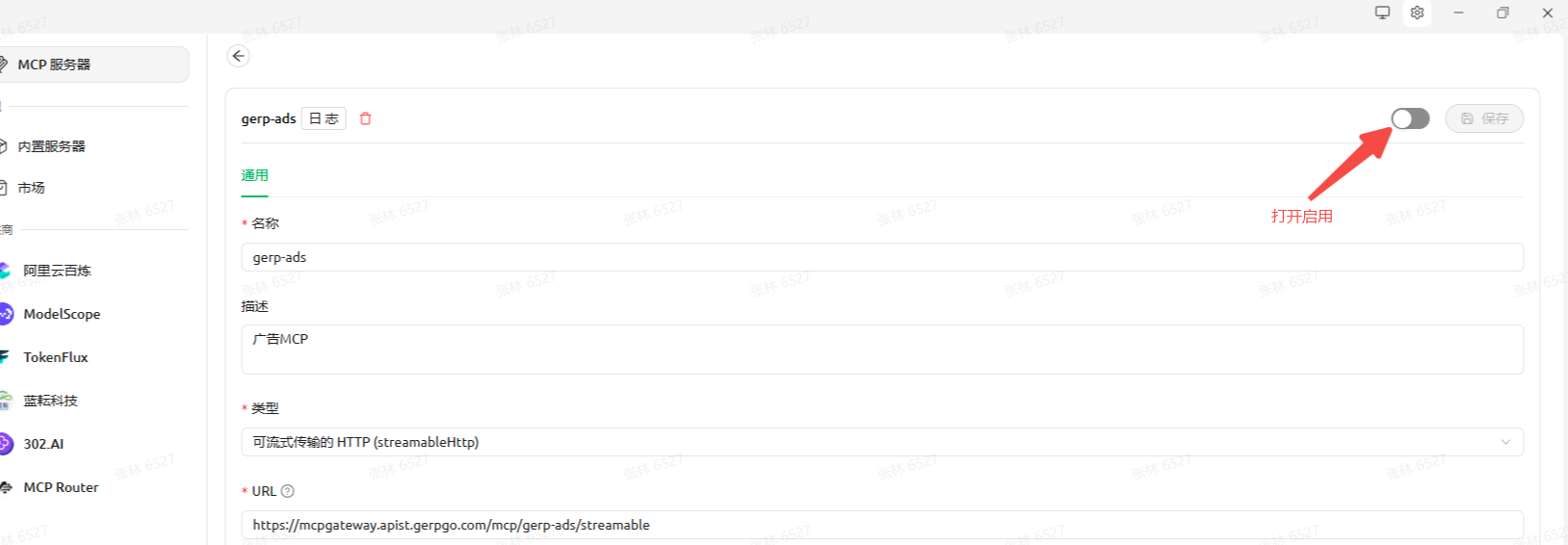
-
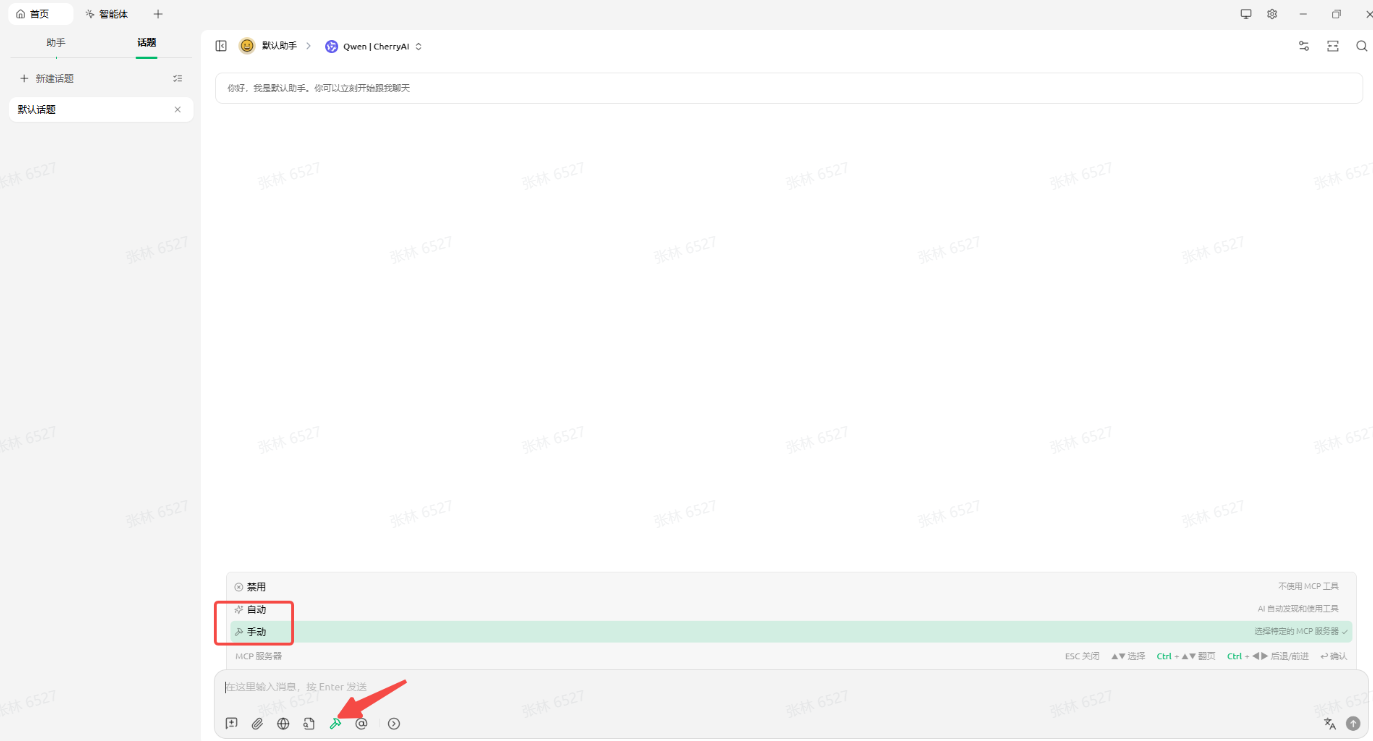
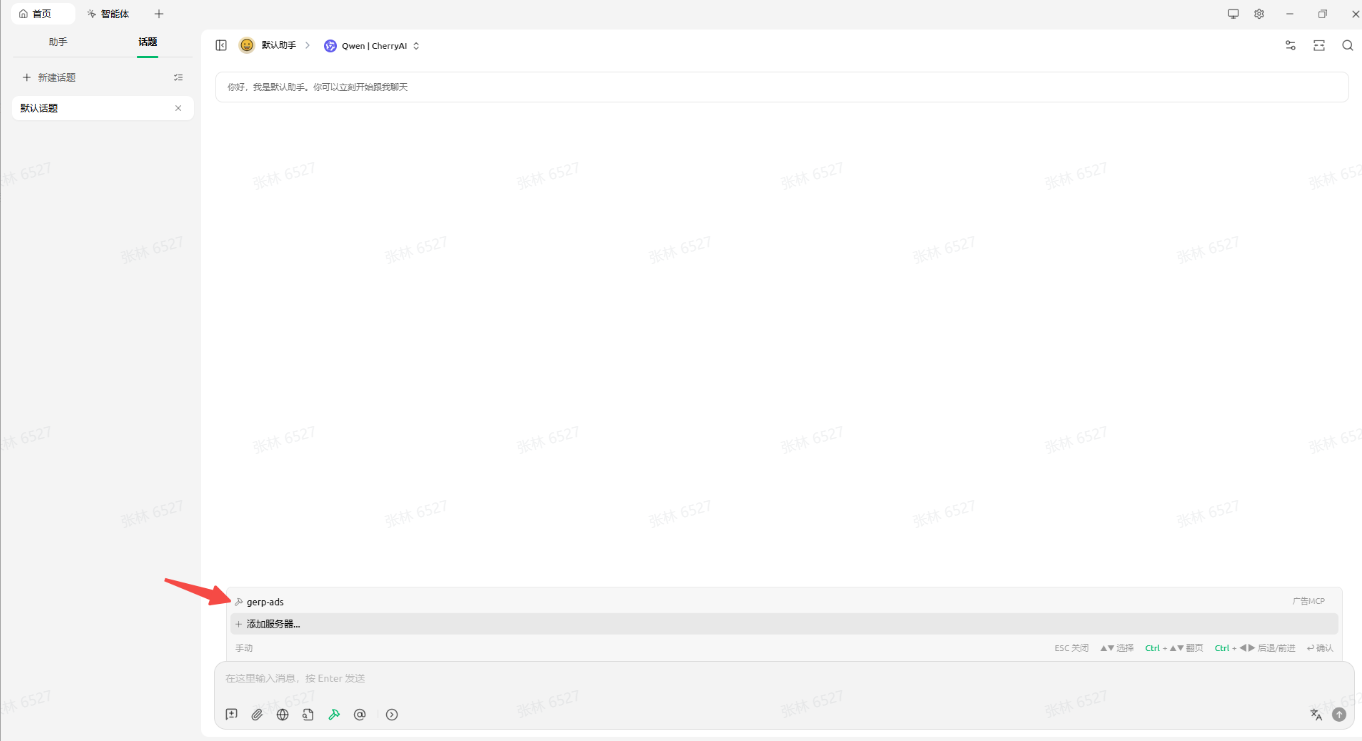
会话页面使用的MCP有两种模式:自动(由AI自由发挥本次对话需要使用哪些MCP);手动(人工指定本次对话可使用的MCP,MCP为第4步启用的MCP)
-
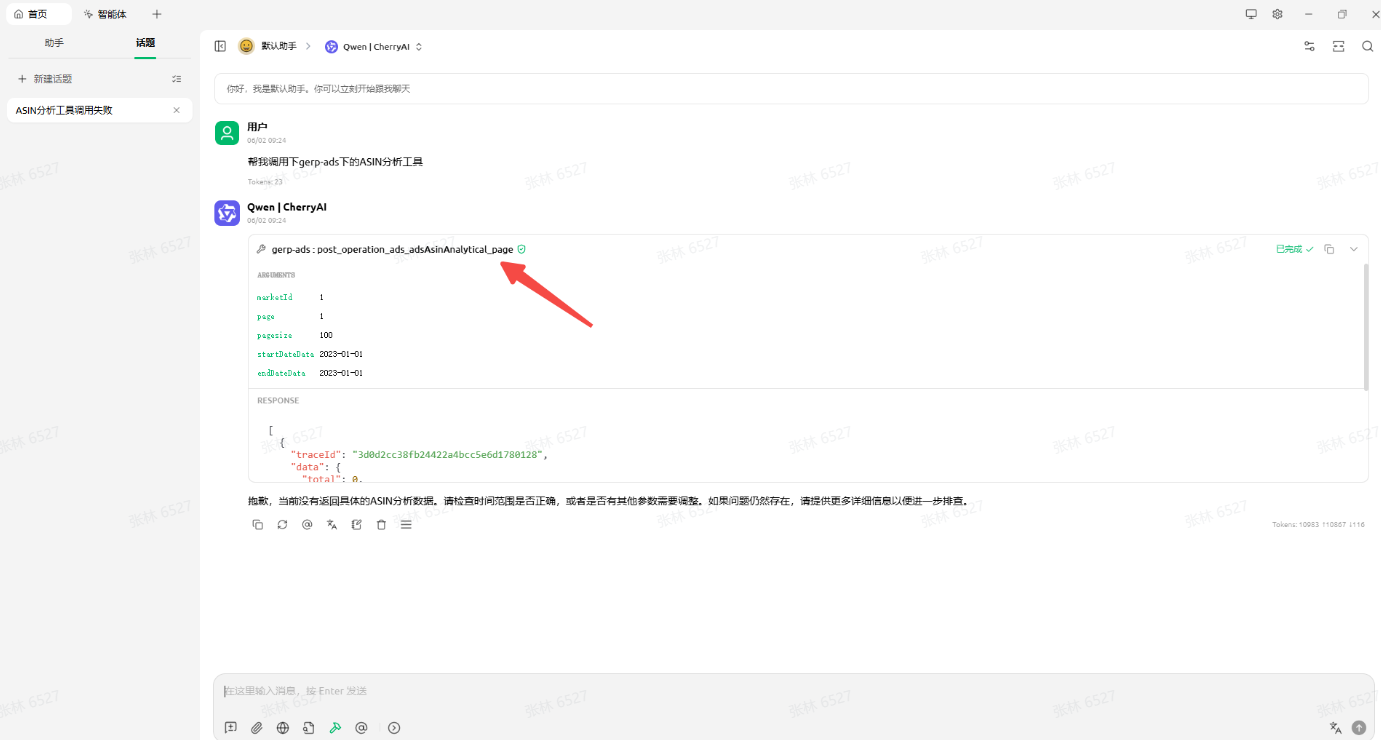
是否配置成功判断:发起对话后,会话页面出现了该mcp调用,即为配置成功
2.5.3.2 workBuddy
-
登录之后,点击连接器

-
点击自定义连接器

-
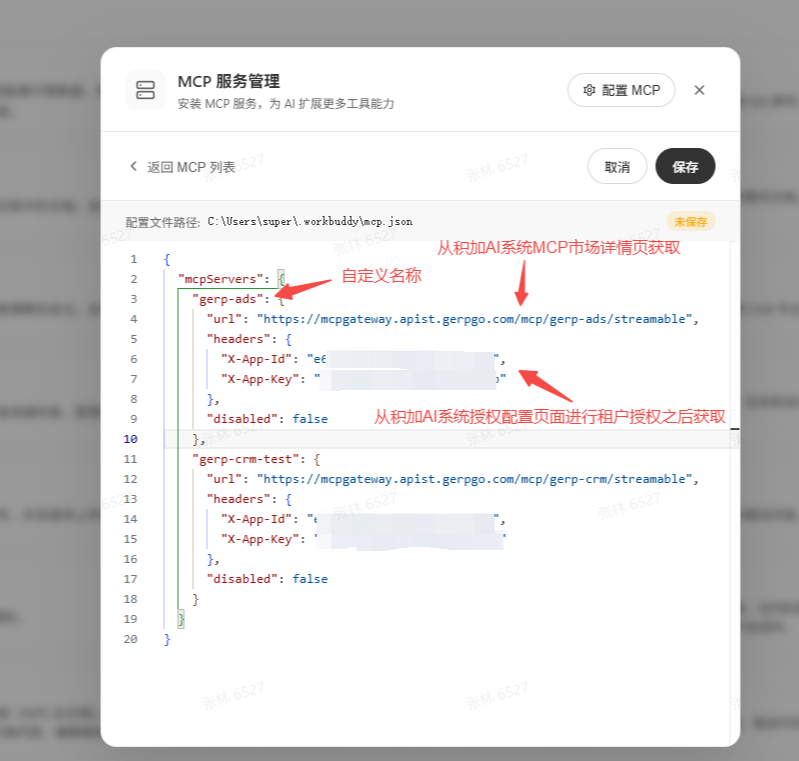
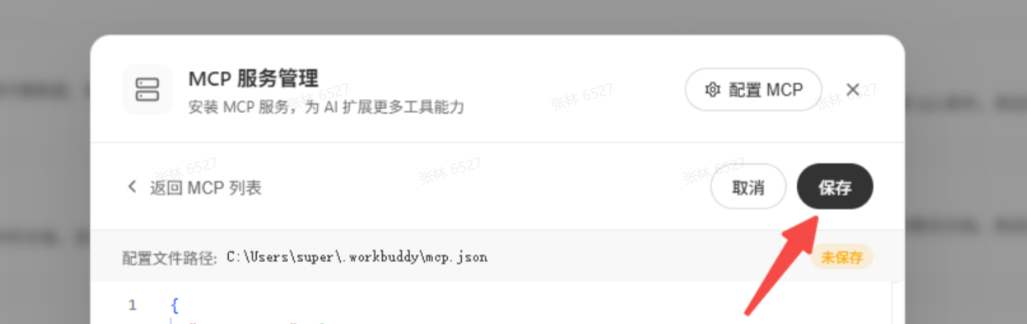
配置MCP(需要使用2.4.1和2.4.2获取的url、Appid、Appkey)并保存

-
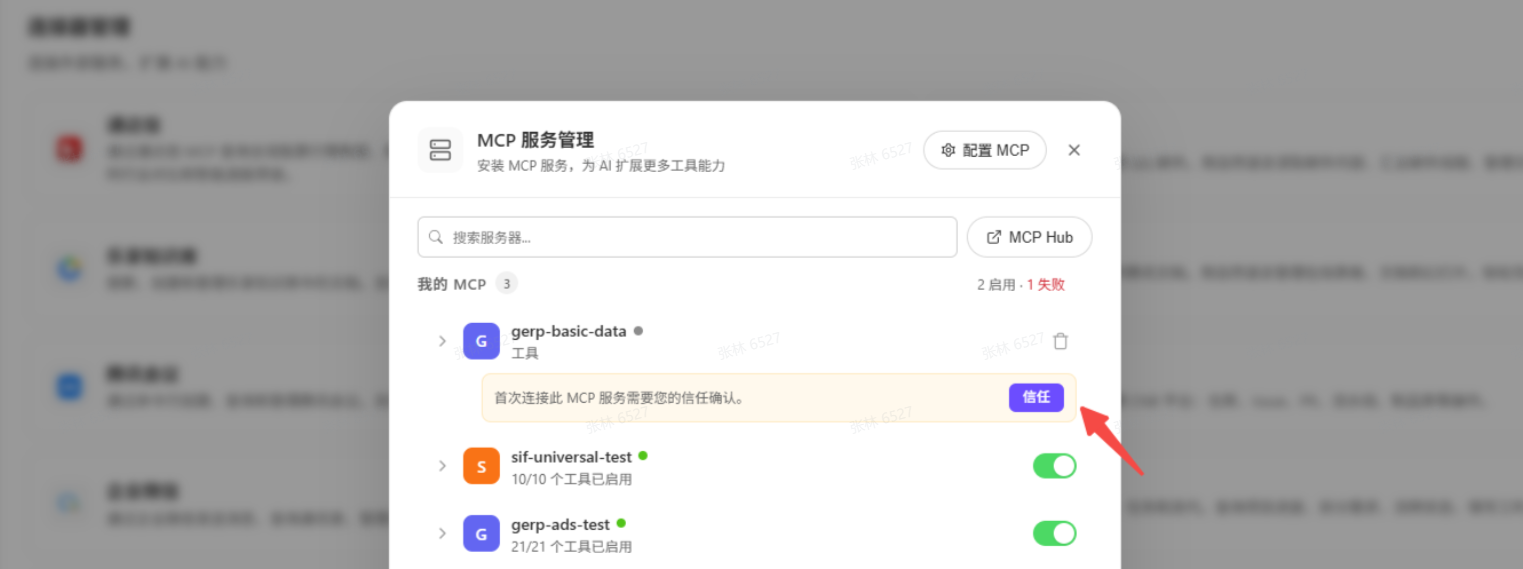
连接MCP,首次连接需要授权,点击信任
-
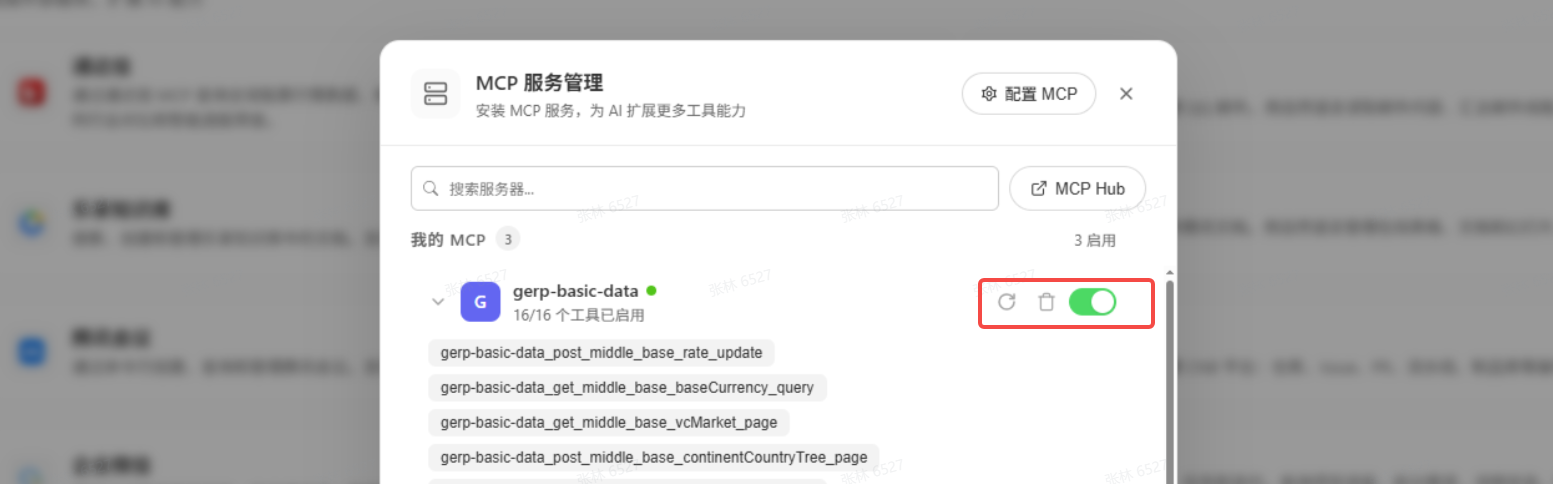
信任之后,能看到工具即连接成功
-
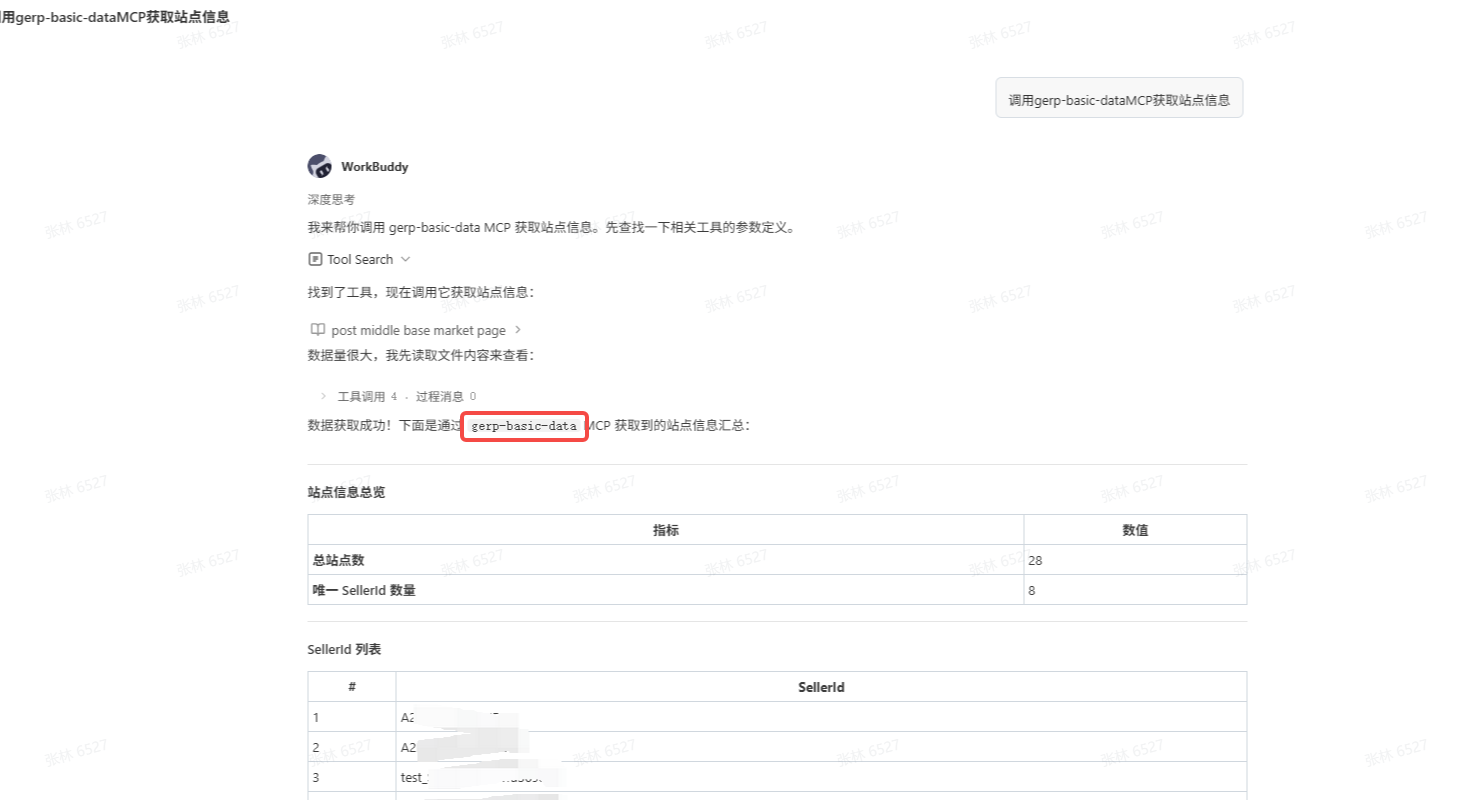
是否配置成功判断:发起对话后,会话页面出现了该mcp调用,即为配置成功
2.5.3.3 Qoder
-
登录之后,点击头像进入用户设置

-
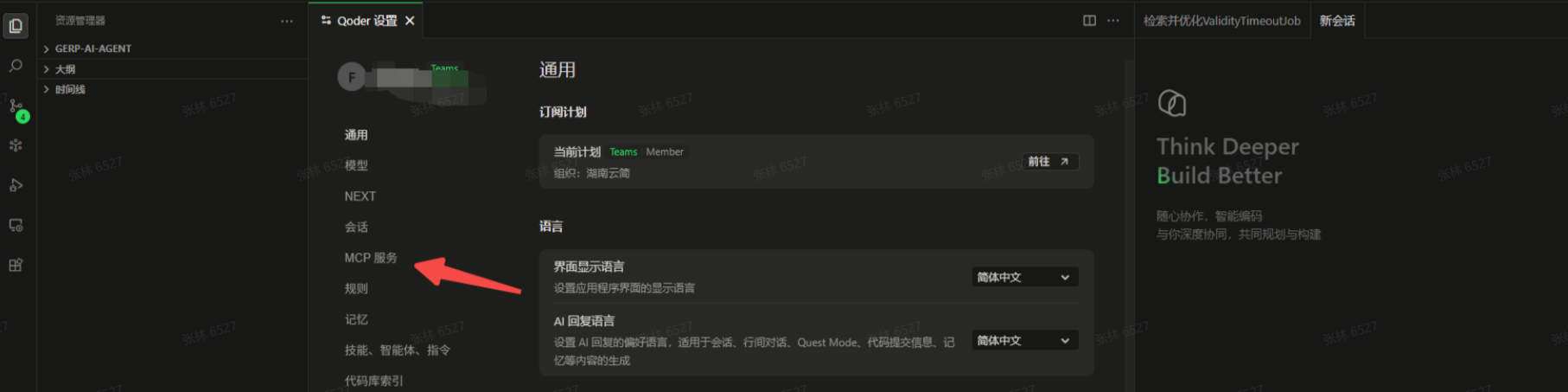
点击Qoder设置

-
点击MCP服务
-
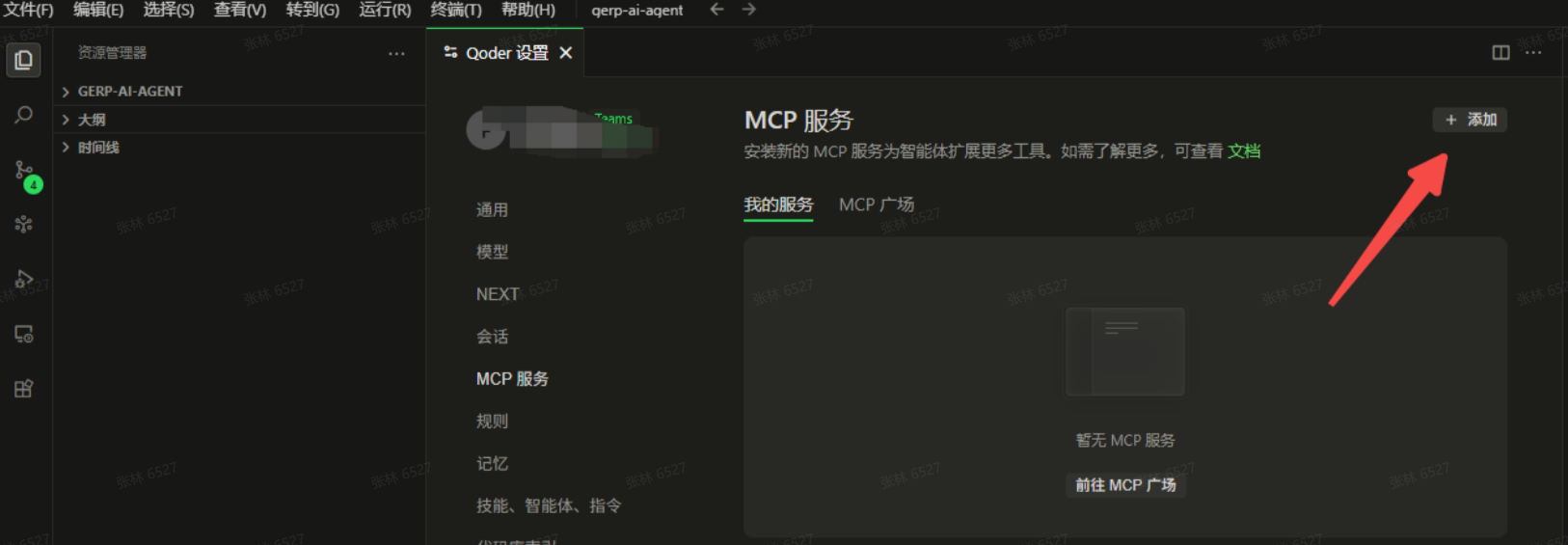
点击添加
-
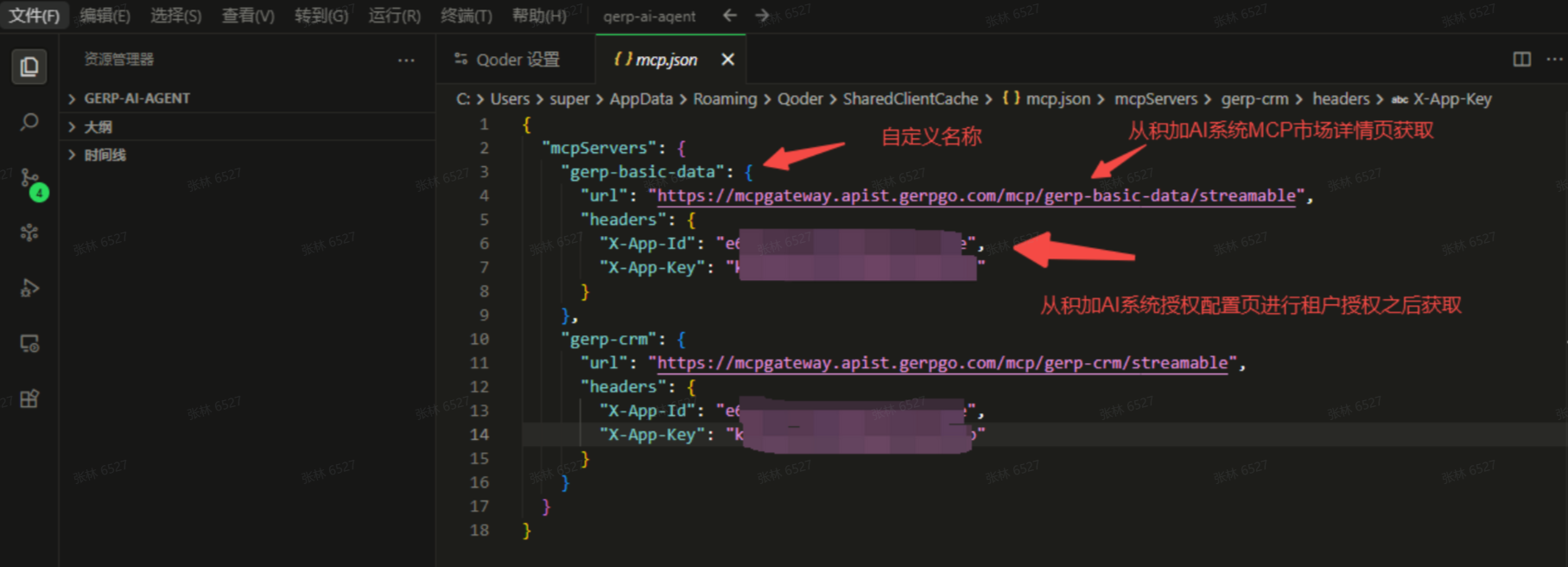
配置MCP(需要使用2.4.1和2.4.2获取的url、Appid、Appkey)并保存
-
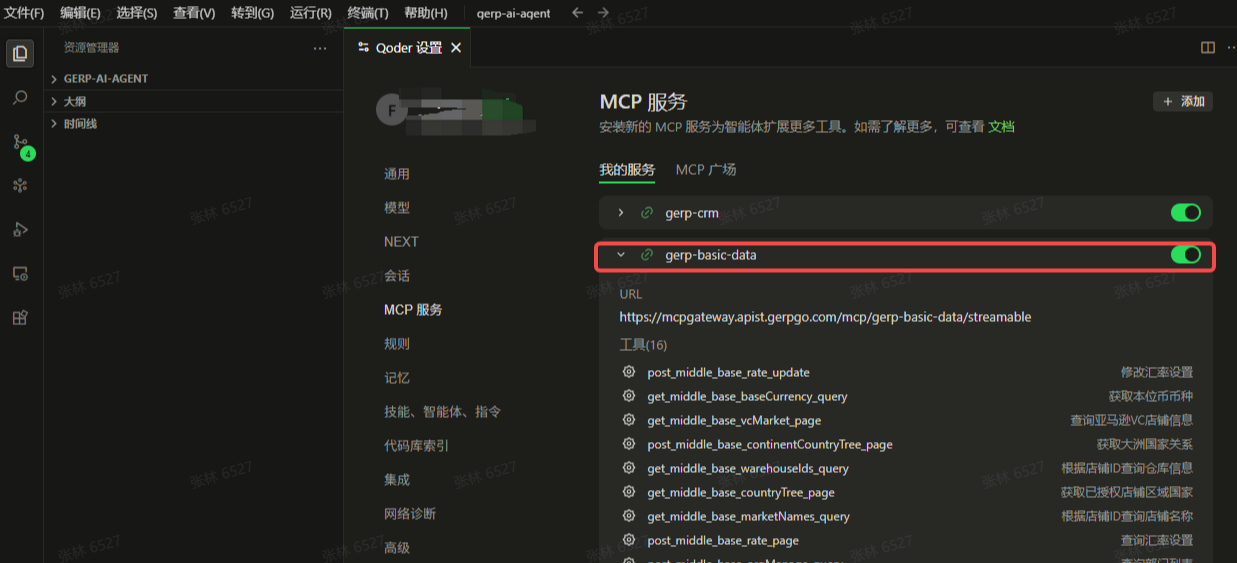
在MCP服务能看到工具即连接成功
-
会话页面出现MCP调用,即配置成功
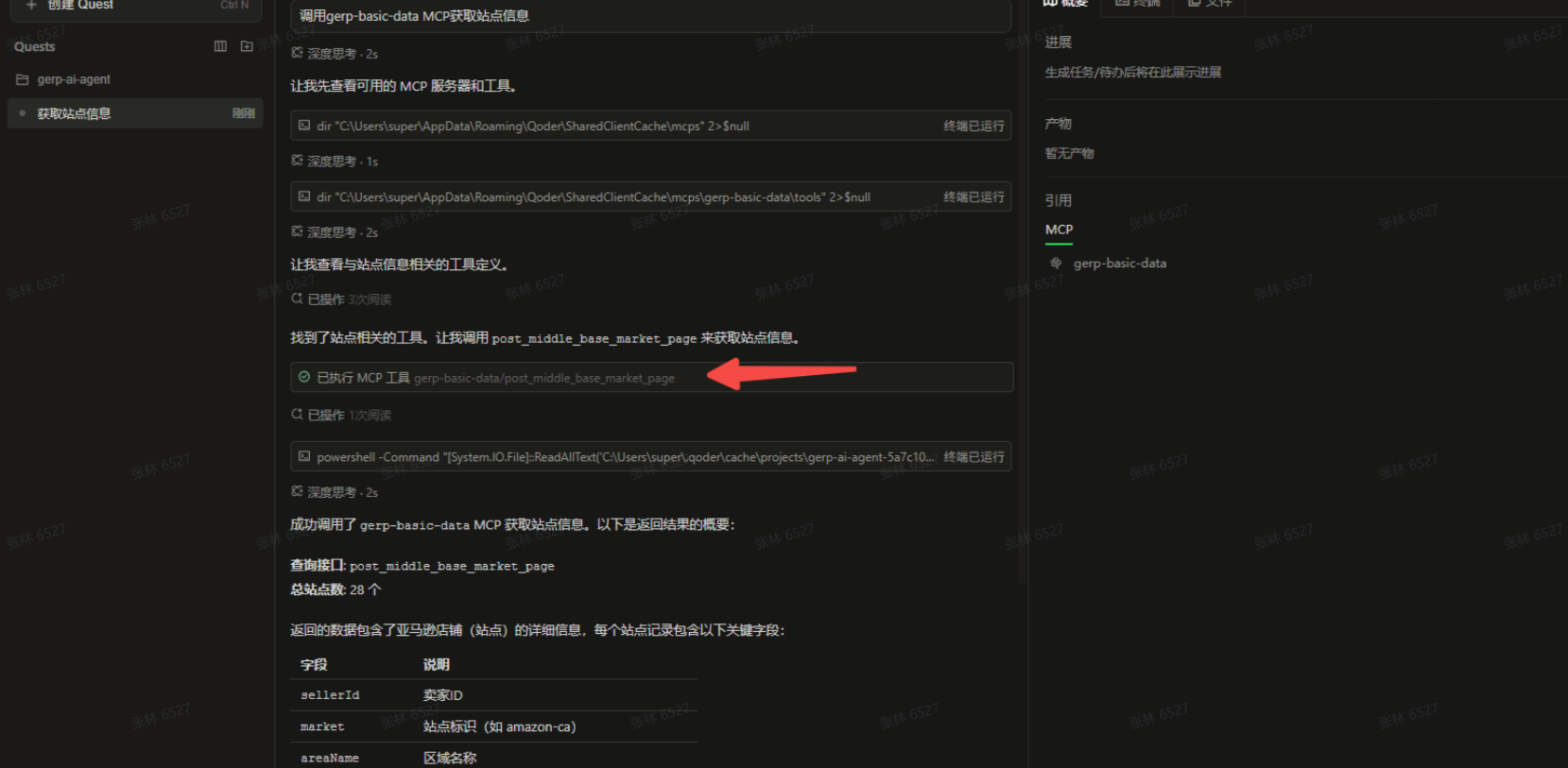
2.5.3.4 Cursor
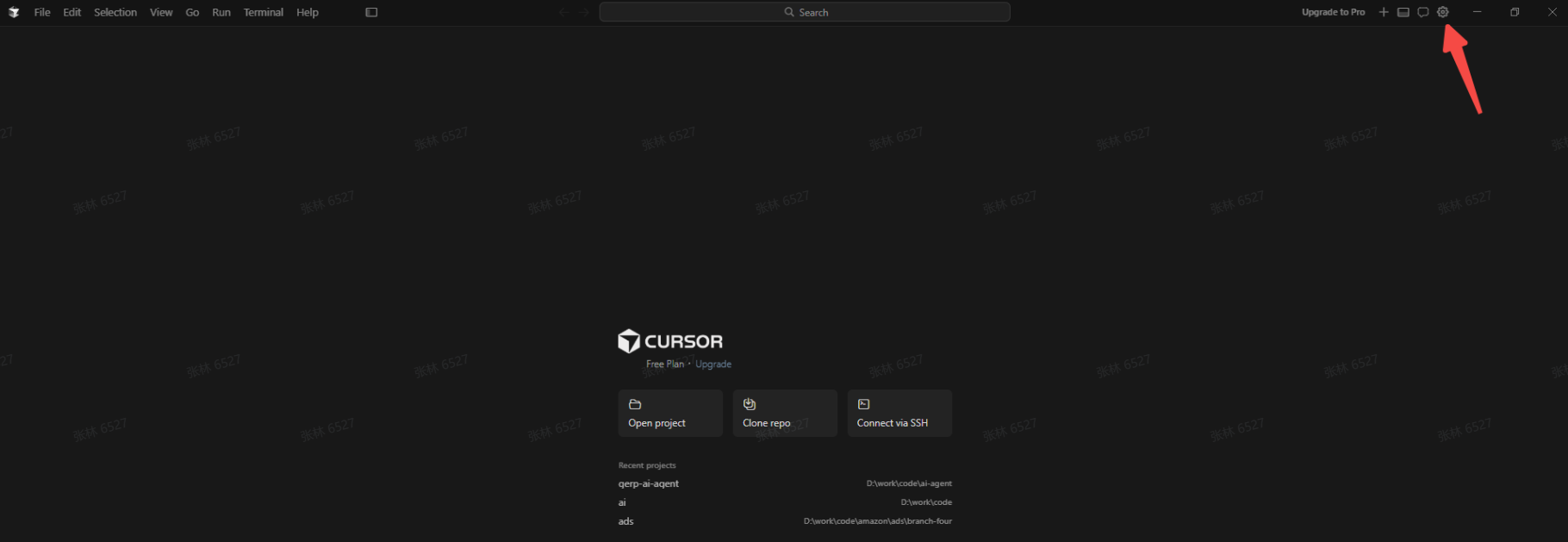
-
登录之后,点击设置
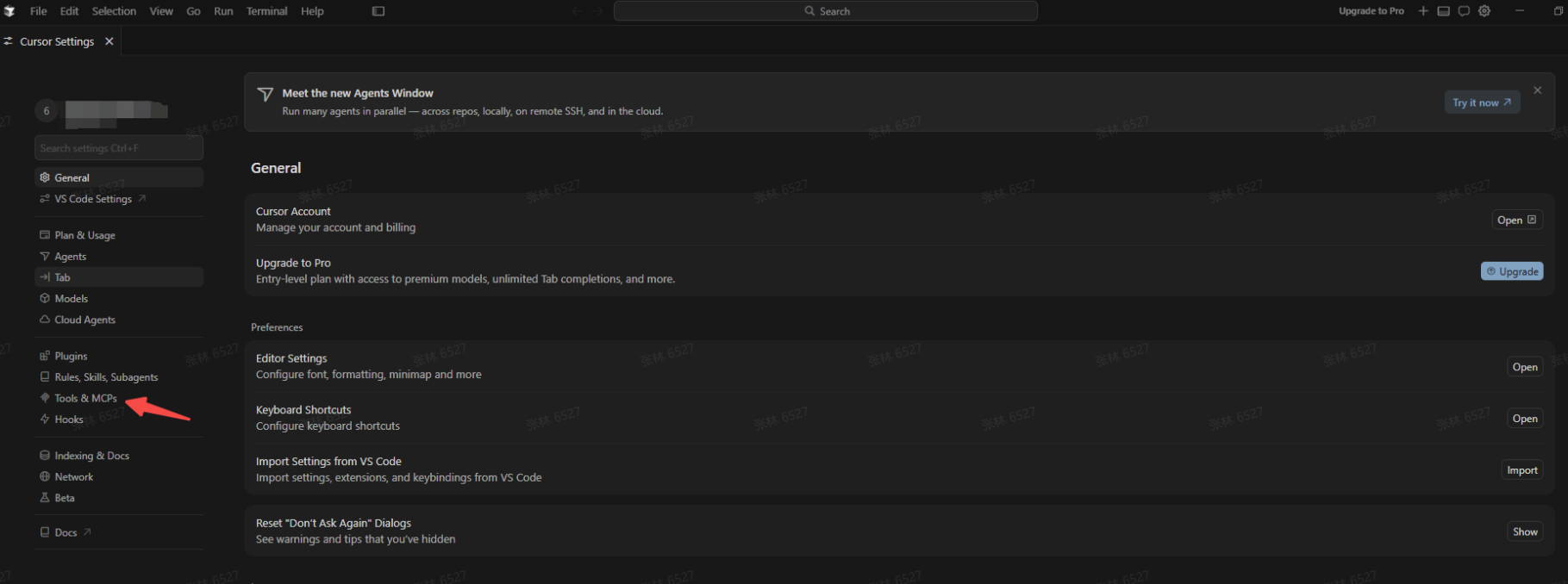
-
点击Tools & MCPs
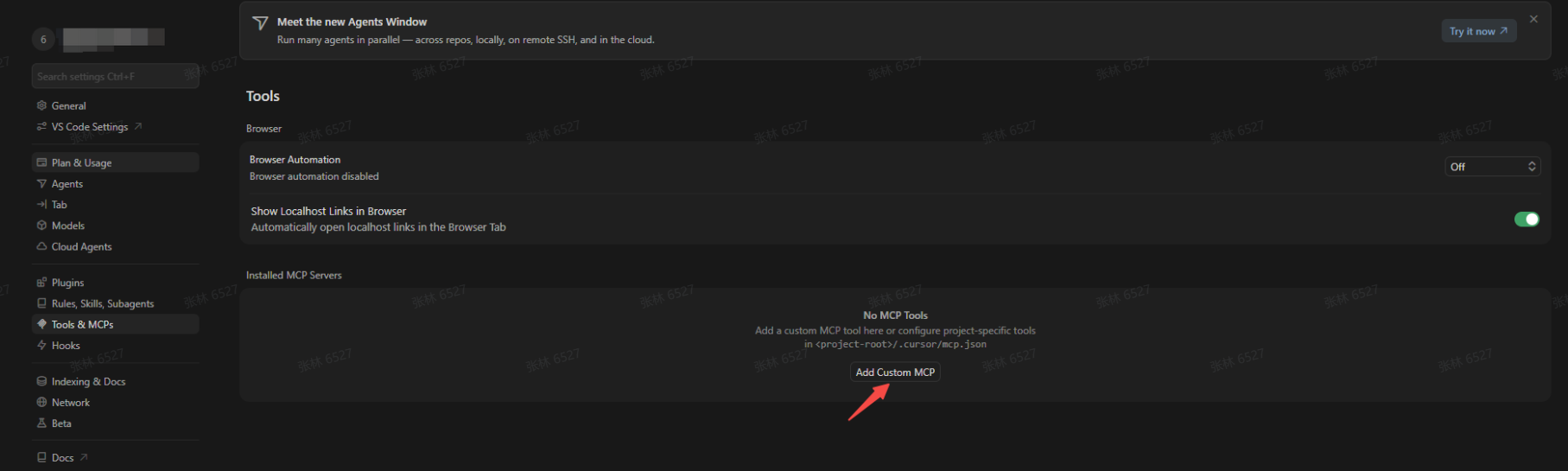
-
点击Add Custom MCP,若当前已有MCP,需要添加新的MCP,点击New MCP Server

-
配置MCP、保存
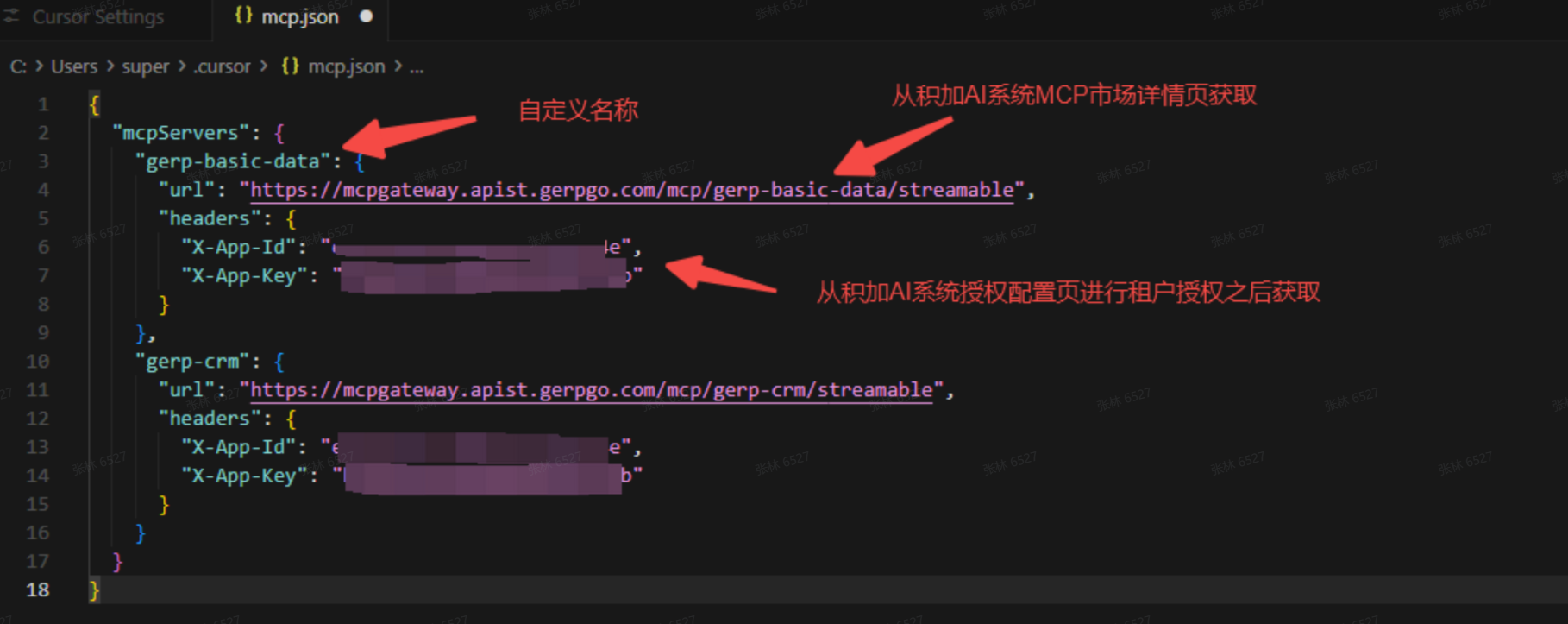
-
在Tools & MCPs看到工具即连接成功
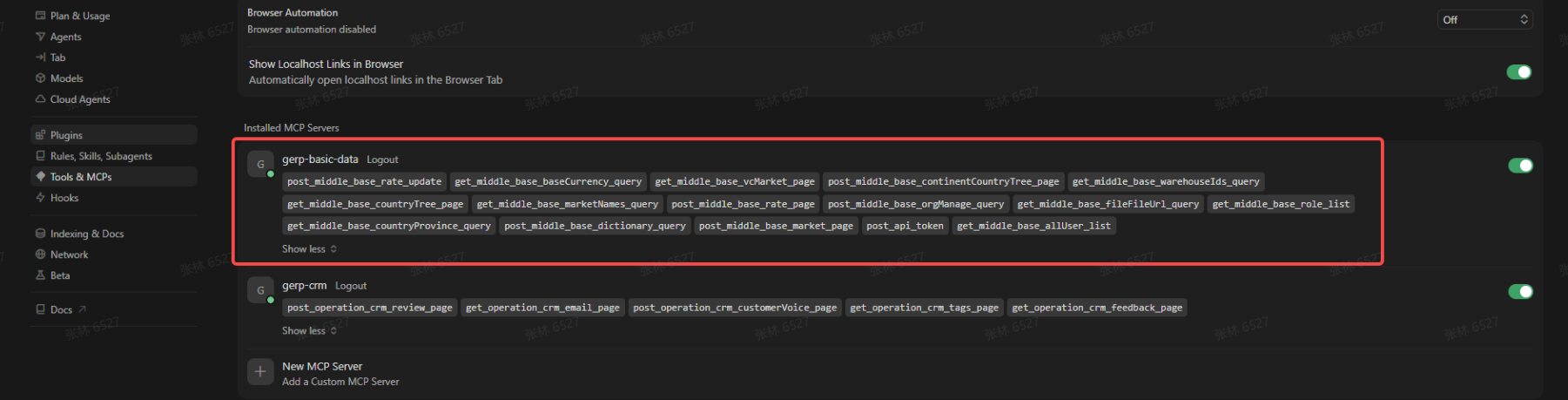
-
会话页面出现MCP调用,即配置成功
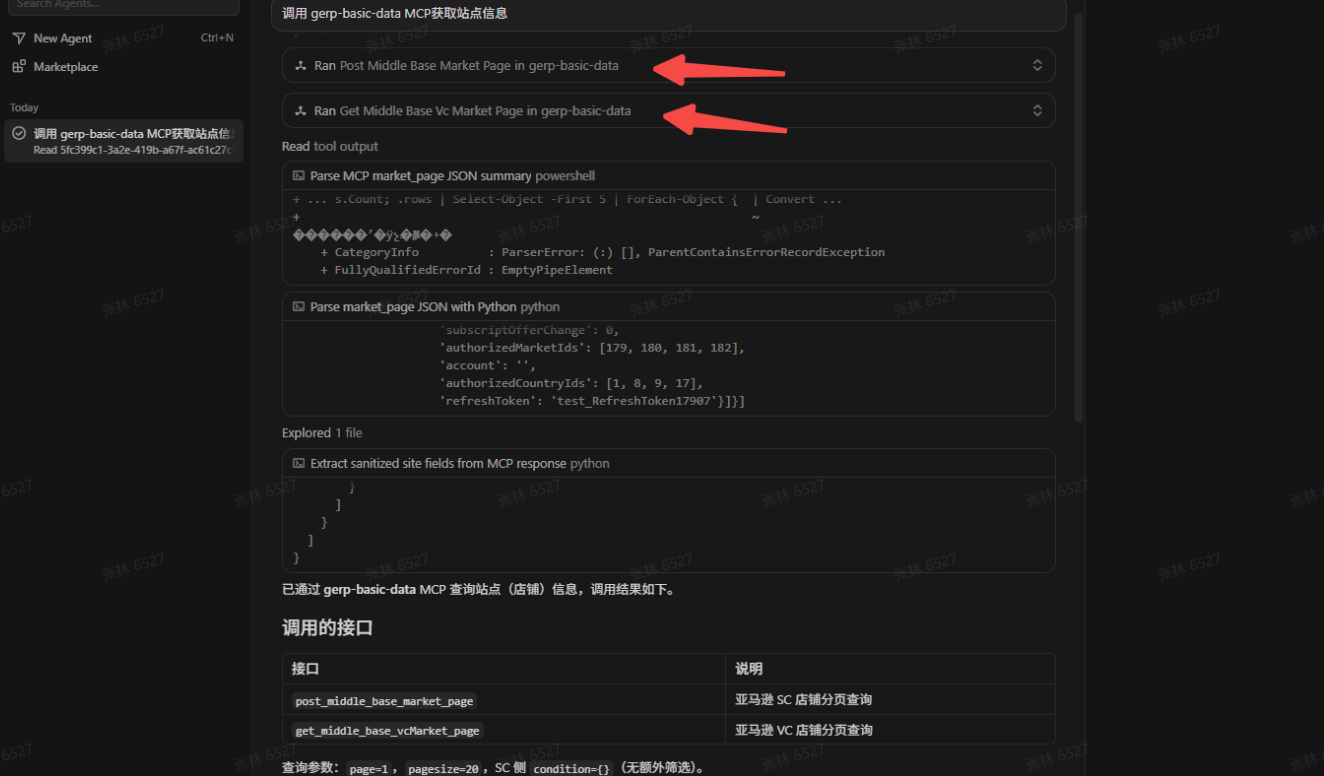
2.5.3.5 Open Claw
1、Linux环境下的MCP配置
-
安装mcporter,安装完成之后通过mcporter --version查看是否安装成功
languagenpm install -g mcporterlanguagemcporter --version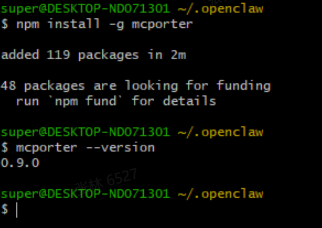
-
配置MCP
languagemcporter config add gerp-basic-data https://mcpgateway.apist.gerpgo.com/mcp/gerp-basic-data/streamable \ --header "X-App-Id=yourAppId" \ --header "X-App-Key=YourAppKey" \ --scope home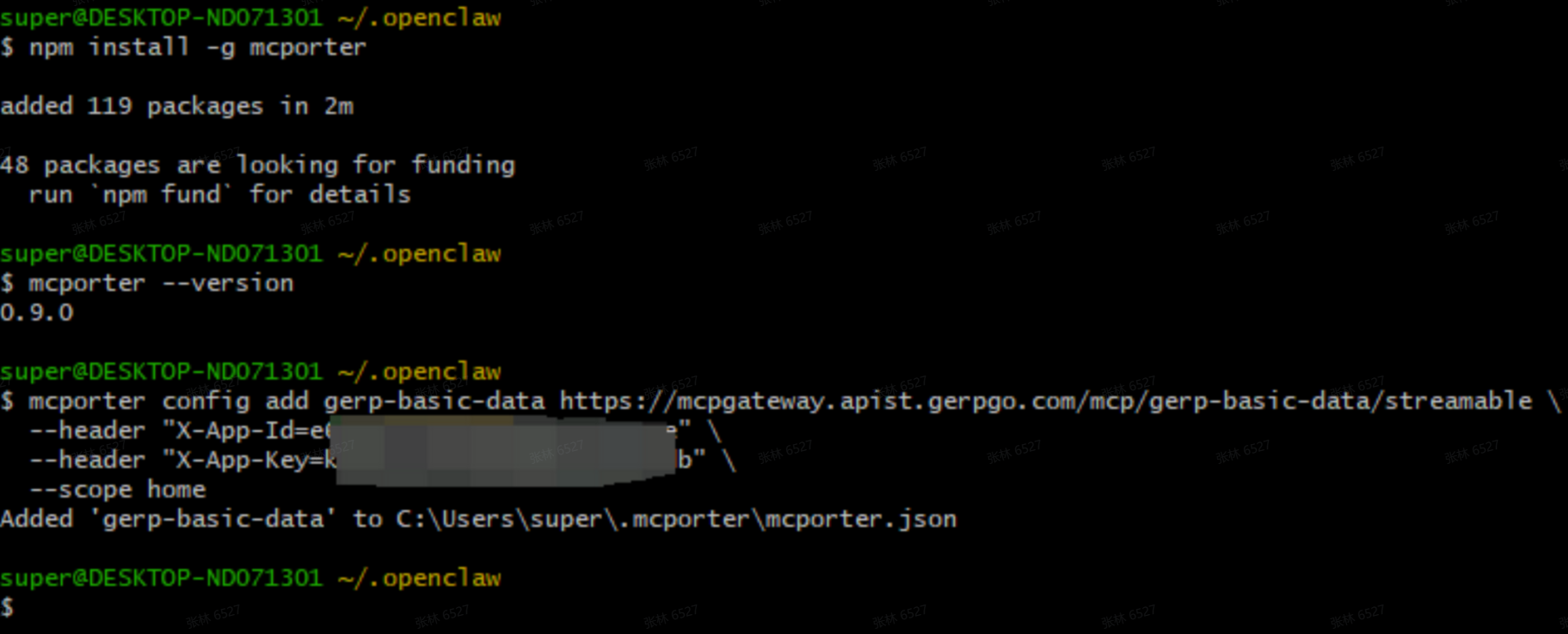
-
验证MCP是否正常连接
languagemcporter list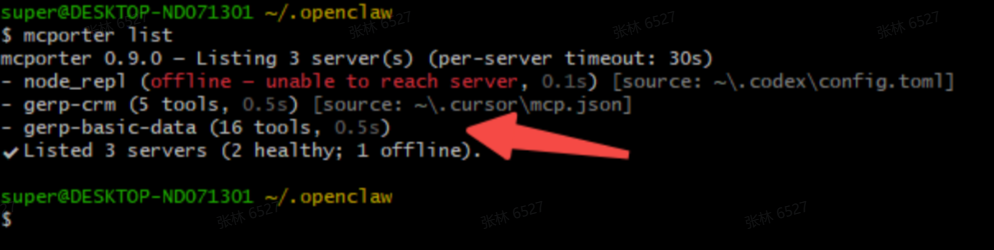
-
重启Open Claw
languageopenclaw gateway restart -
会话页面出现MCP调用,即配置成功
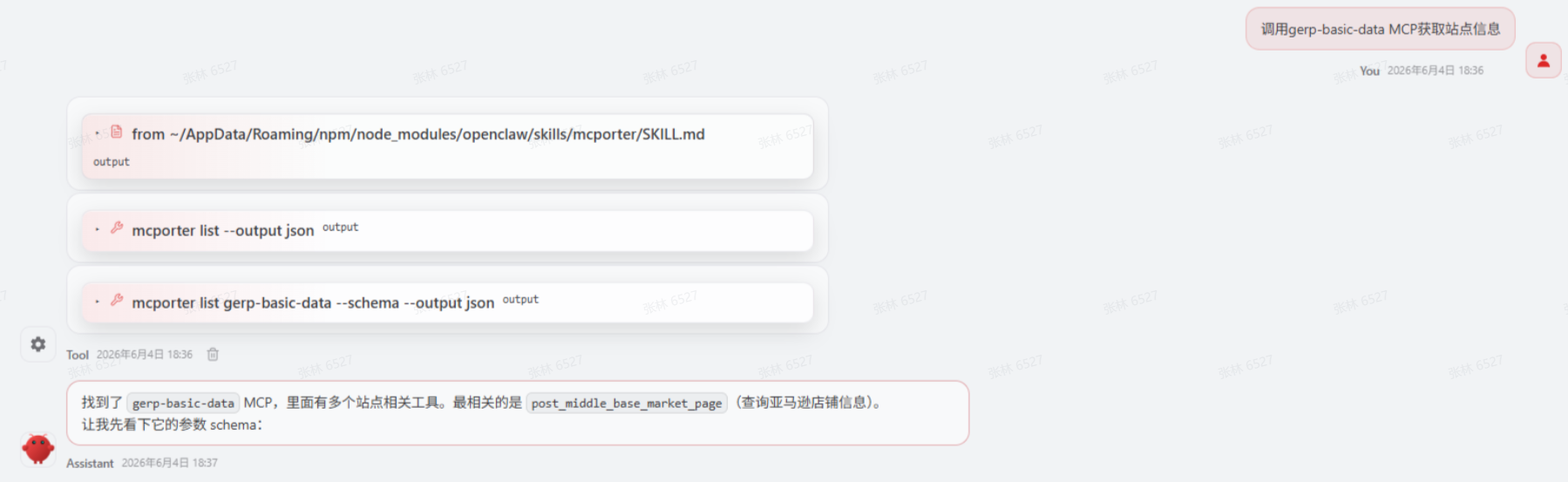
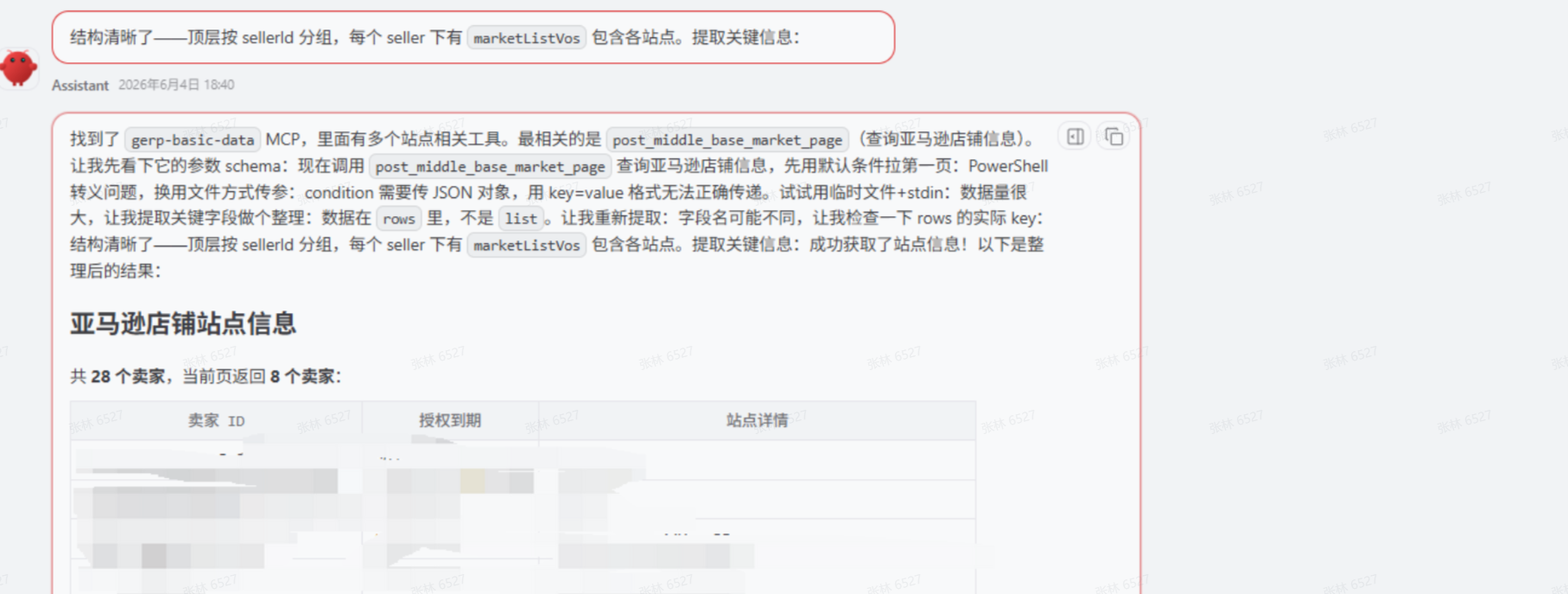
2、windows环境下的MCP配置
-
打开powerShell,一定要以管理员身份运行
language按 Win+R 输入 powershell 按Ctrl + Shift + Enter -
安装mcporter,安装完成之后通过mcporter --version查看是否安装成功
languagenpm install -g mcporterlanguagemcporter --version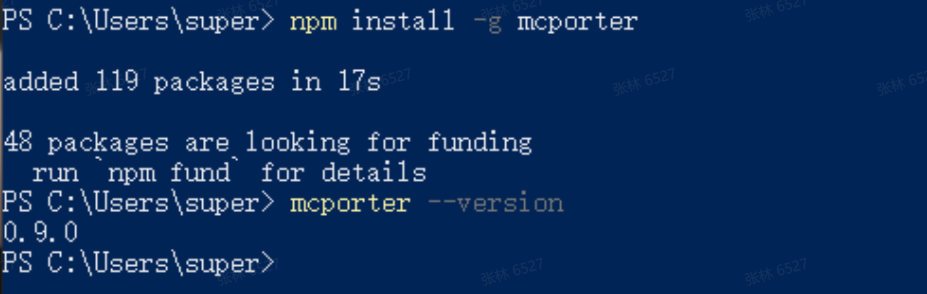
-
配置MCP
languagemcporter config add gerp-sale https://mcpgateway.apist.gerpgo.com/mcp/gerp-sale/streamable ` --header "X-App-Id=yourAppId" ` --header "X-App-Key=YourAppKey" ` --scope home
-
验证MCP是否正常连接
languagemcporter list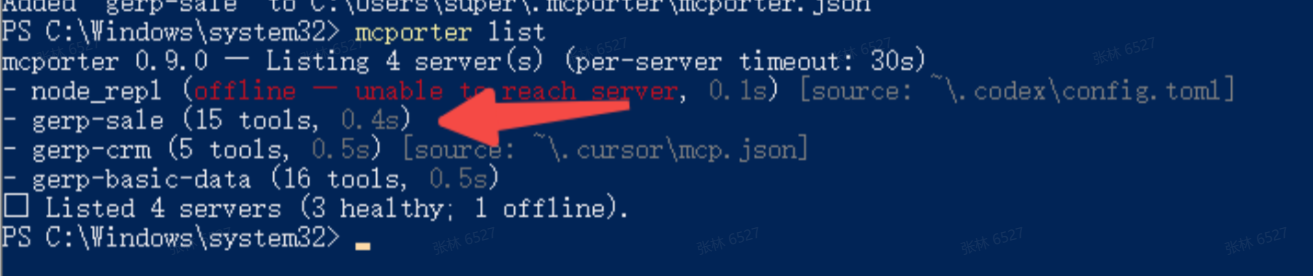
-
重启Open Claw
languageopenclaw gateway restart -
会话页面出现MCP调用,即配置成功
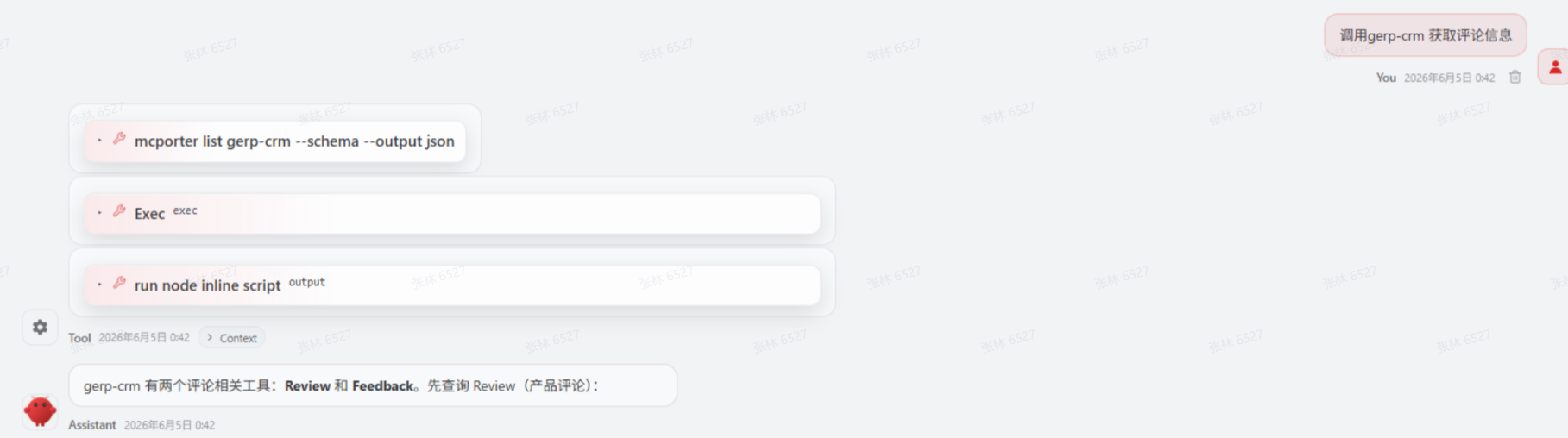
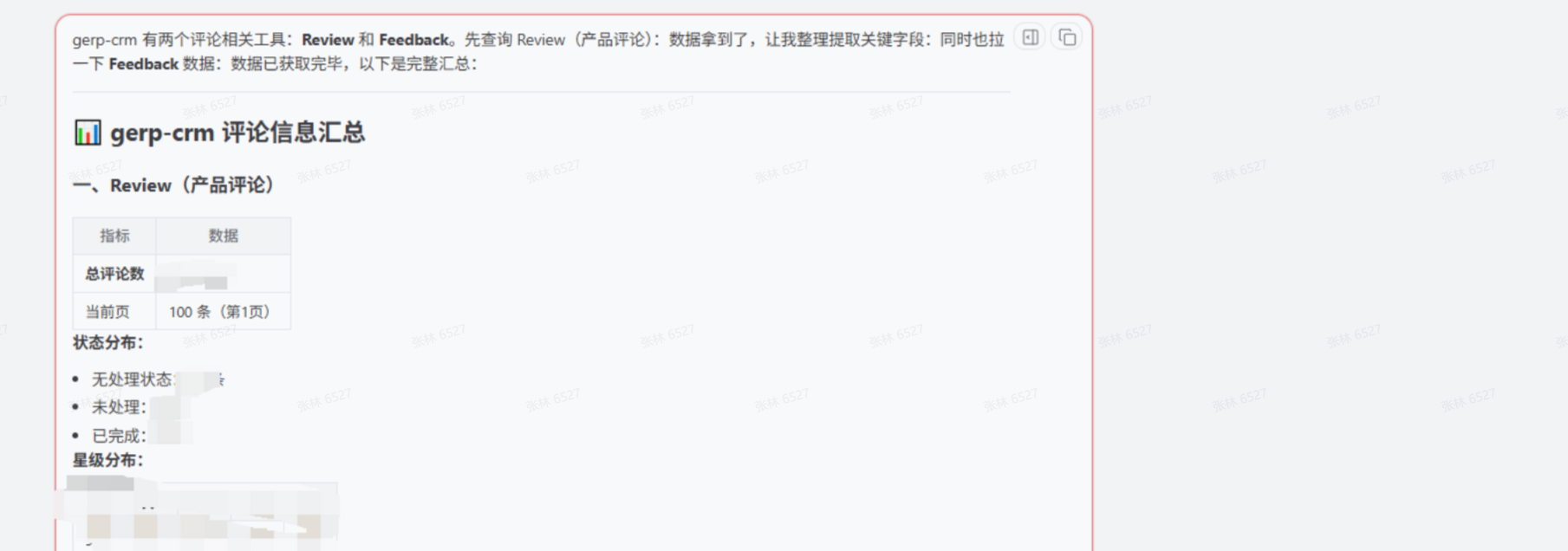
2.5.3.6 MiniMax
-
MiniMax目前的客户端版本不支持MCP的请求头填写,所以需要使用命令行配置MCP
-
打开powerShell,一定要以管理员身份运行
language按 Win+R 输入 powershell 按Ctrl + Shift + Enter -
配置MCP
languagemavis mcp add gerp-basic-data '{\"url\": \"https://mcpgateway.apist.gerpgo.com/mcp/gerp-basic-data/streamable\", \"headers\": {\"X-App-Id\": \"yourAppId\", \"X-App-Key\": \"yourAppKey\"}}'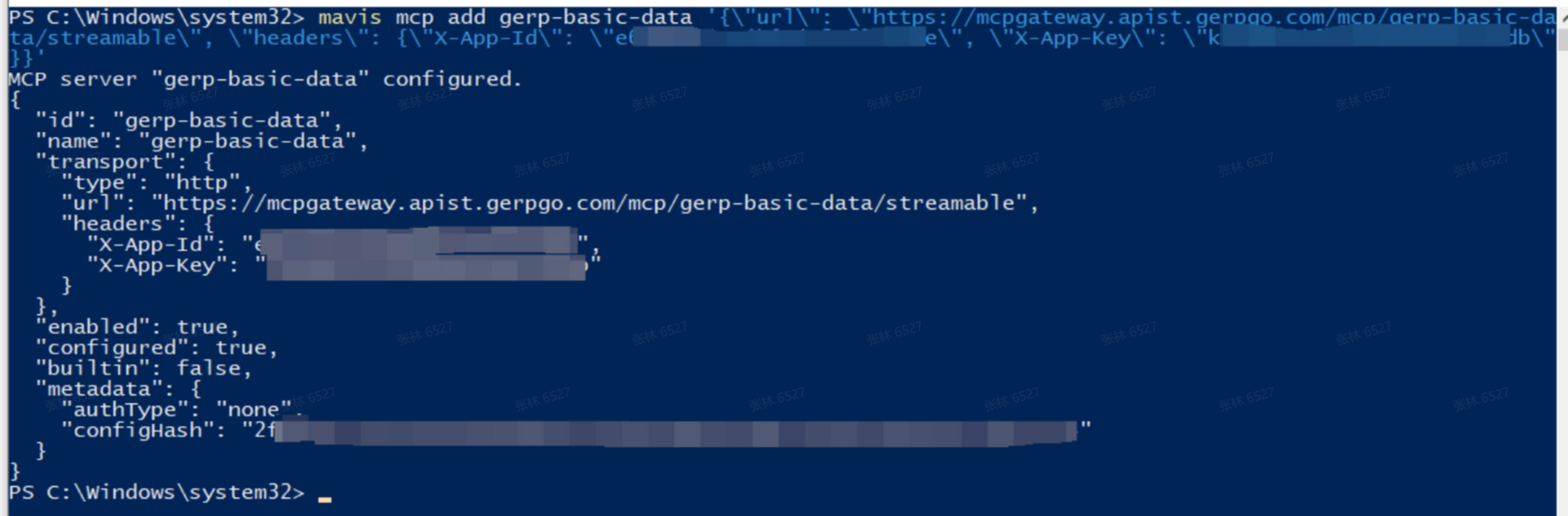
-
执行同步, 如果同步报错,先执行启动
languagemavis startlanguagemavis mcp sync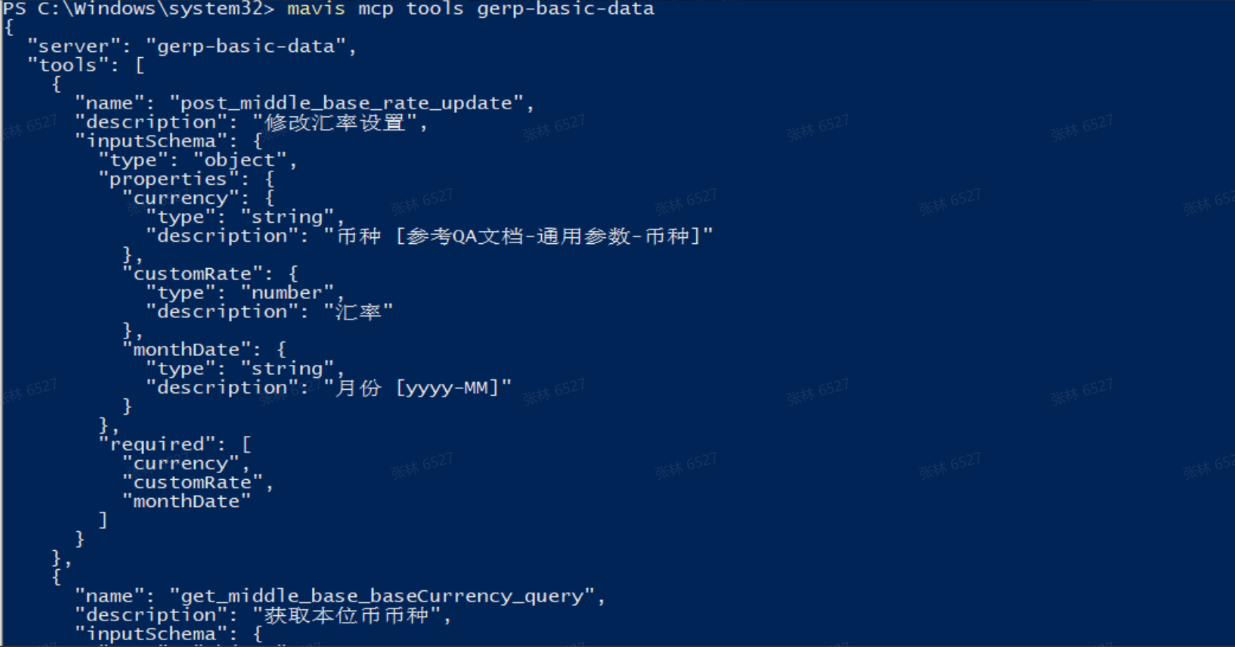
-
验证MCP是否正常连接
languagemavis mcp tools gerp-basic-data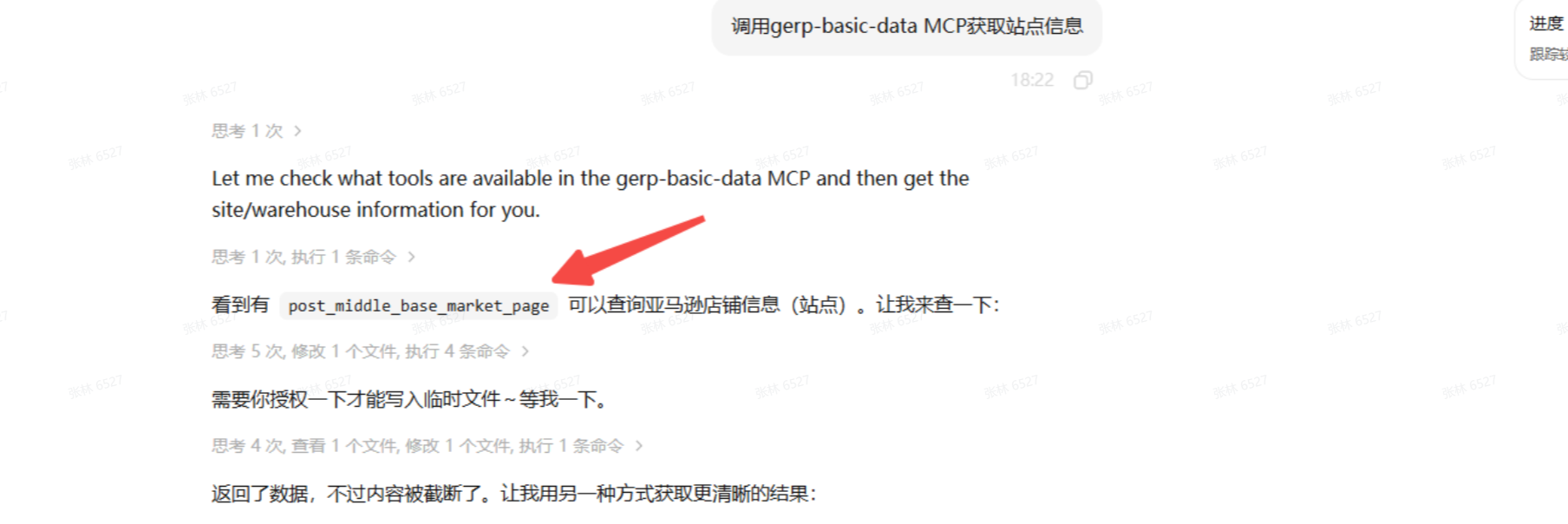
-
会话页面出现MCP调用,即配置成功
2.5.3.7 trae
-
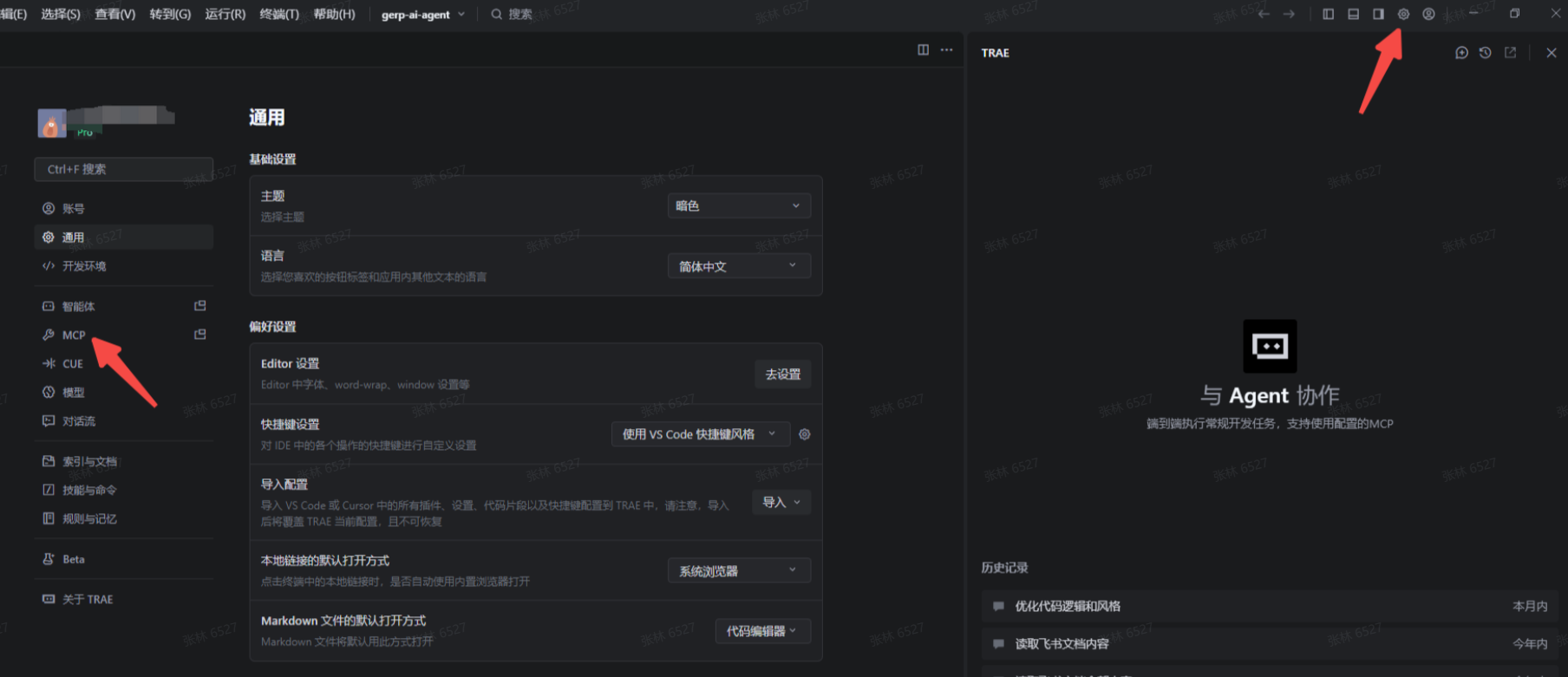
登录之后,点击设置,选择MCP
-
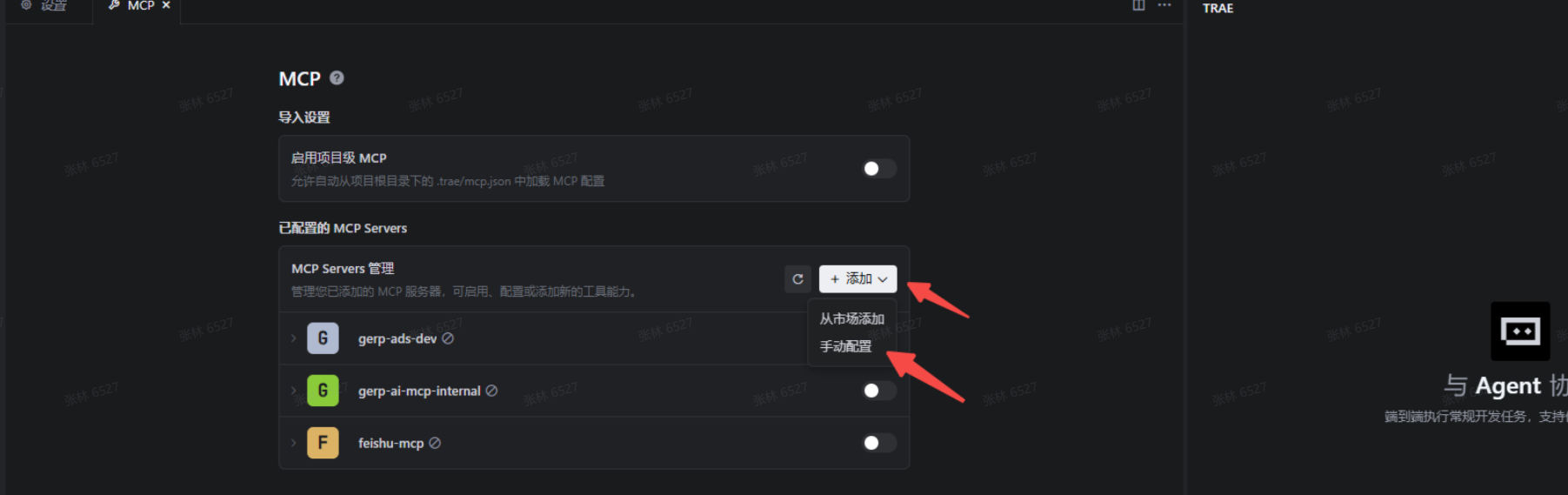
点击添加,选择手动配置
-
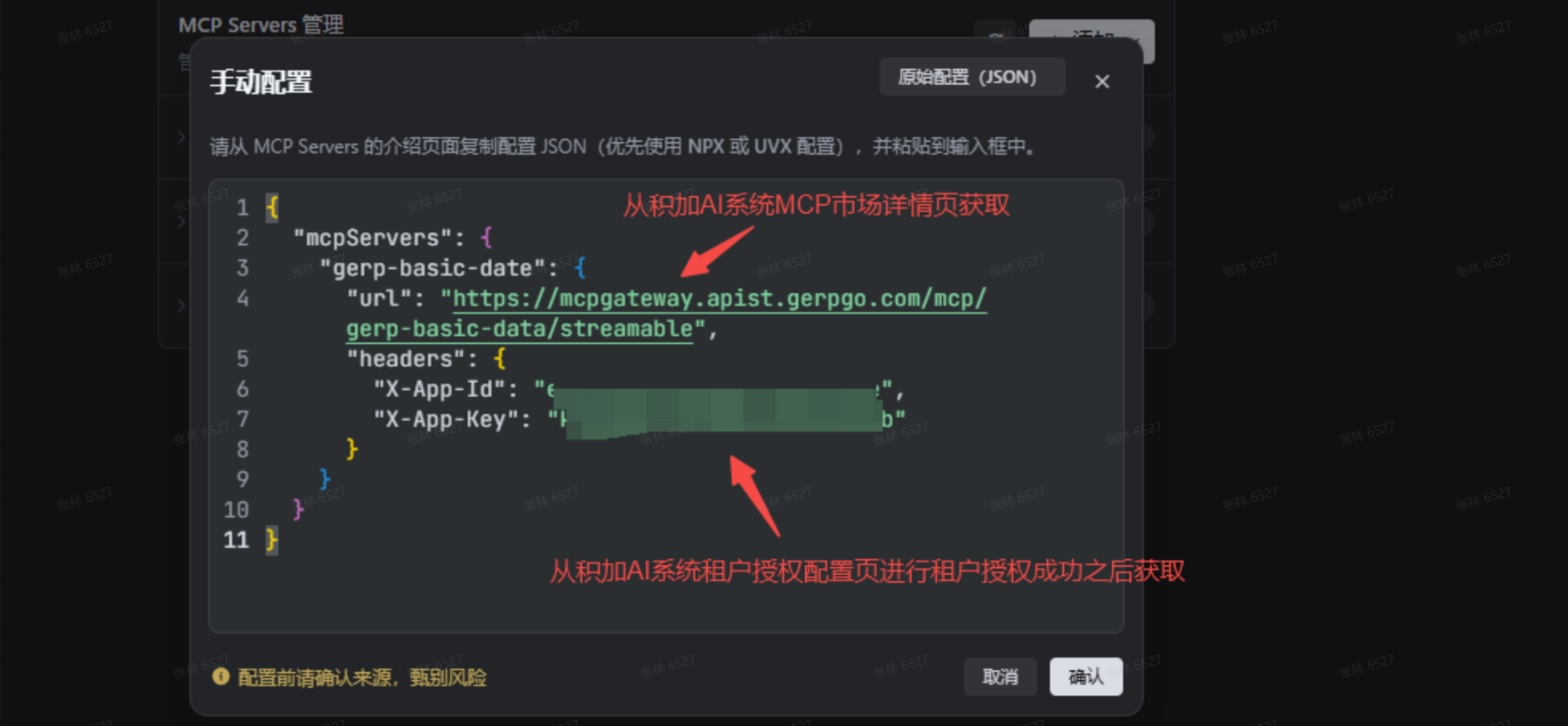
配置MCP
-
看见工具展示,即连接成功
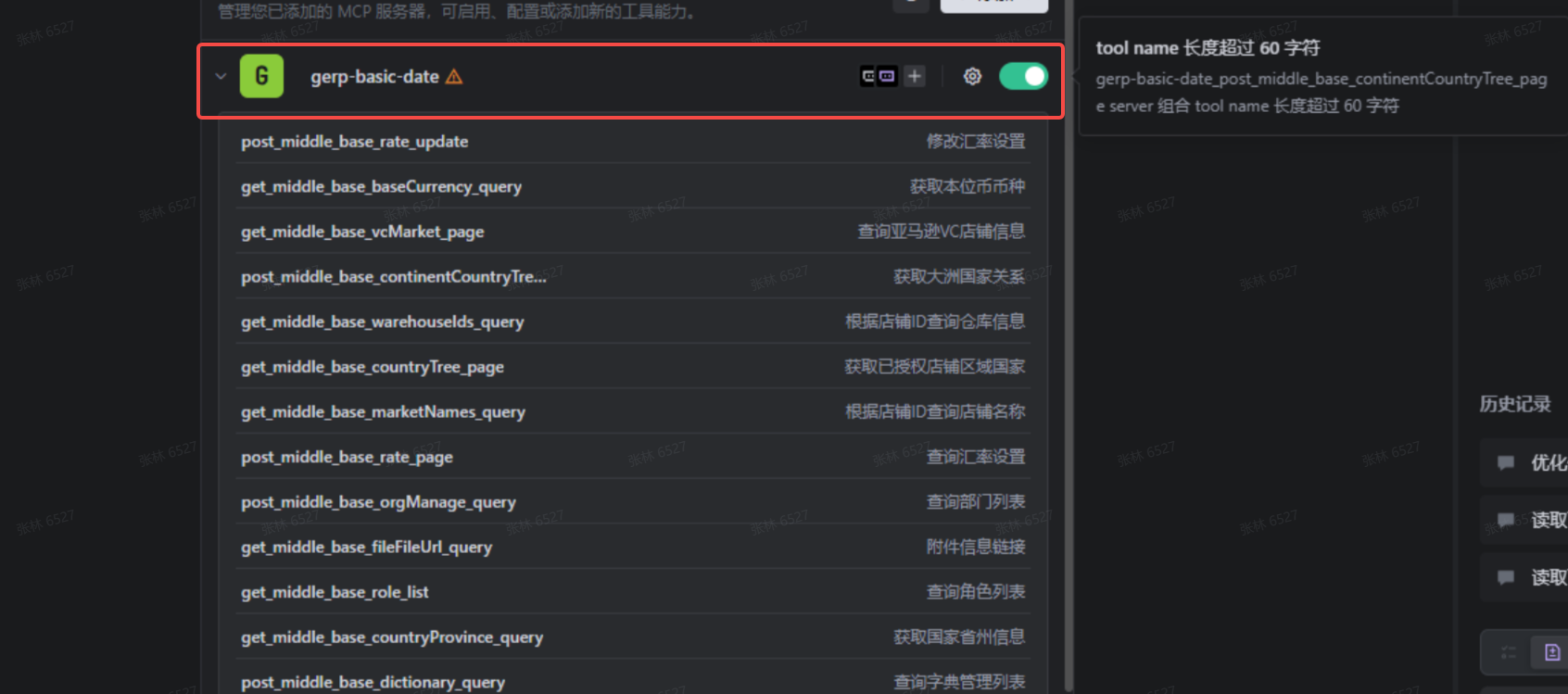
-
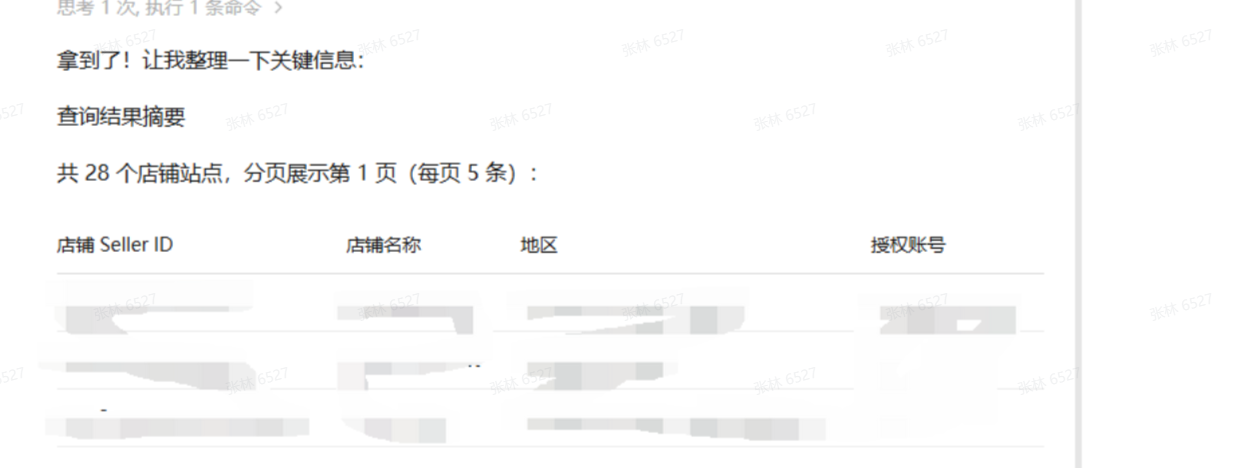
会话中出现工具调用,即配置成功
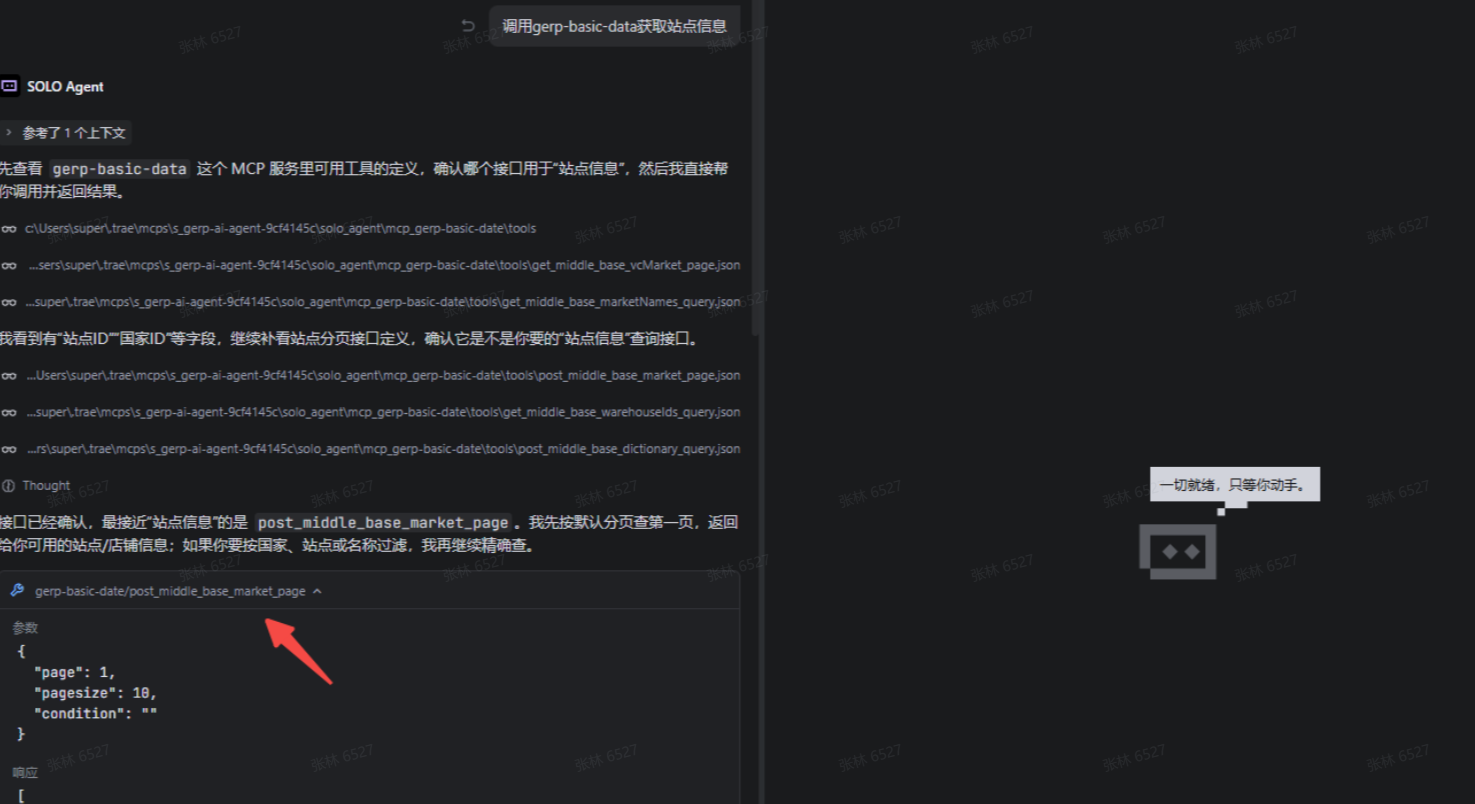
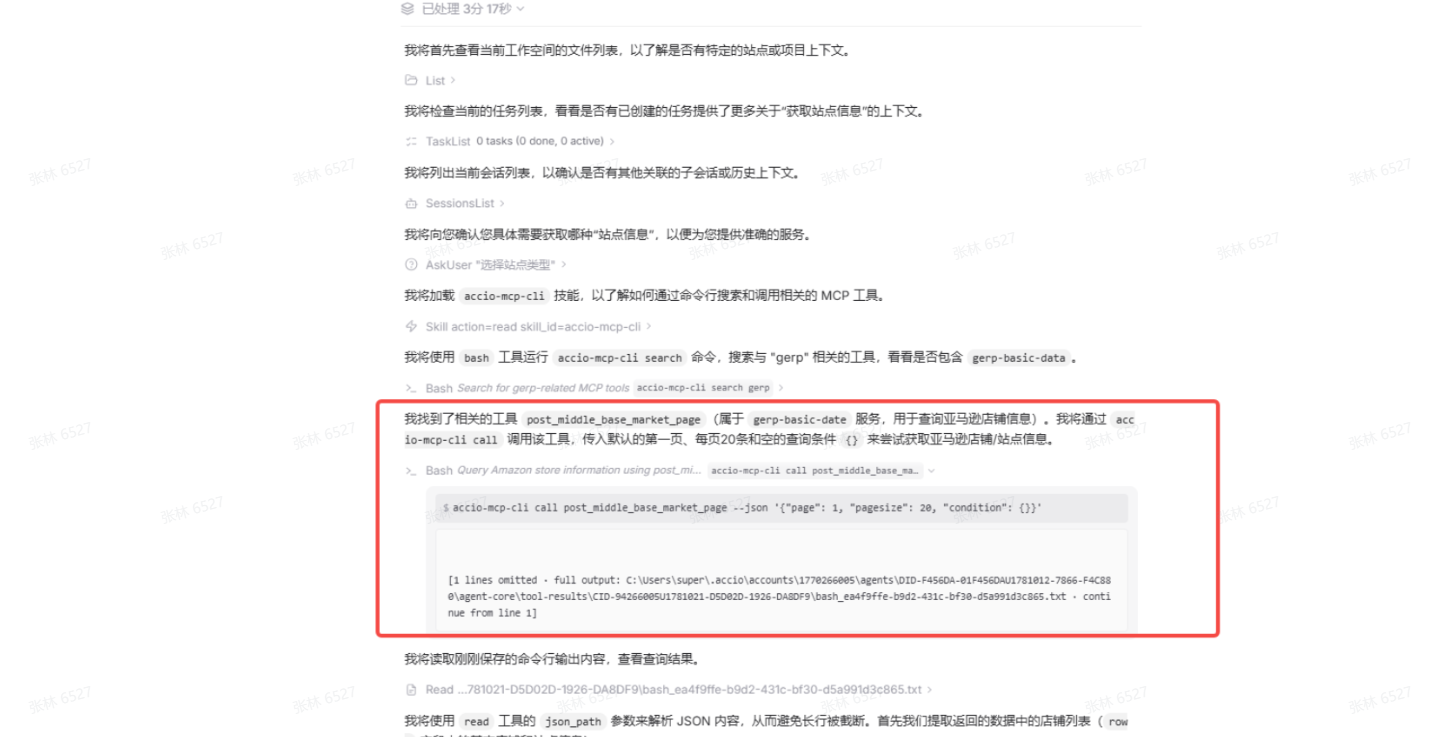
2.5.3.8 Accio
-
登录之后,点击用户、选择设置
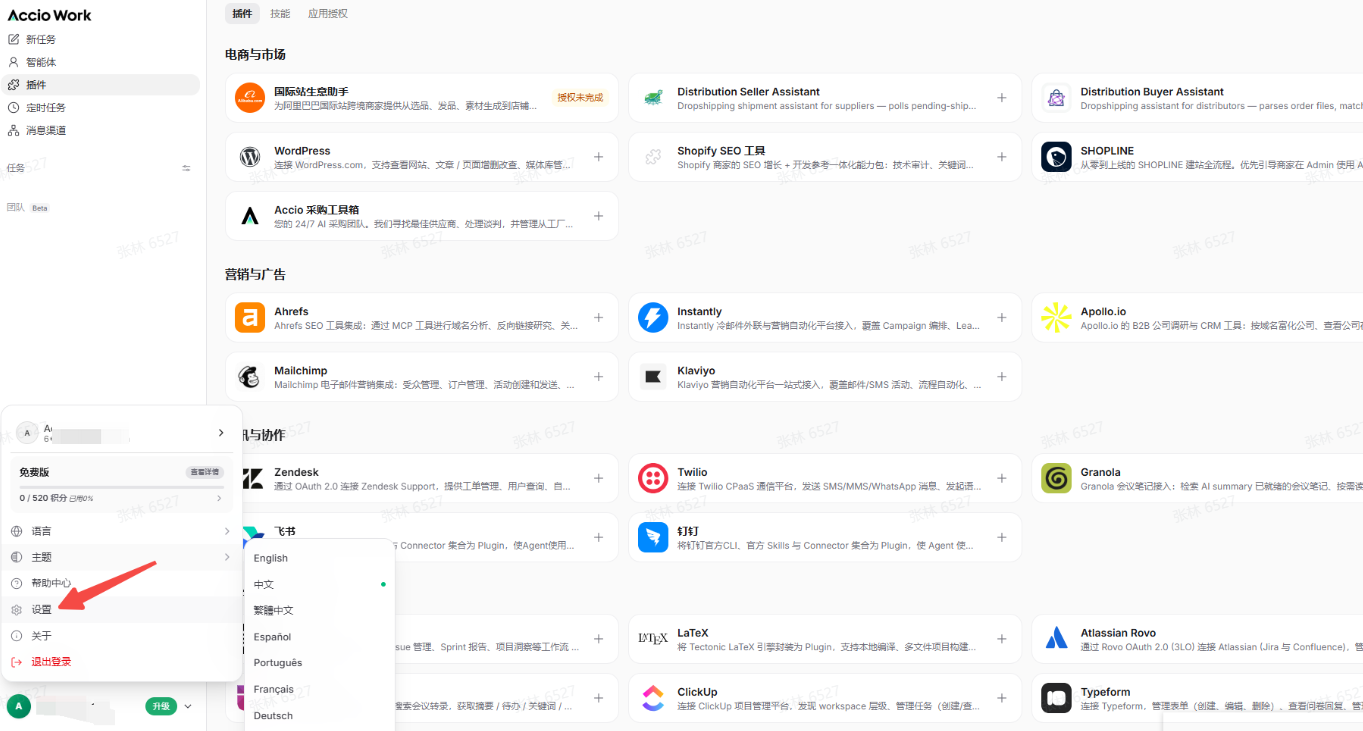
-
选择系统,启用MCP
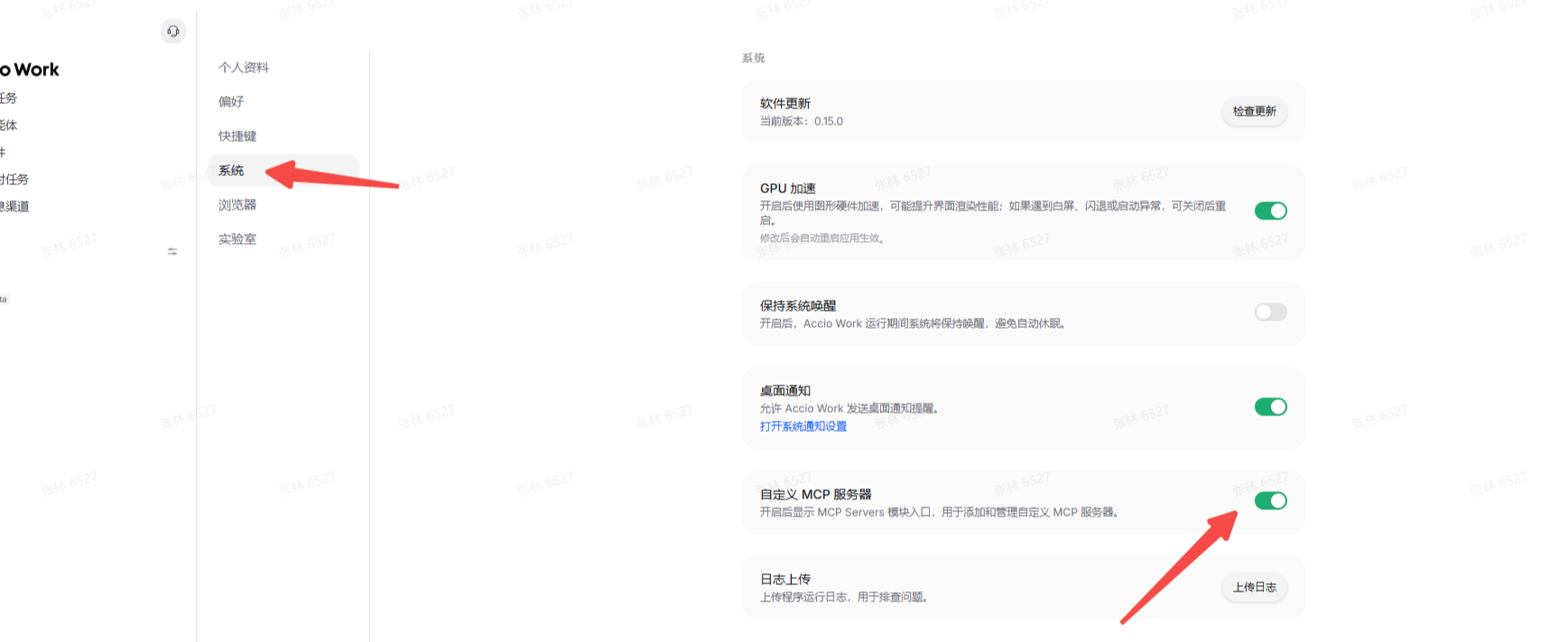
-
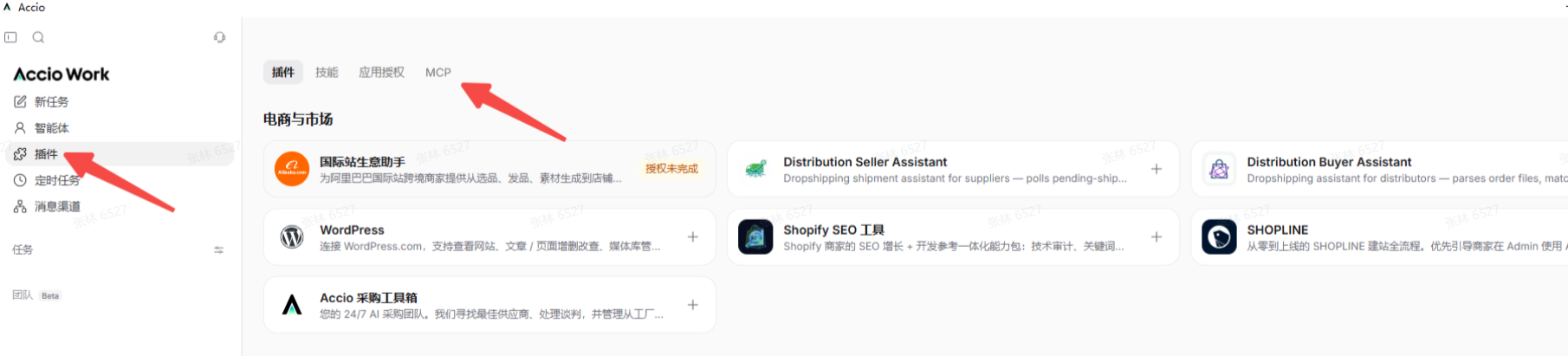
选择插件,选择MCP(若点击插件,没有出现MCP的选项,请升级Accio至最新版)
-
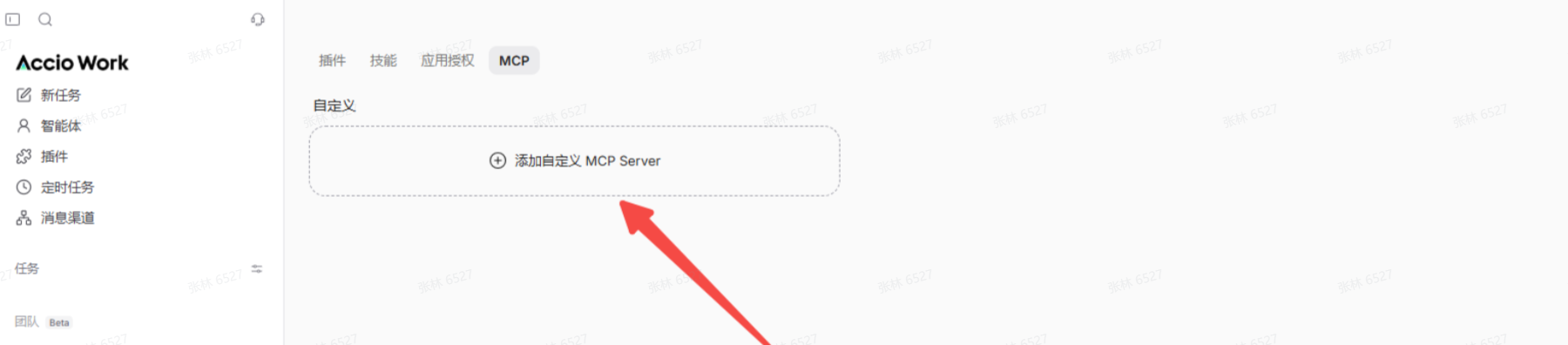
添加自定义MCP
-
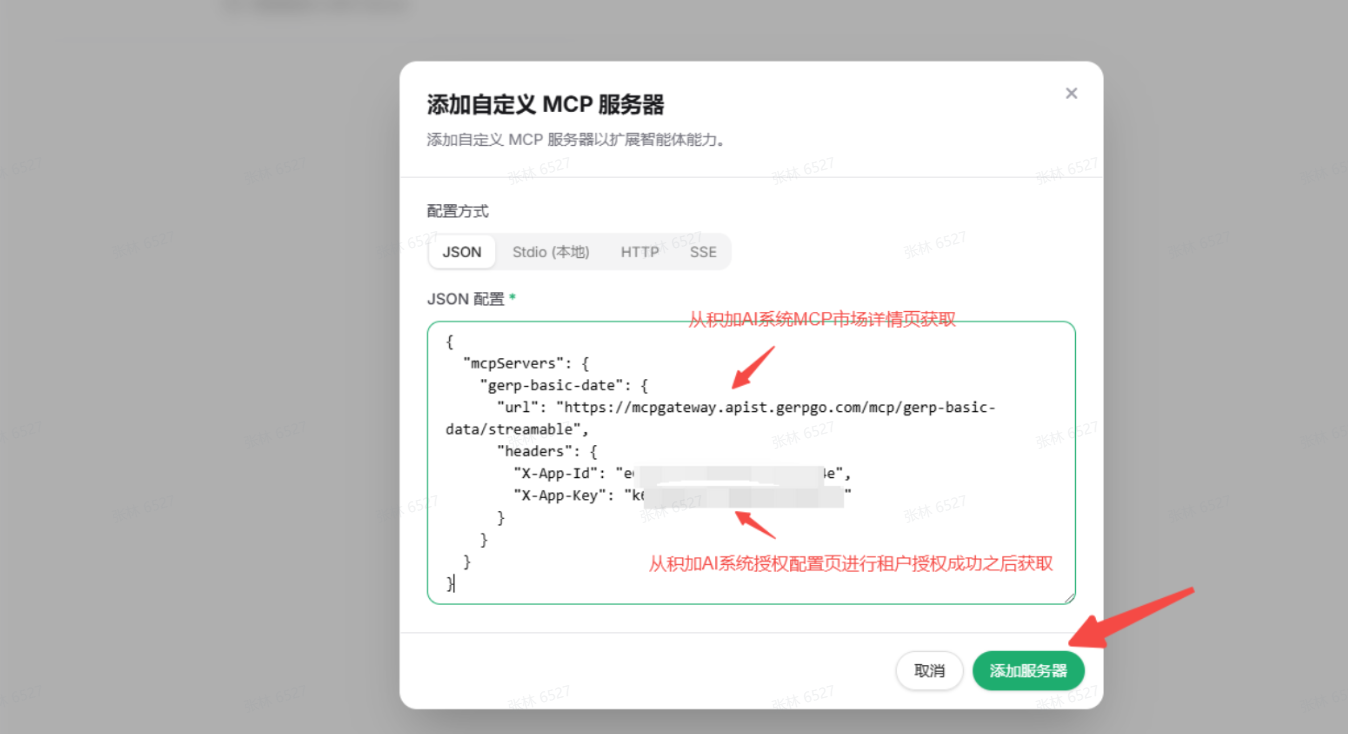
配置MCP
-
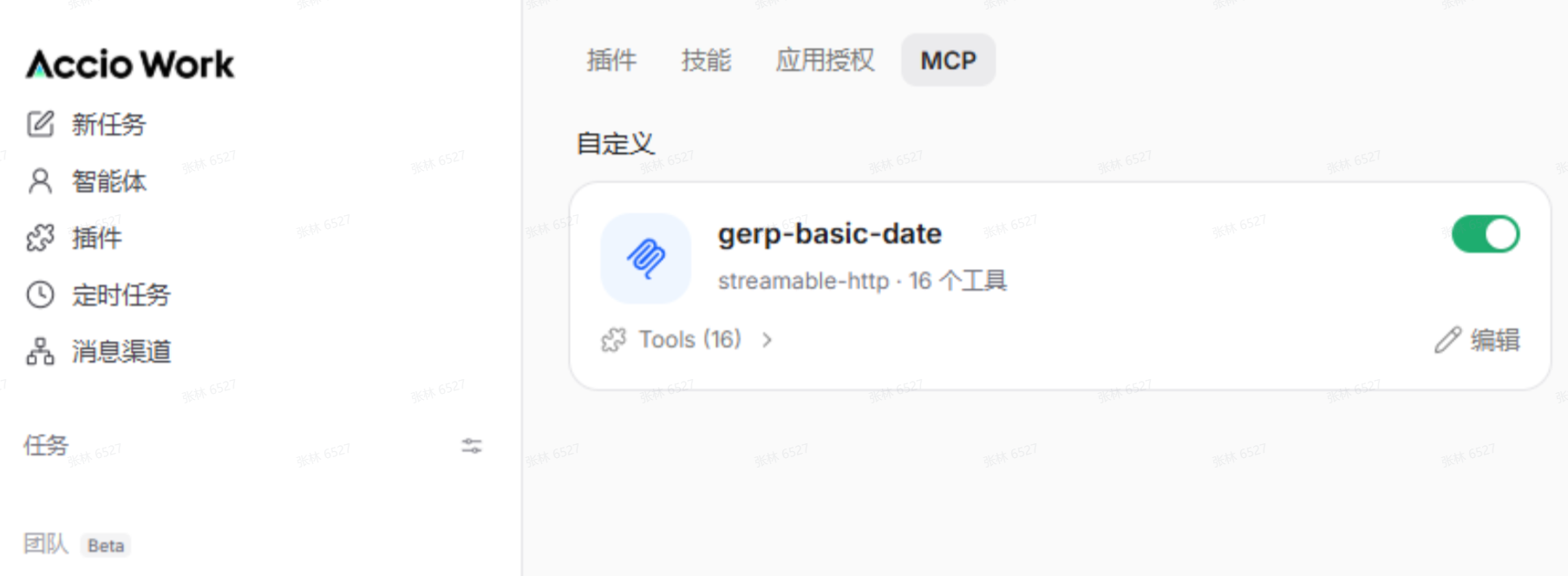
出现工具信息,即连接成功
-
会话中出现工具调用,即配置成功
2.5.3.9 Coze
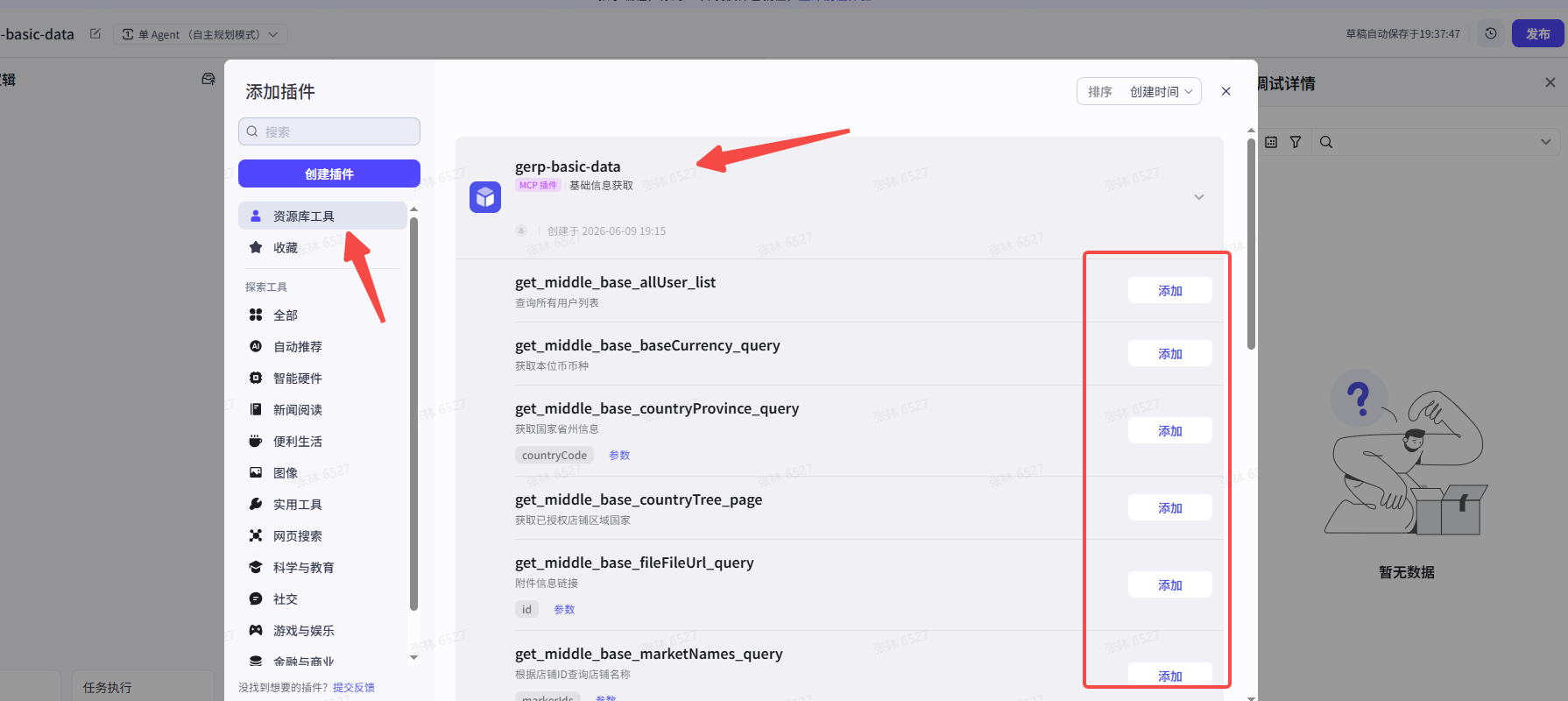
-
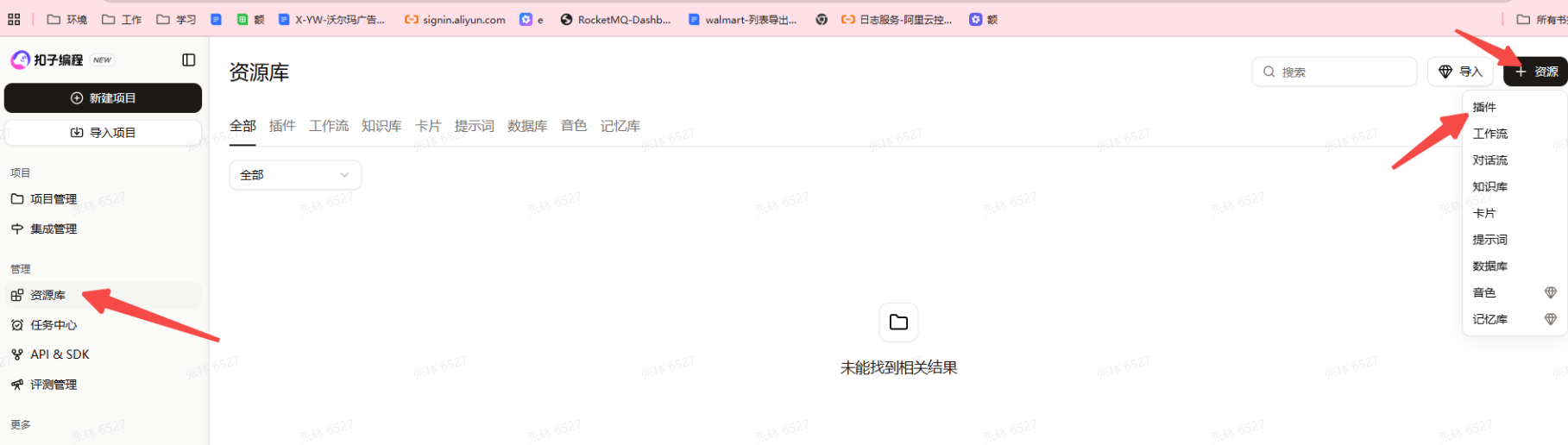
登录之后,选择资源库,点击添加资源,选择插件
-
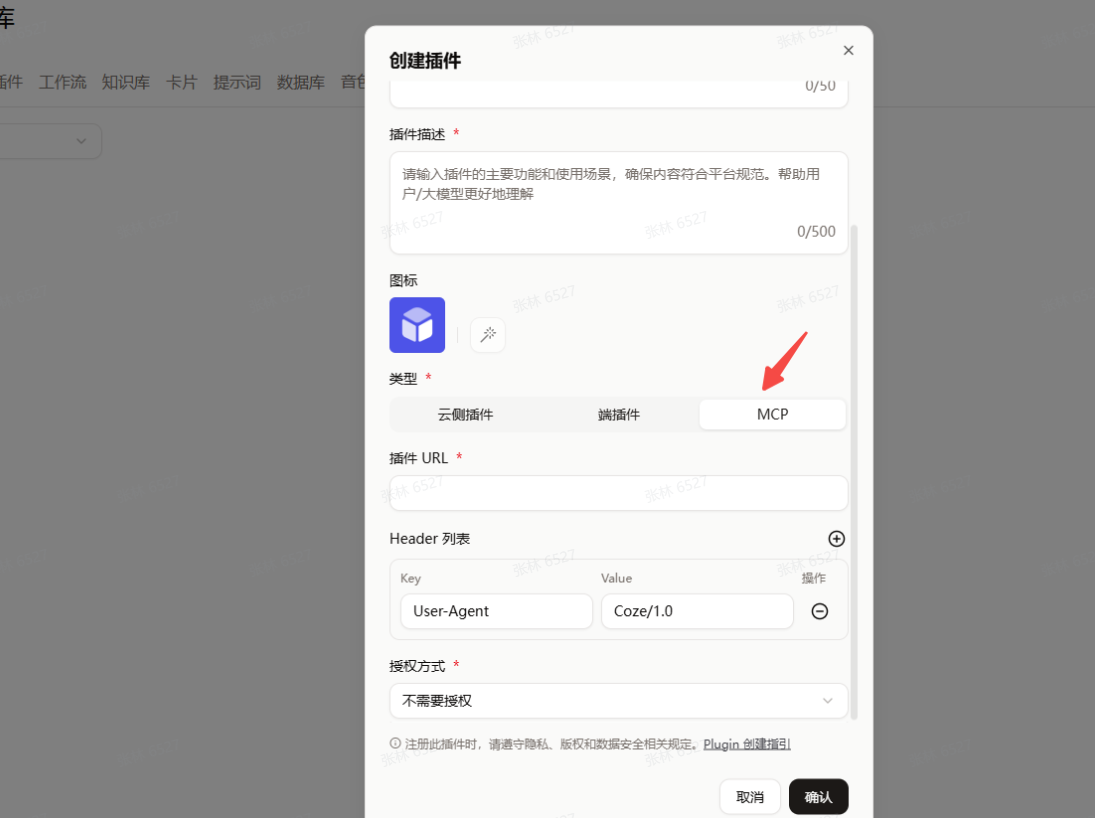
配置MCP
-
服务状态是下线,发布MCP
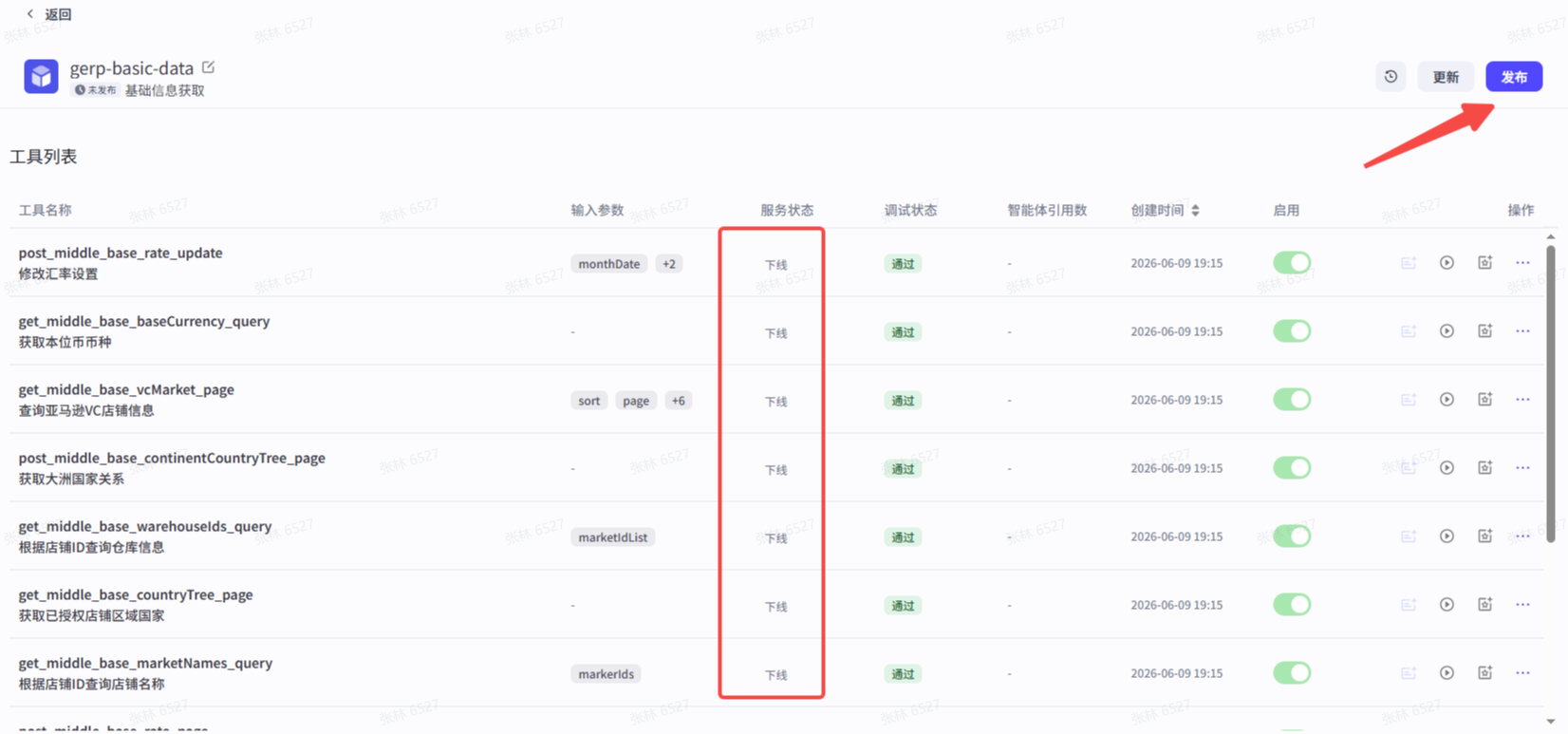
-
发布之后,服务状态为上线
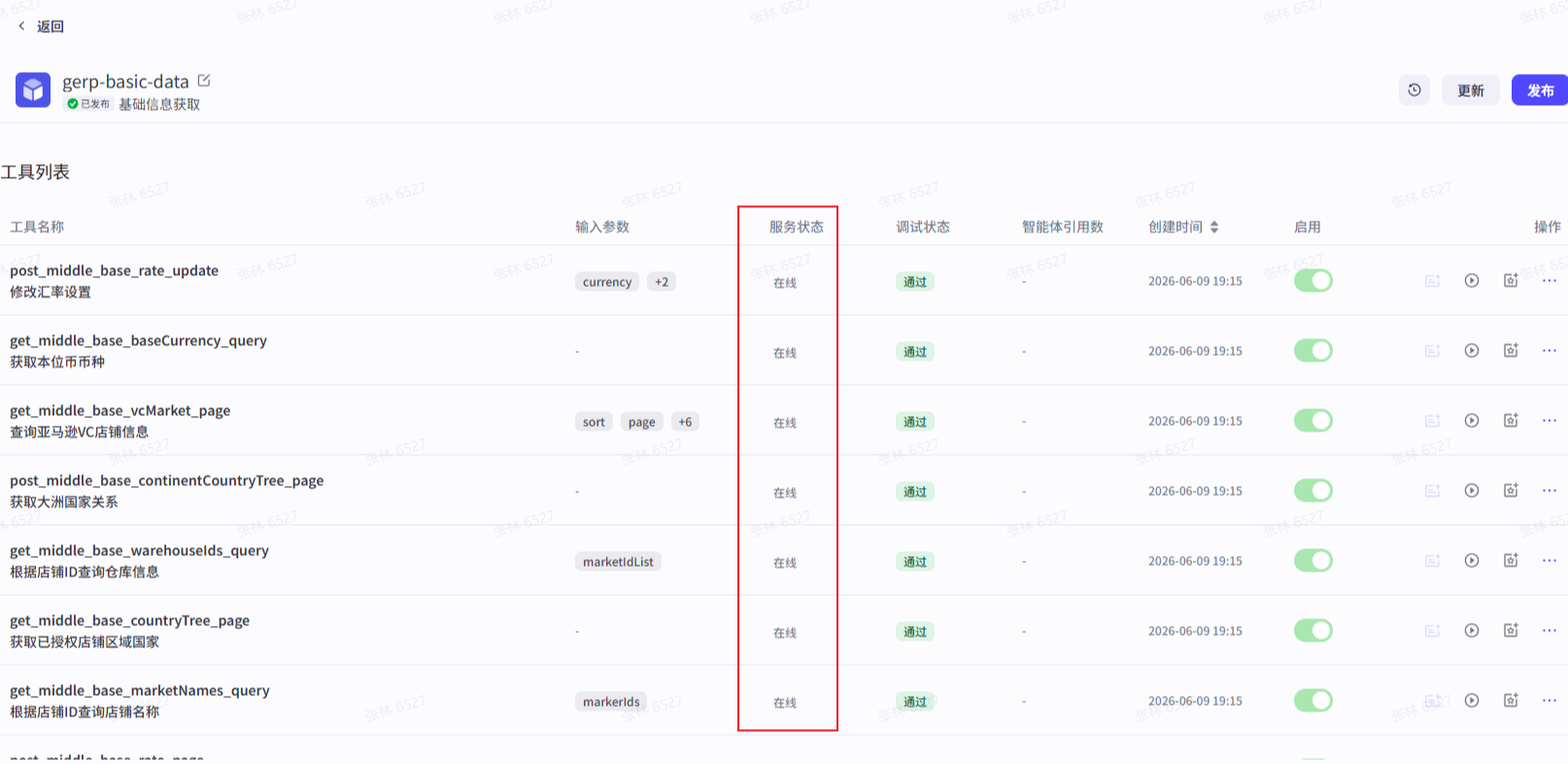
-
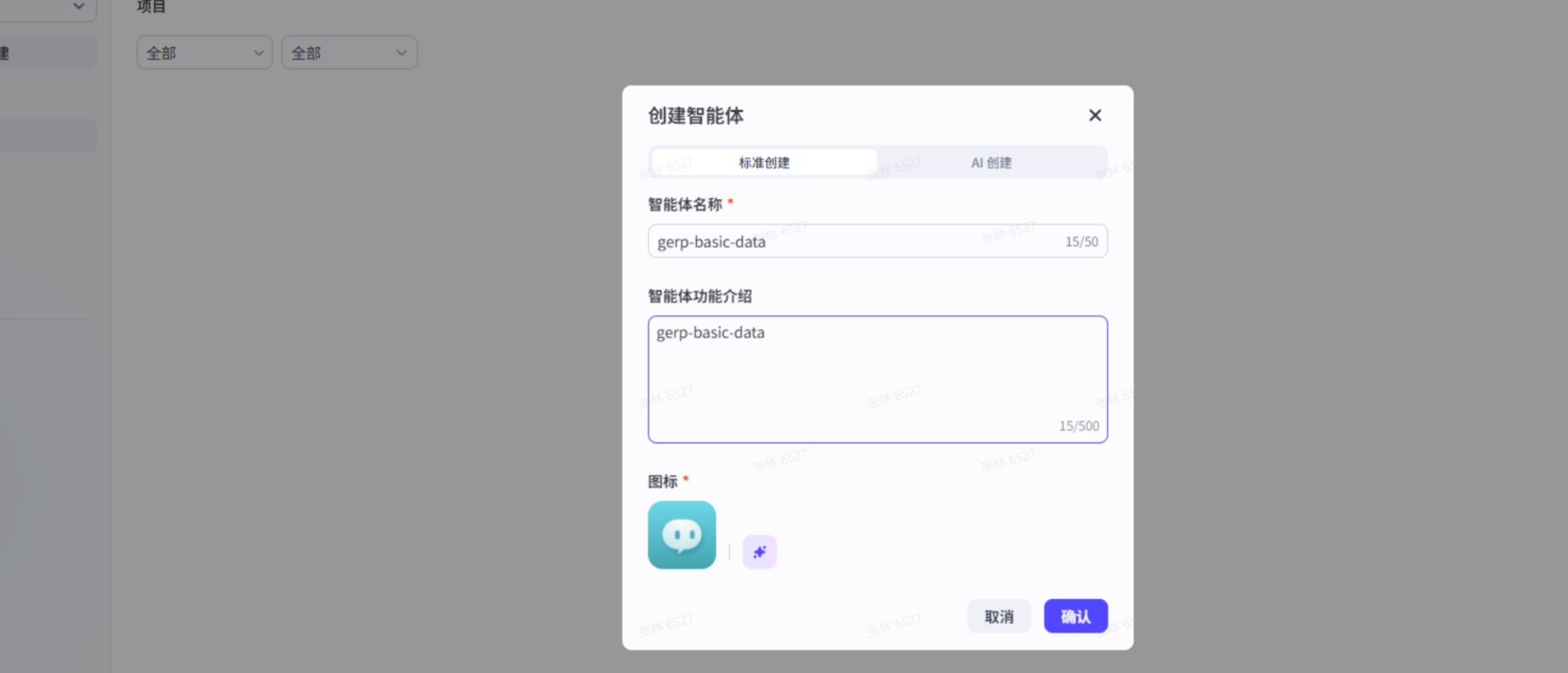
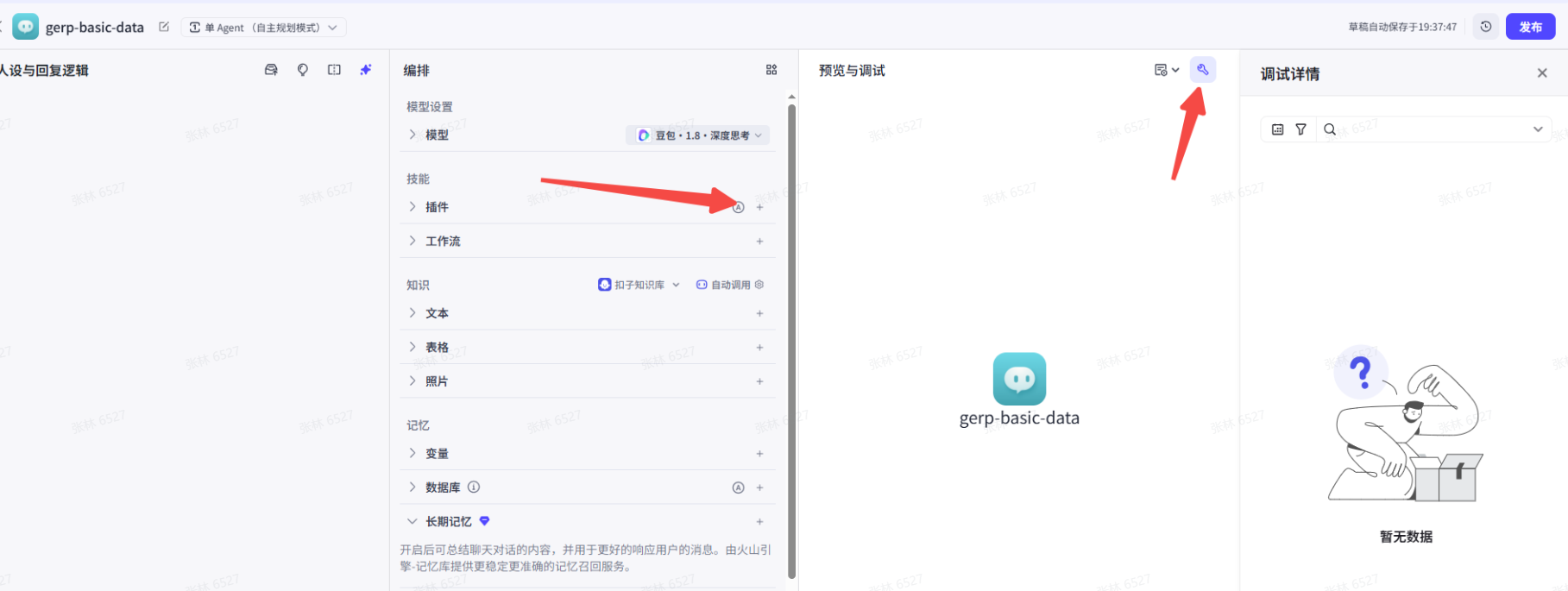
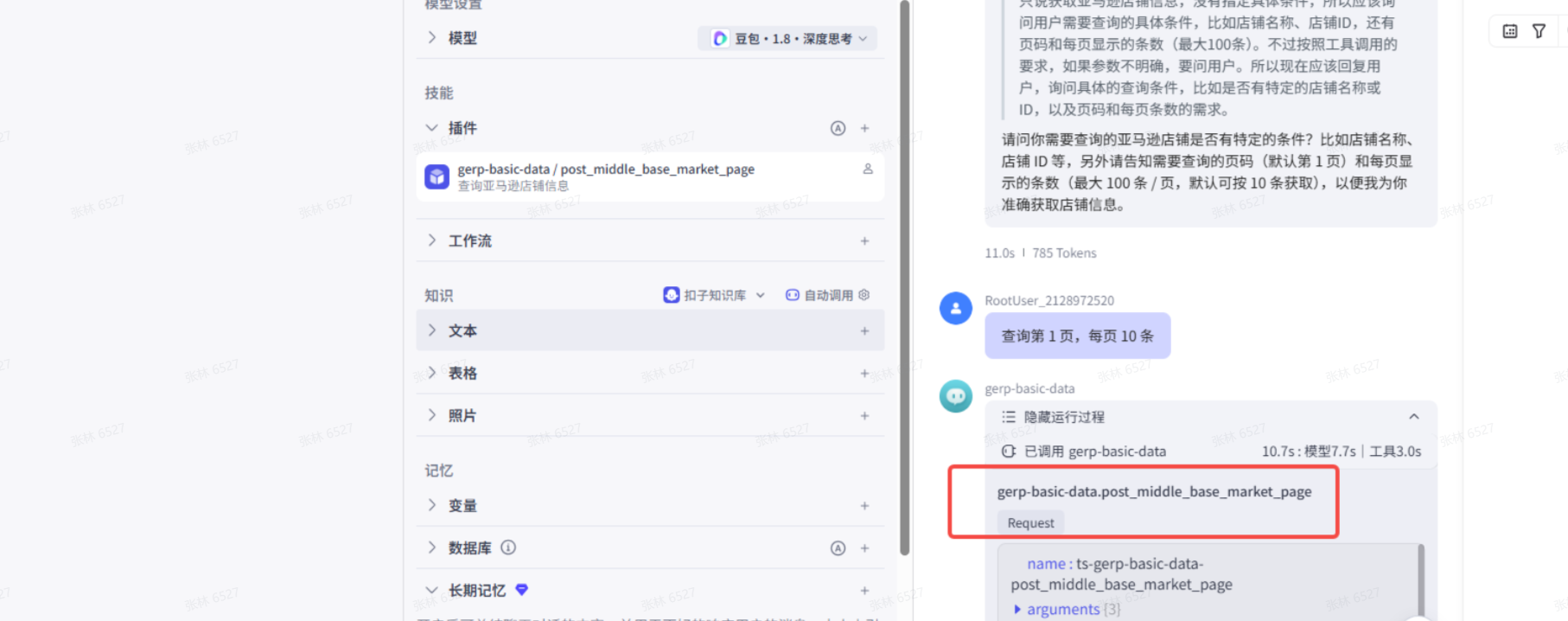
智能体中使用MCP
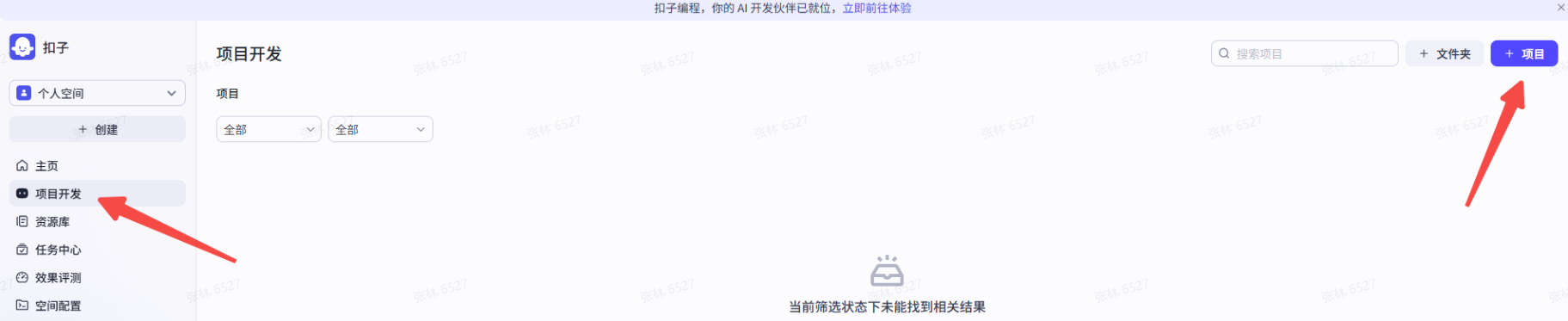
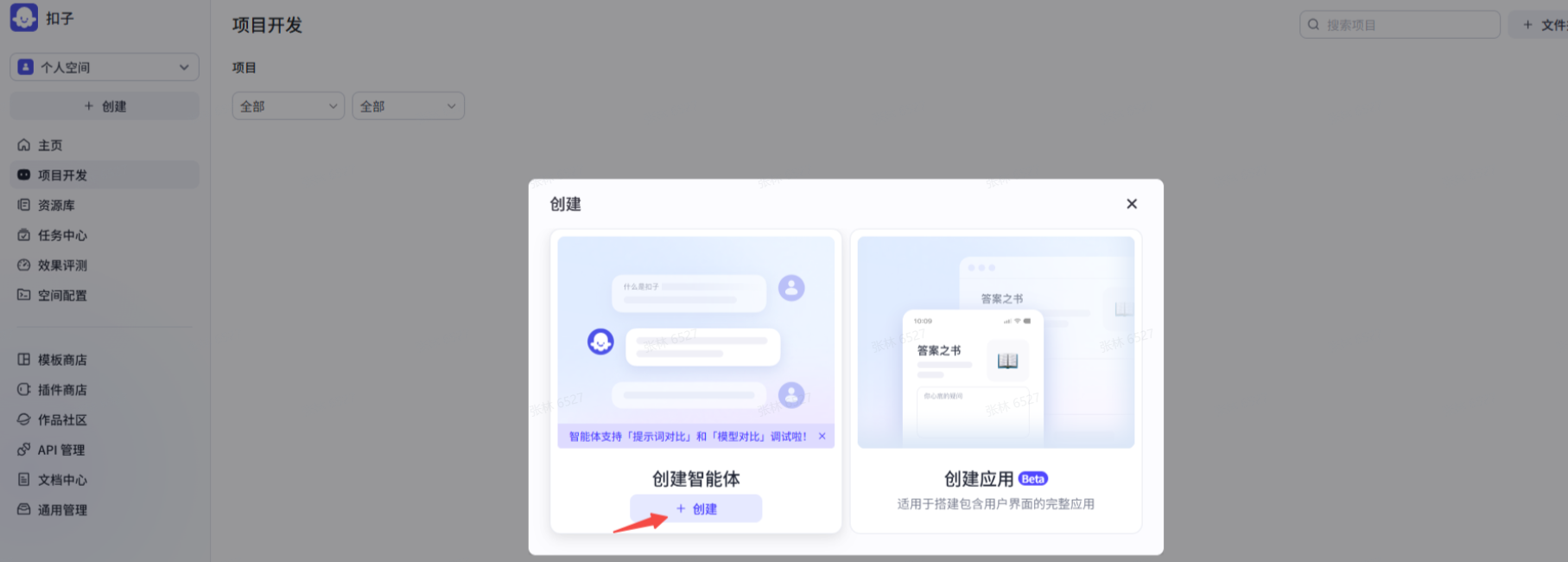
2.5.3.10 Hermes
待更新
2.5.3.11 Refly AI
-
登录之后,点击设置
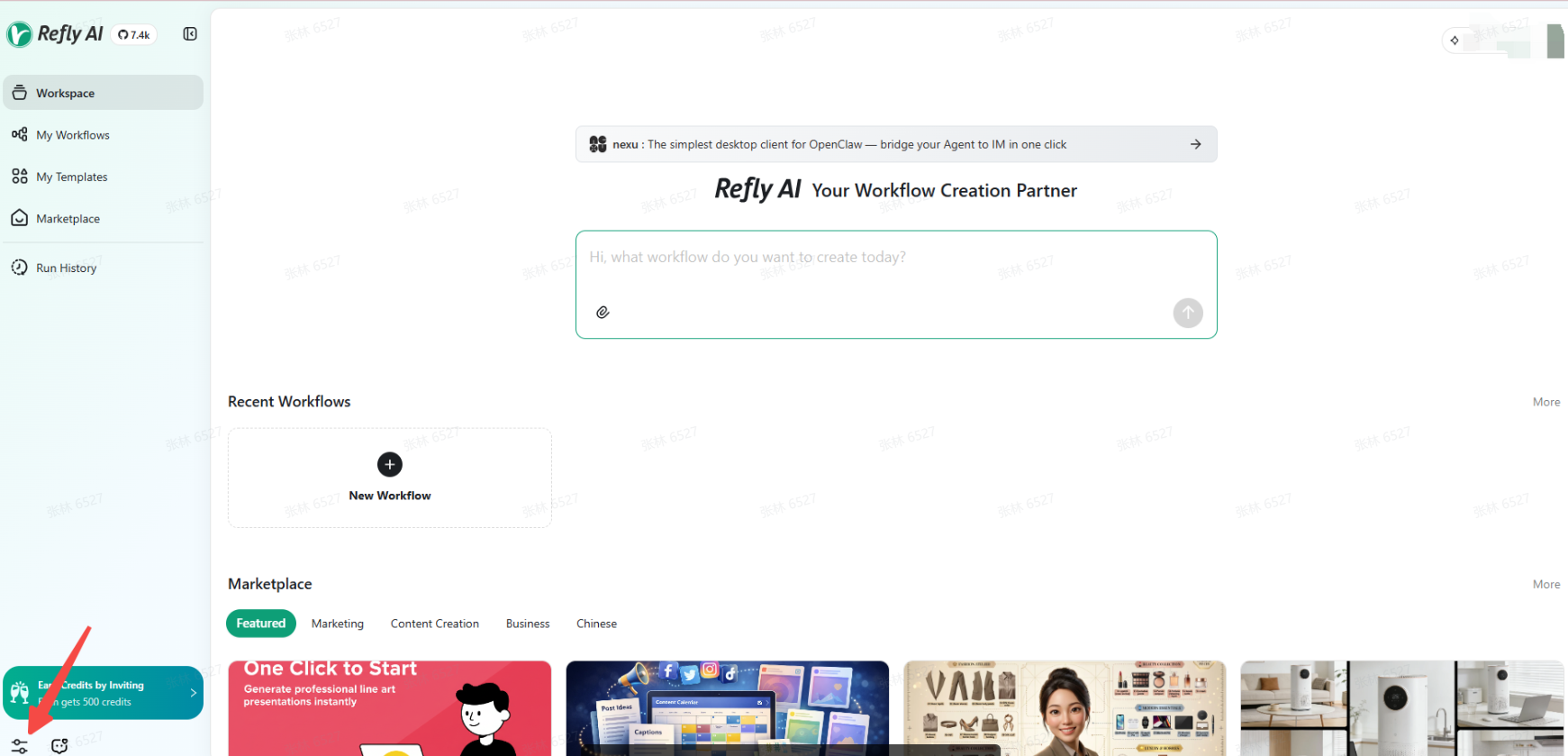
-
选择Tools,Add MCP
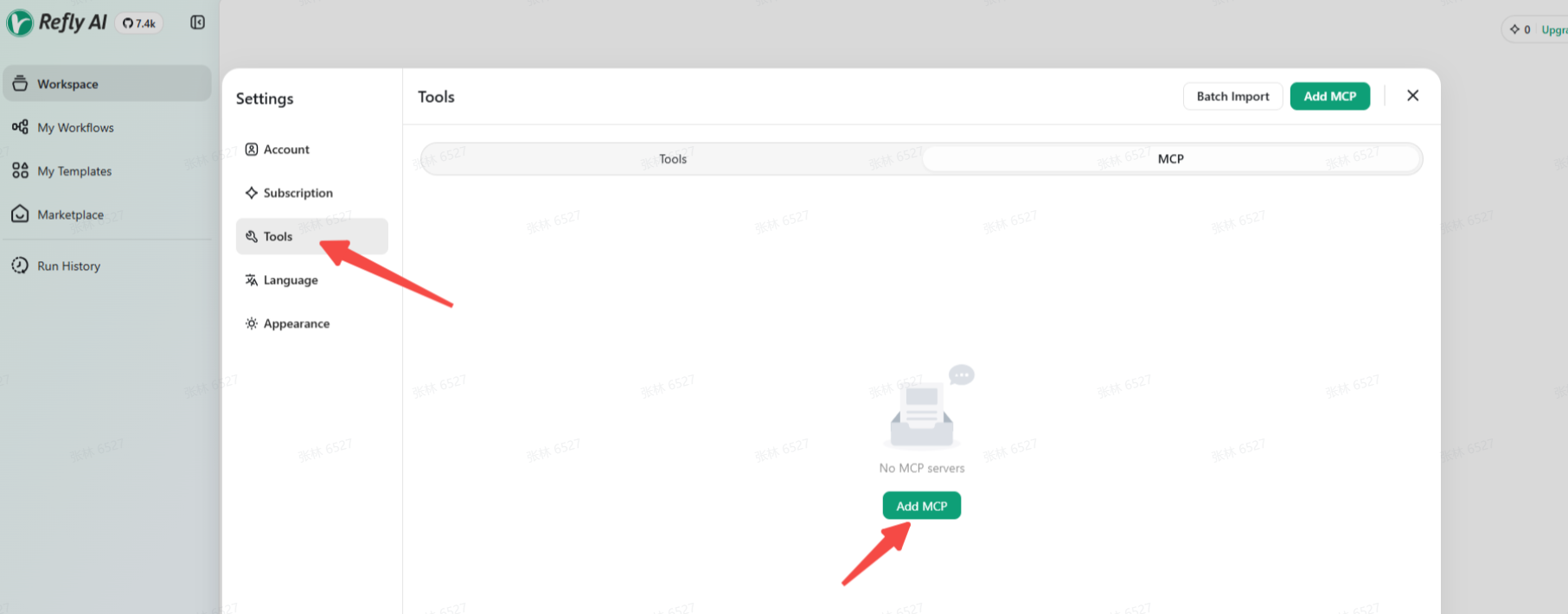
-
配置MCP
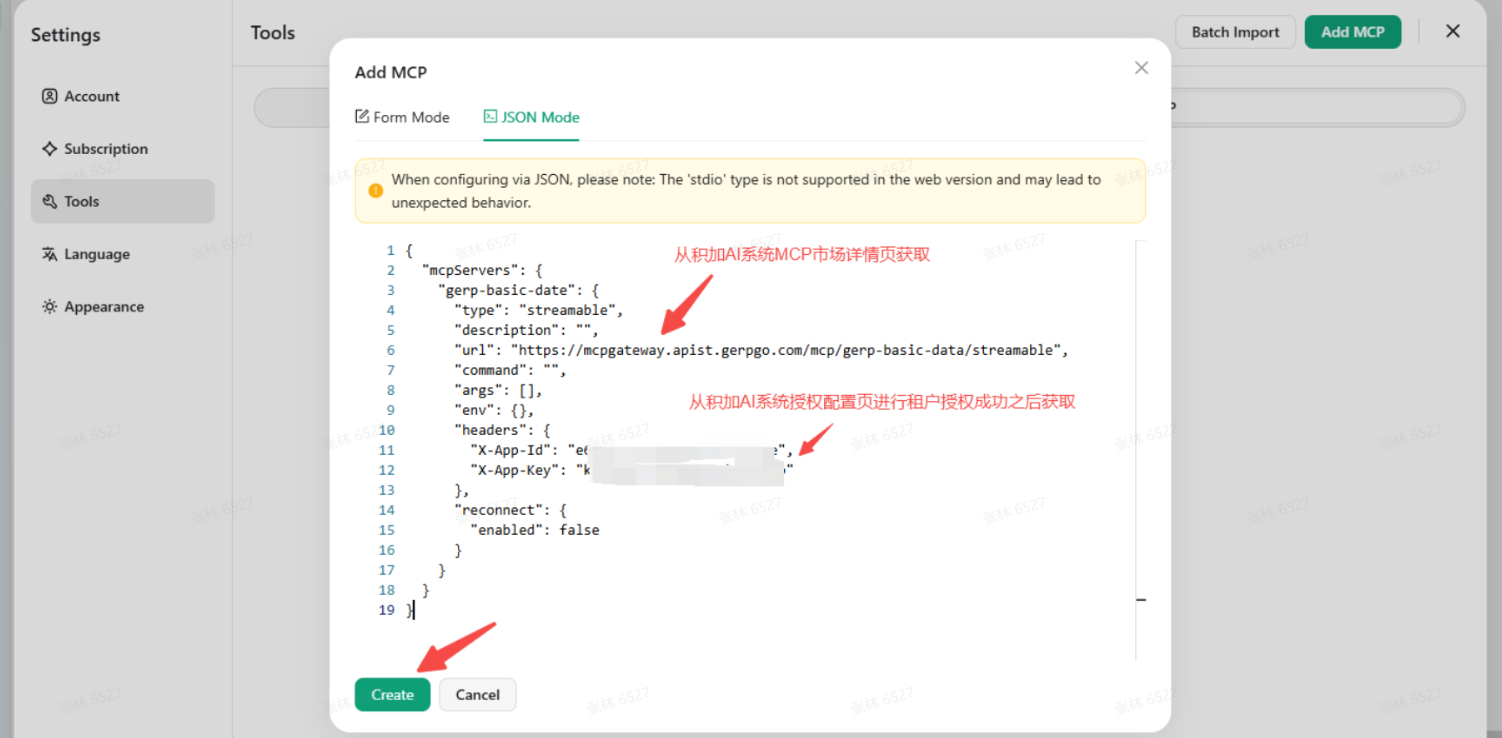
-
启用MCP,看到工具展示,即连接成功
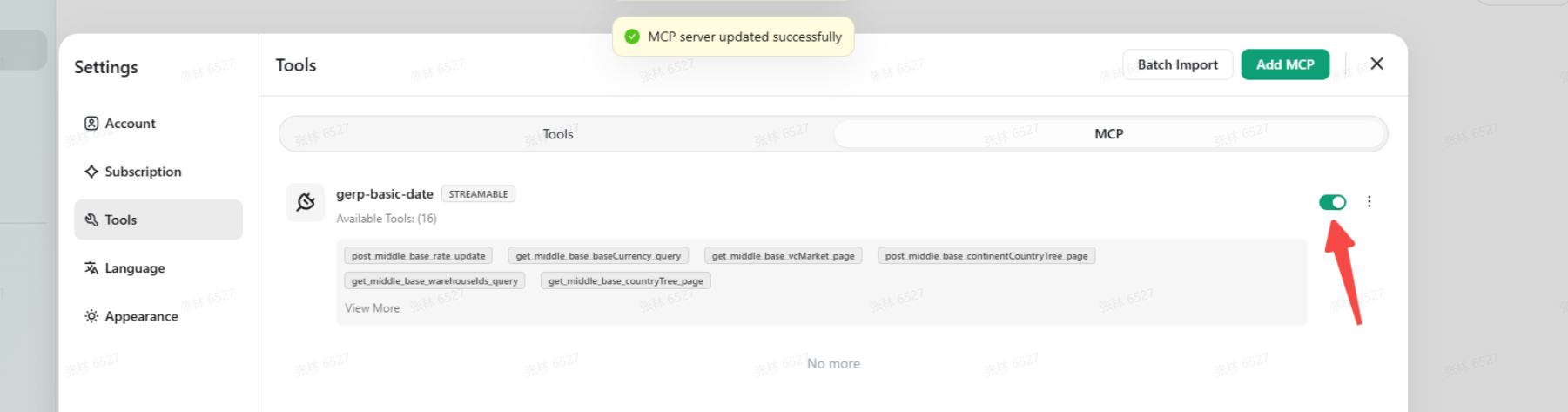
2.5.3.12 N8n
-
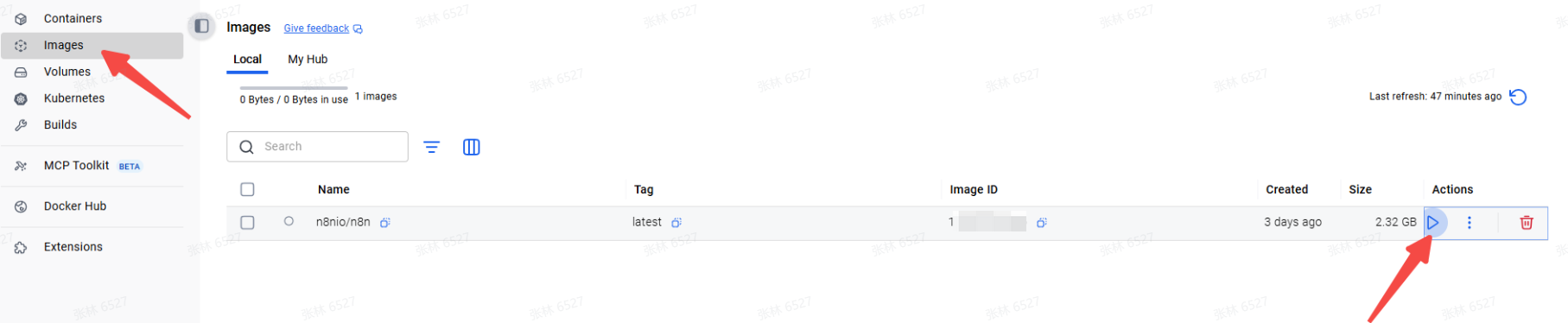
使用docker部署n8n,进入images,点击如图按钮
-
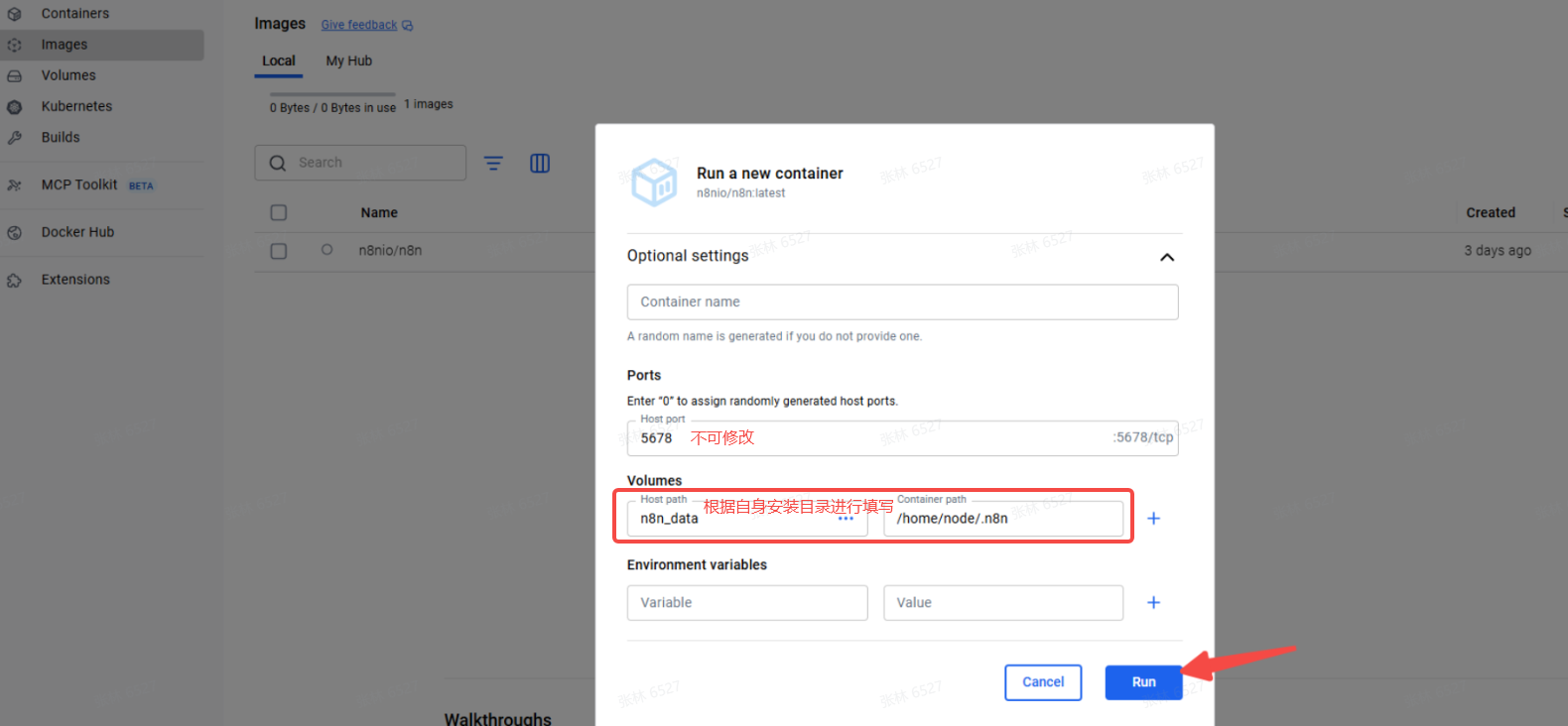
配置端口、启动
-
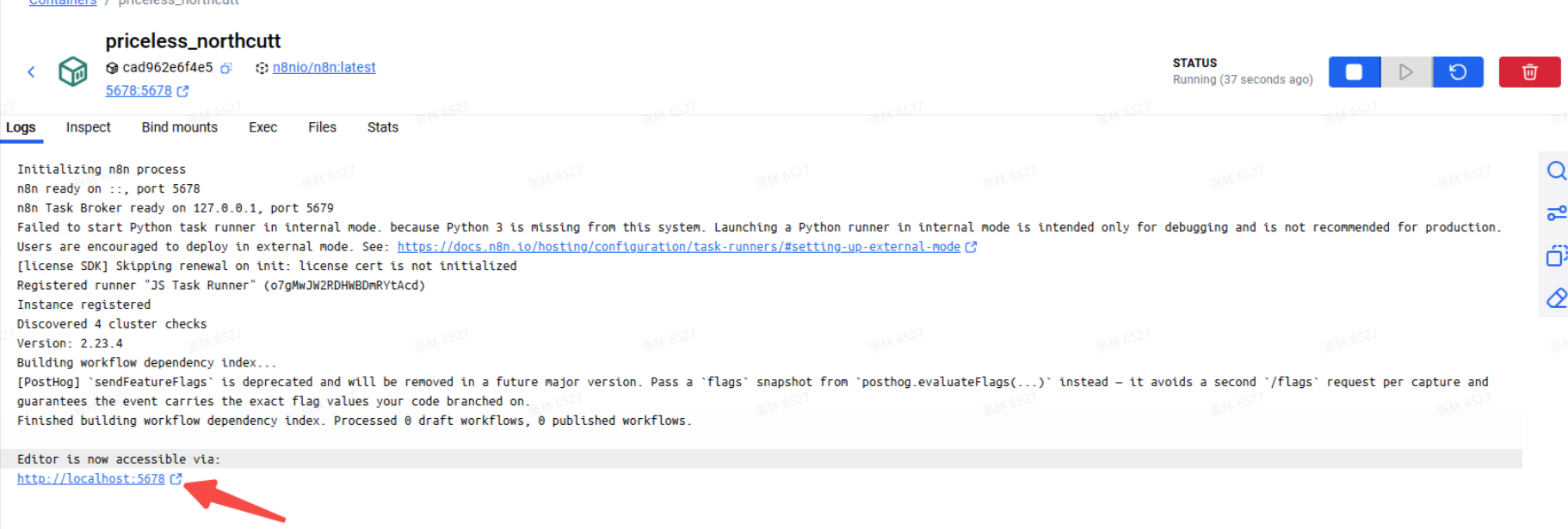
出现本地访问地址,启动成功
-
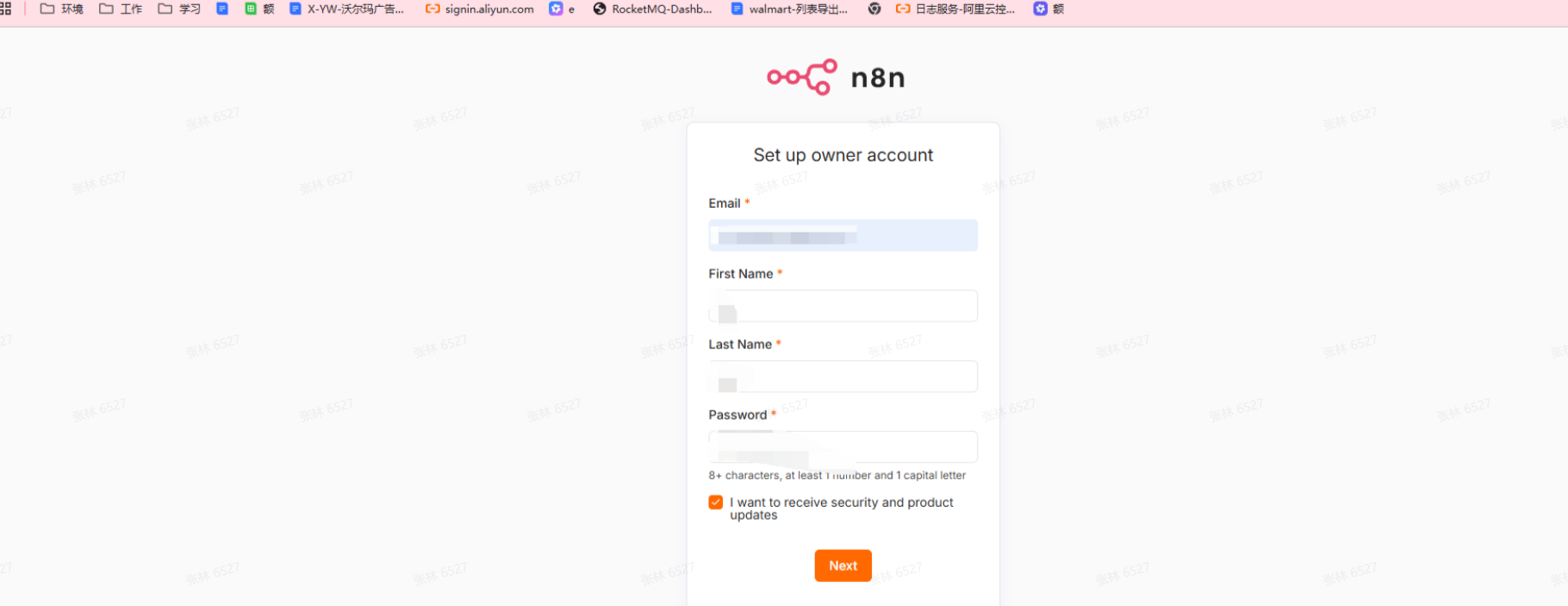
点击步骤3中地址,跳转浏览器进行访问(第一次需要初始化设置,设置邮箱获取激活码)
-
填写问卷调查(自行填写即可)
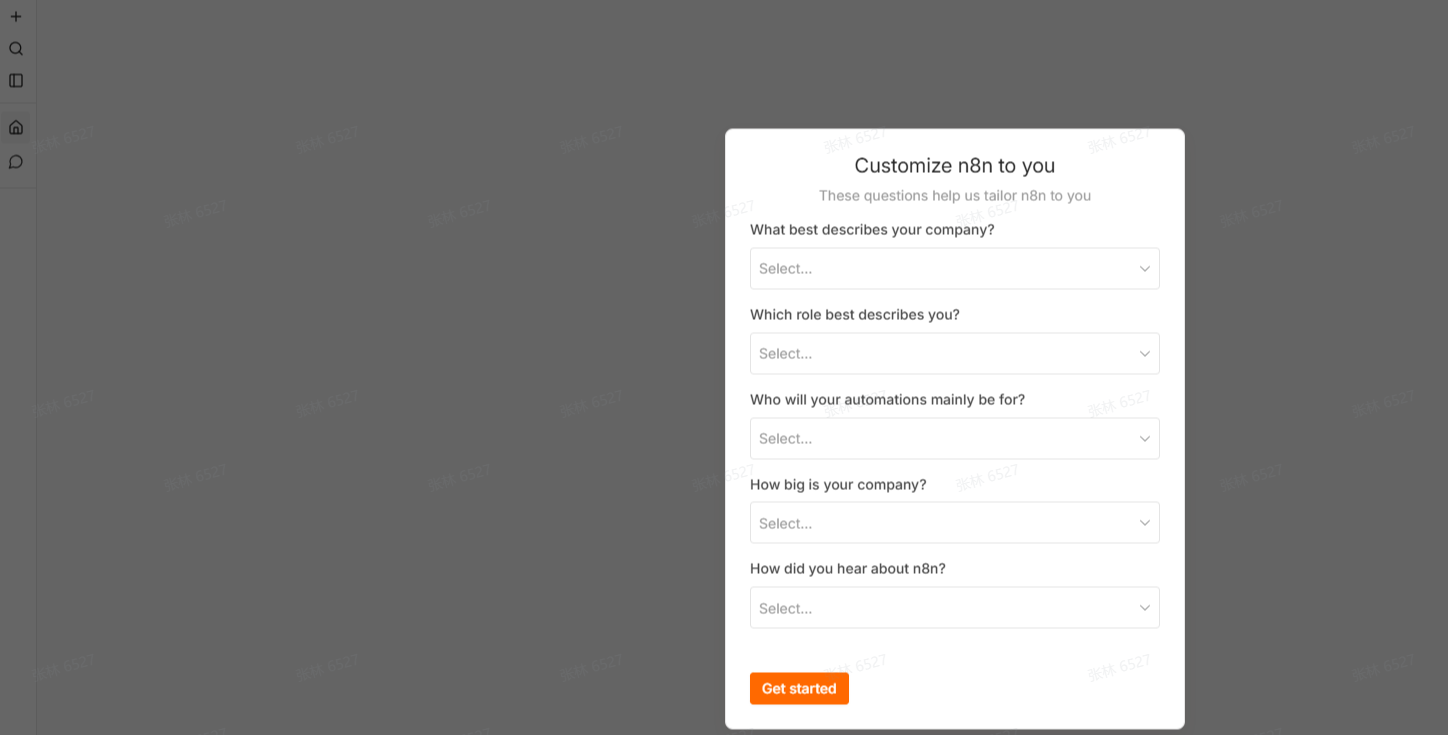
-
获取激活码
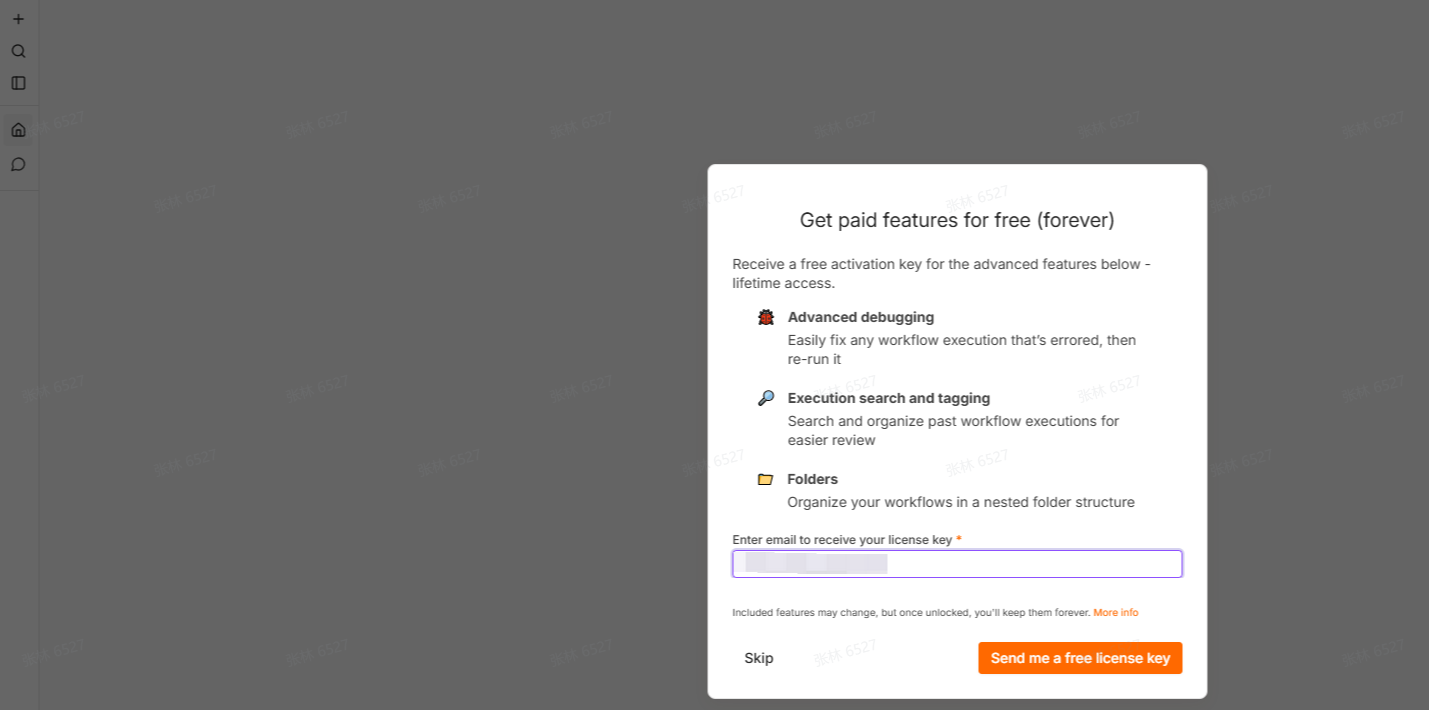
-
从邮箱获取到激活码,到页面进行设置
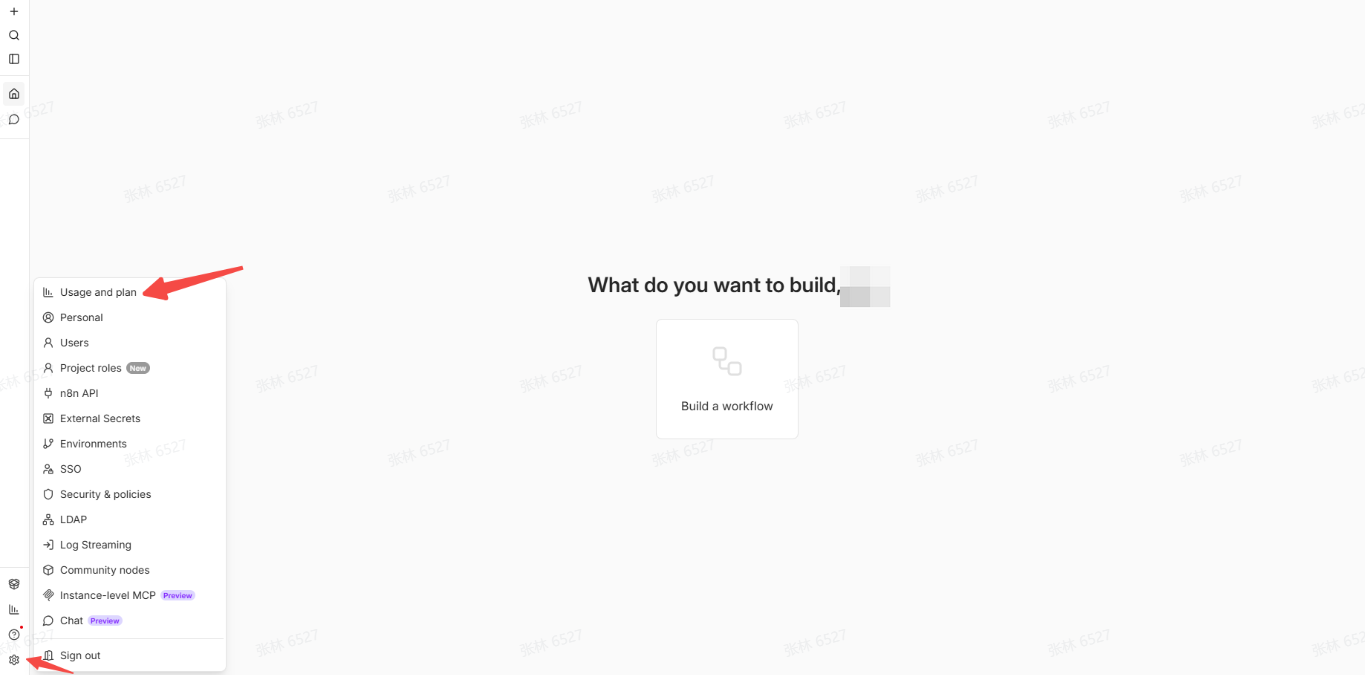
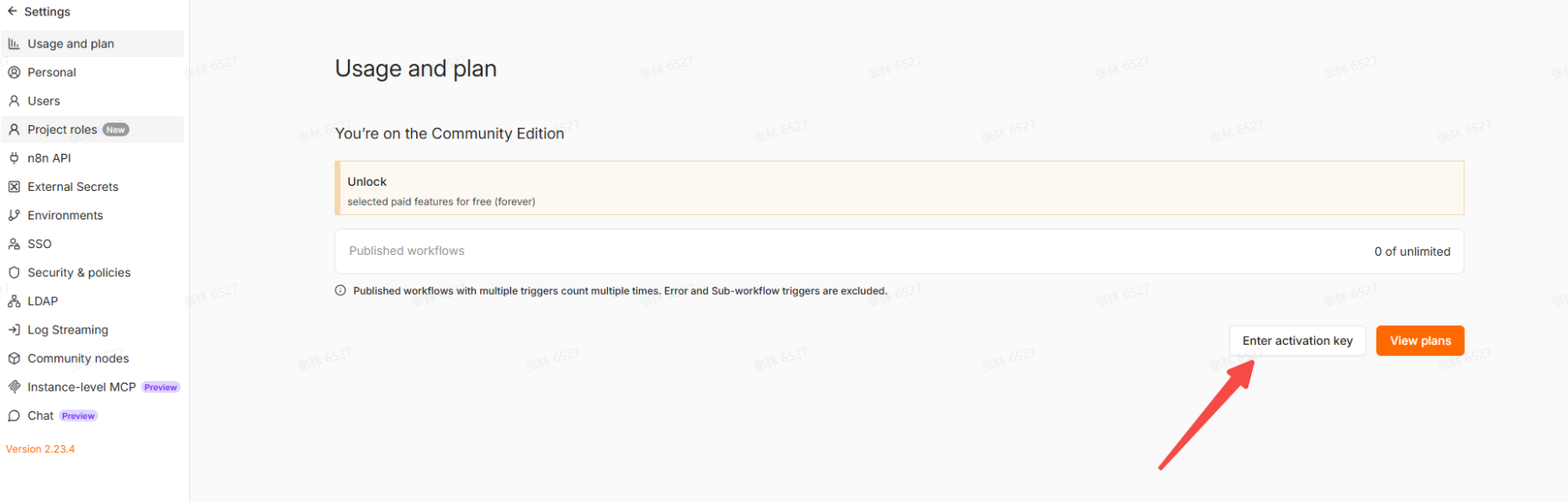
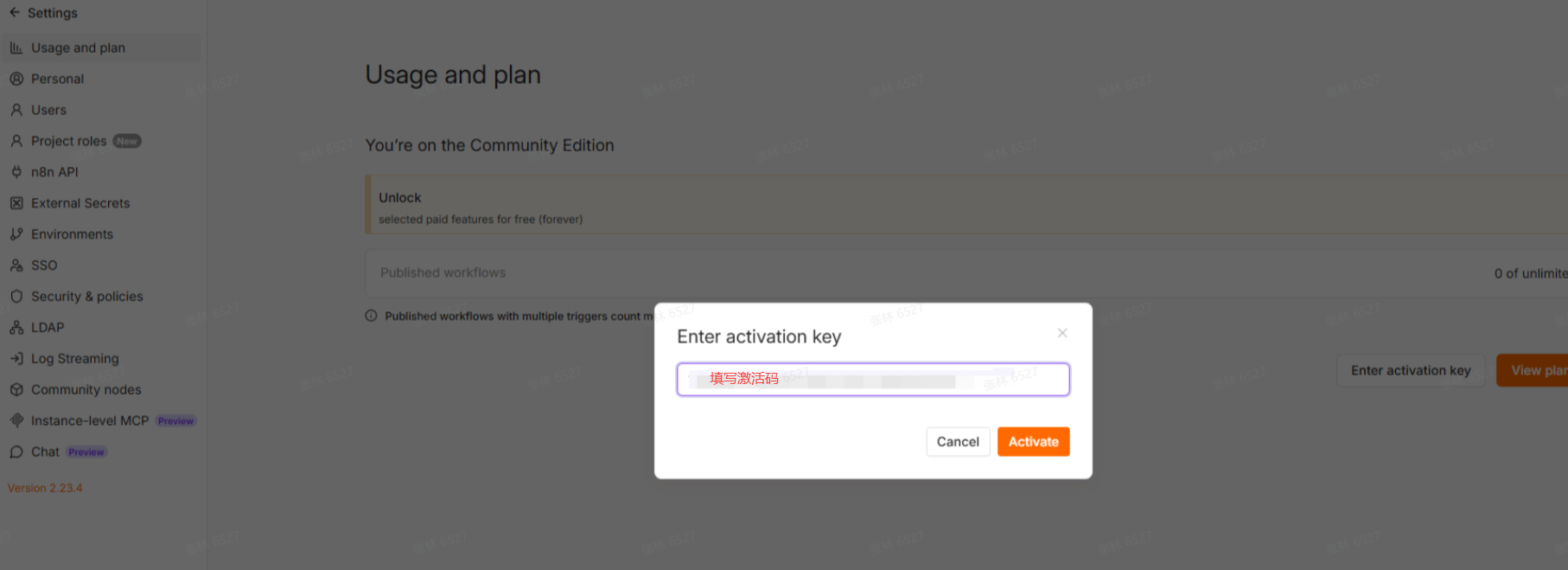
-
创建工作流
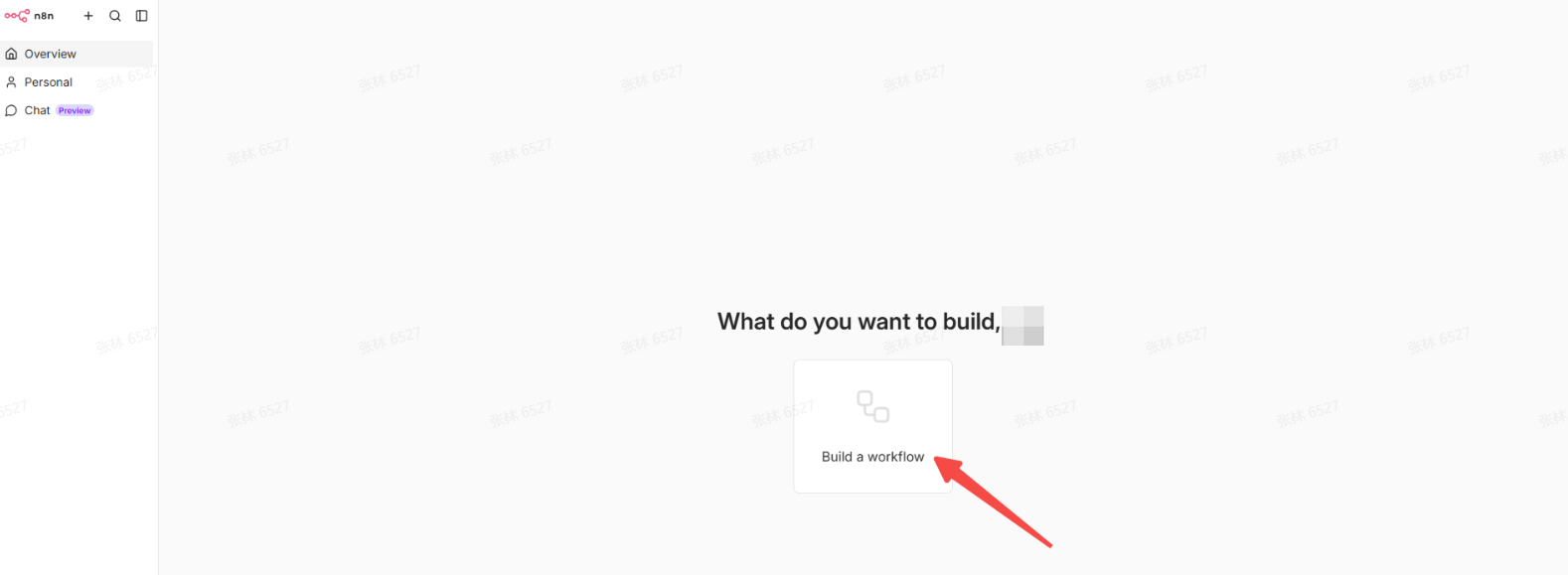
-
点击Add first step,搜索MCP,选择MCP Client
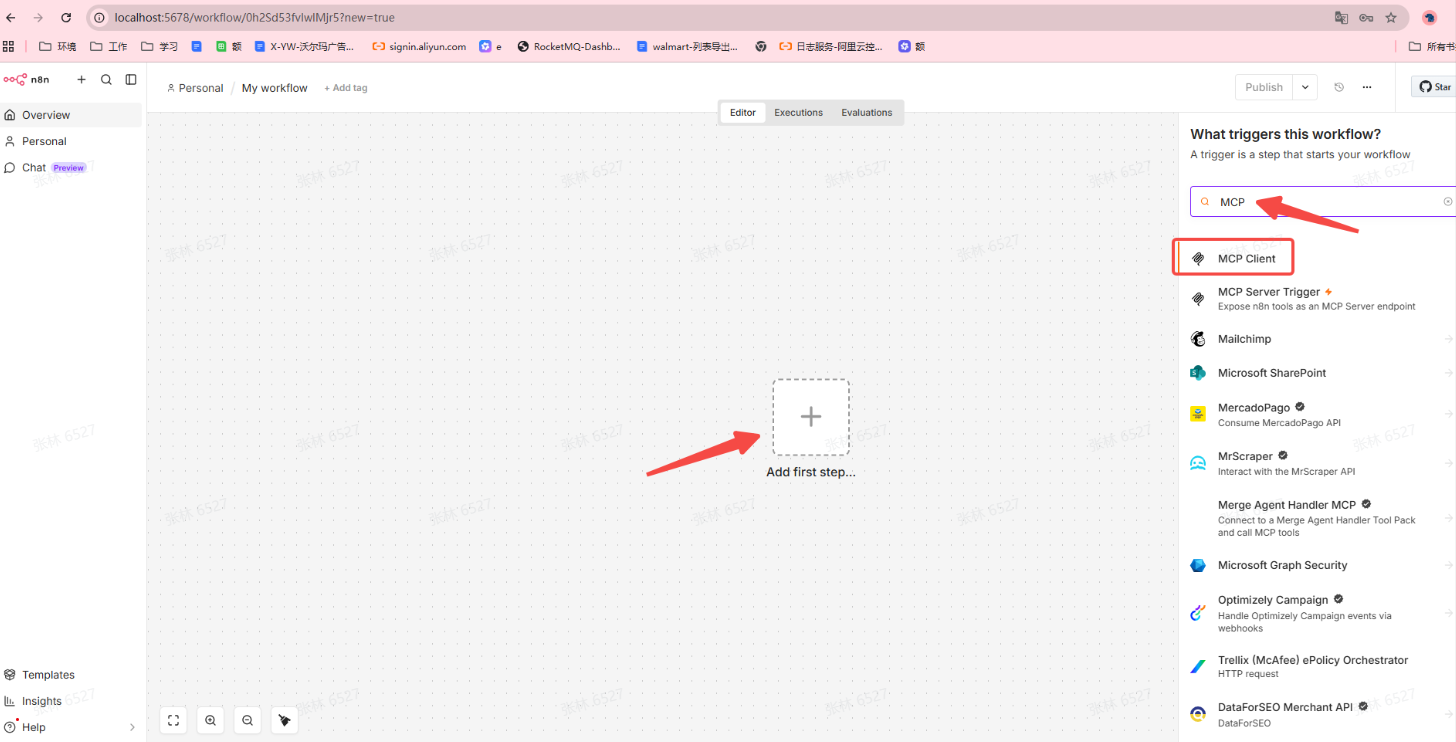
-
配置MCP
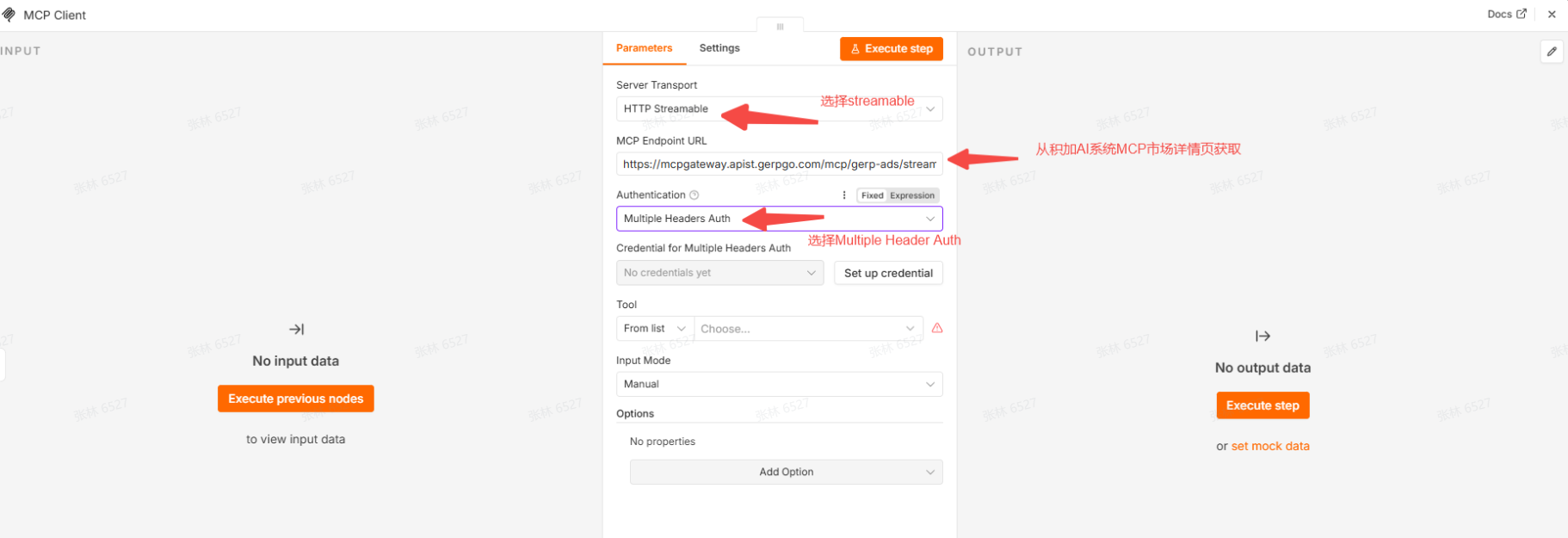
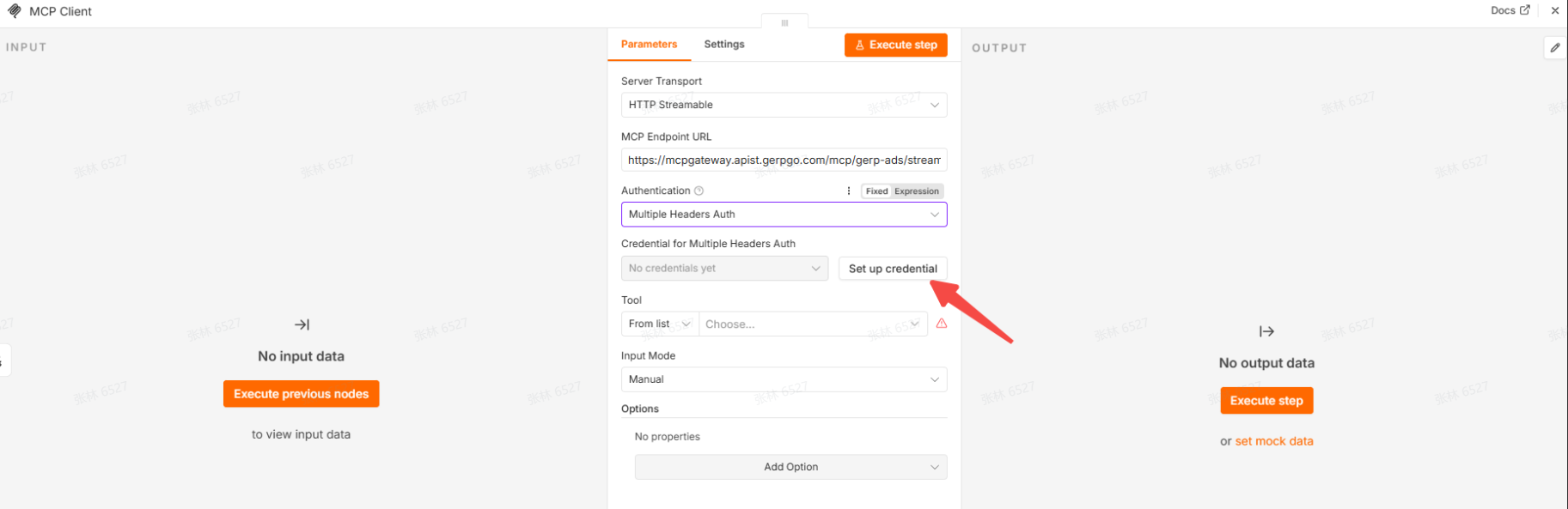
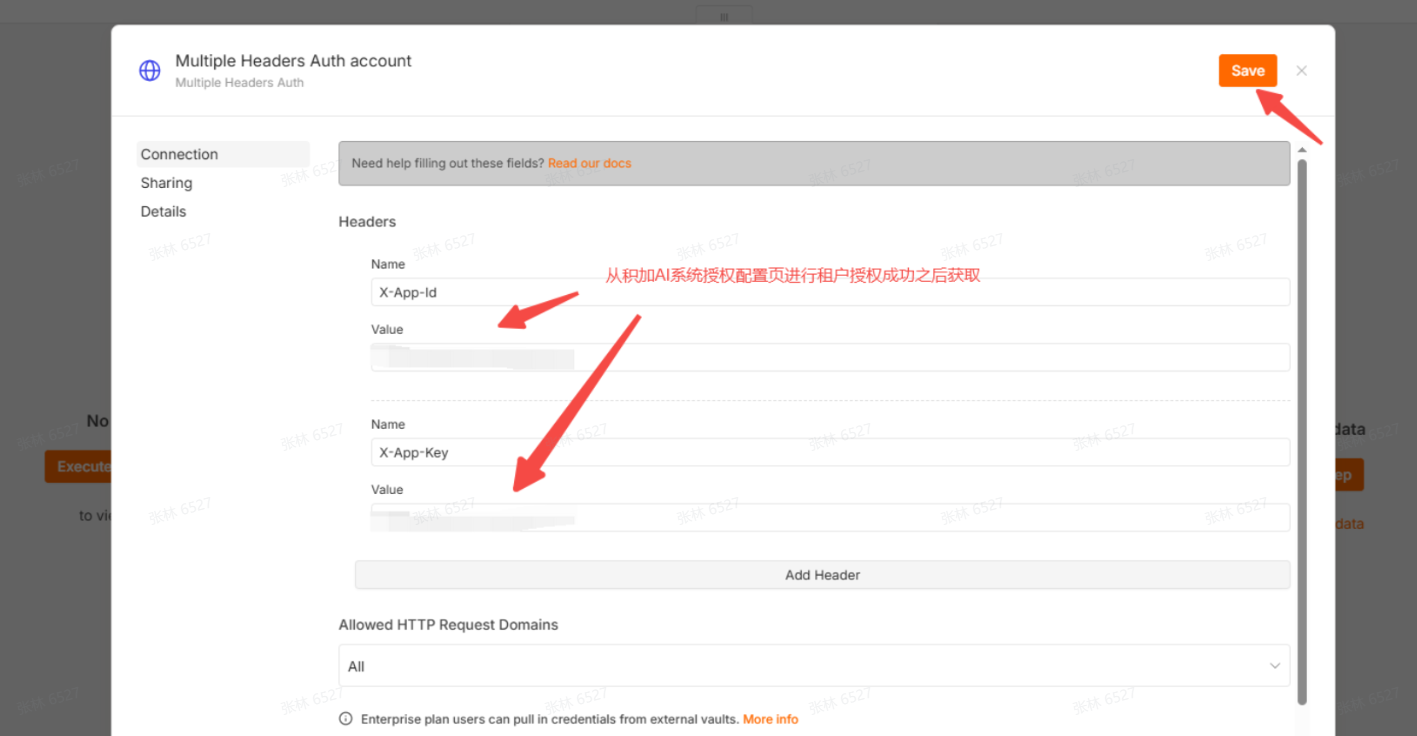
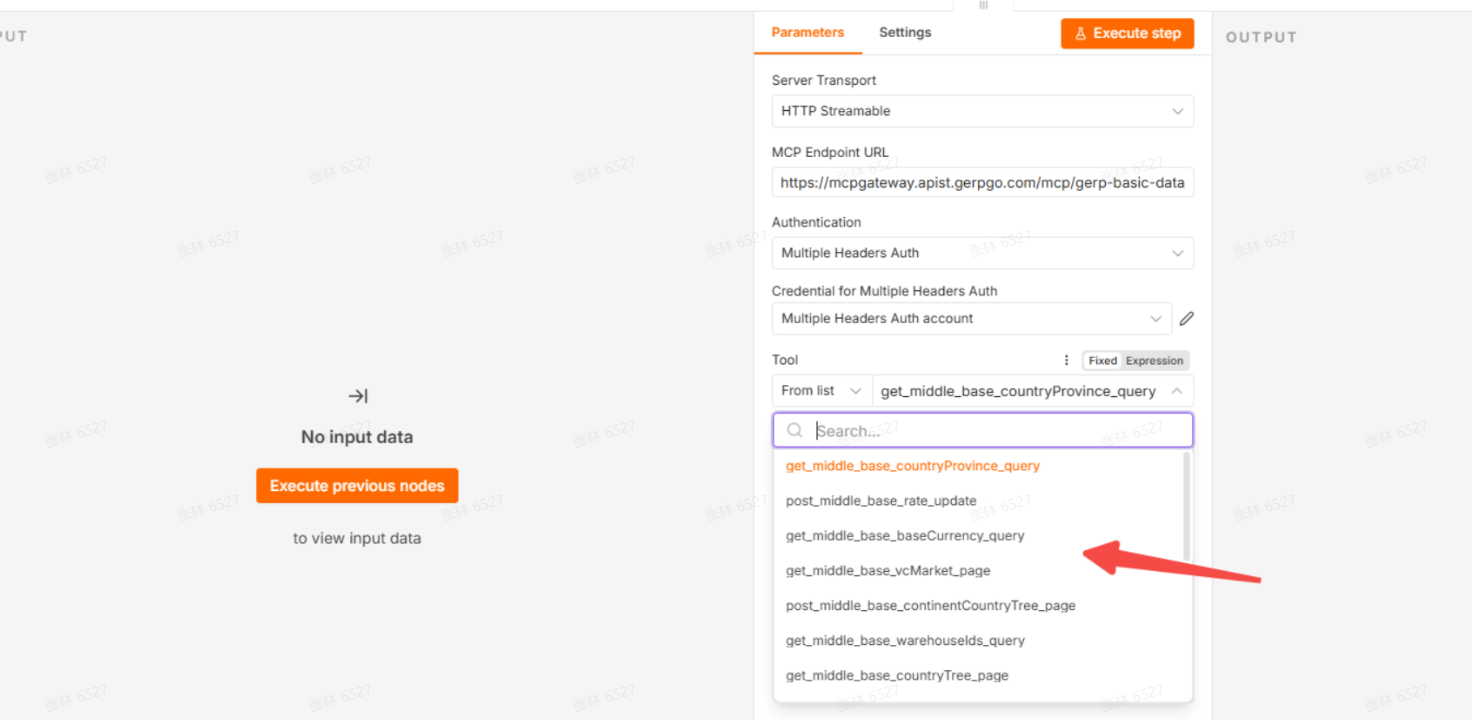
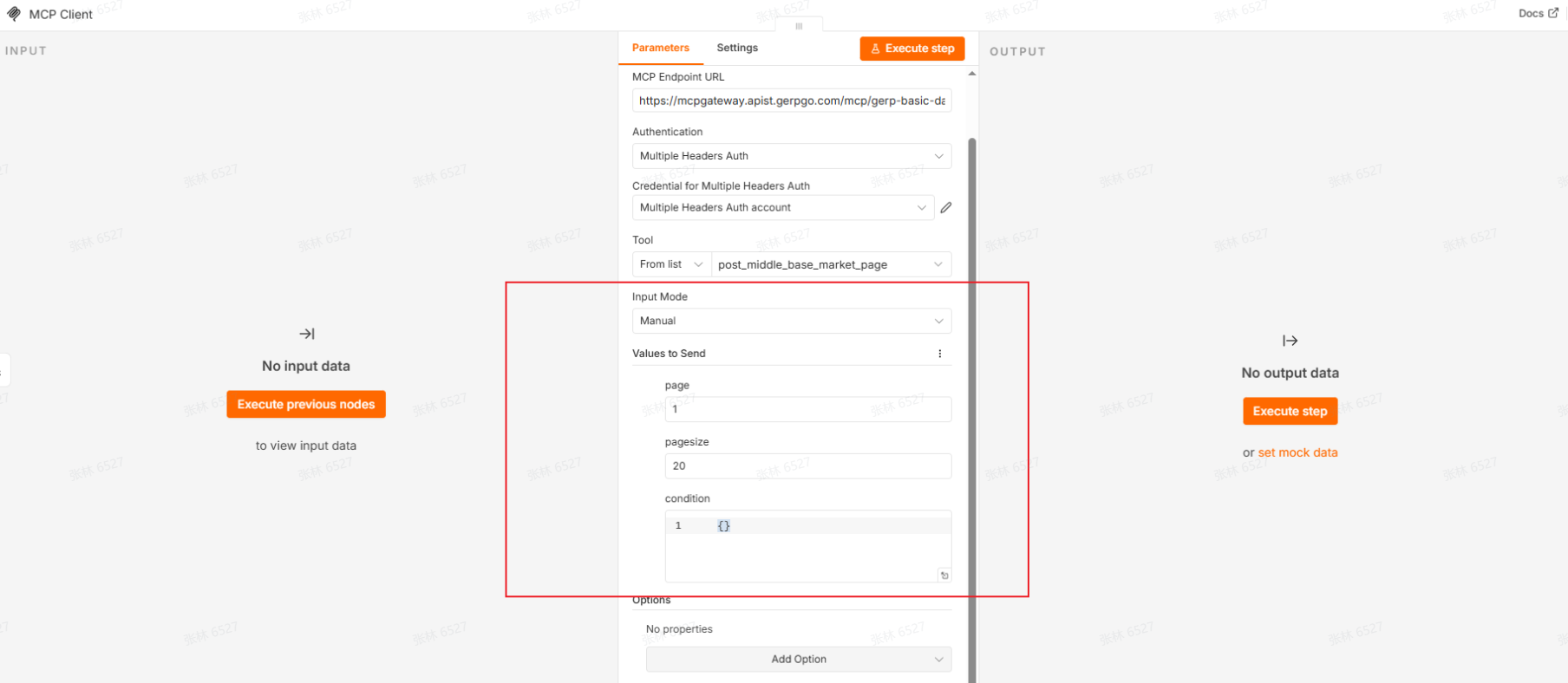
-
验证MCP是否正常连接,右侧输出工具调用结果
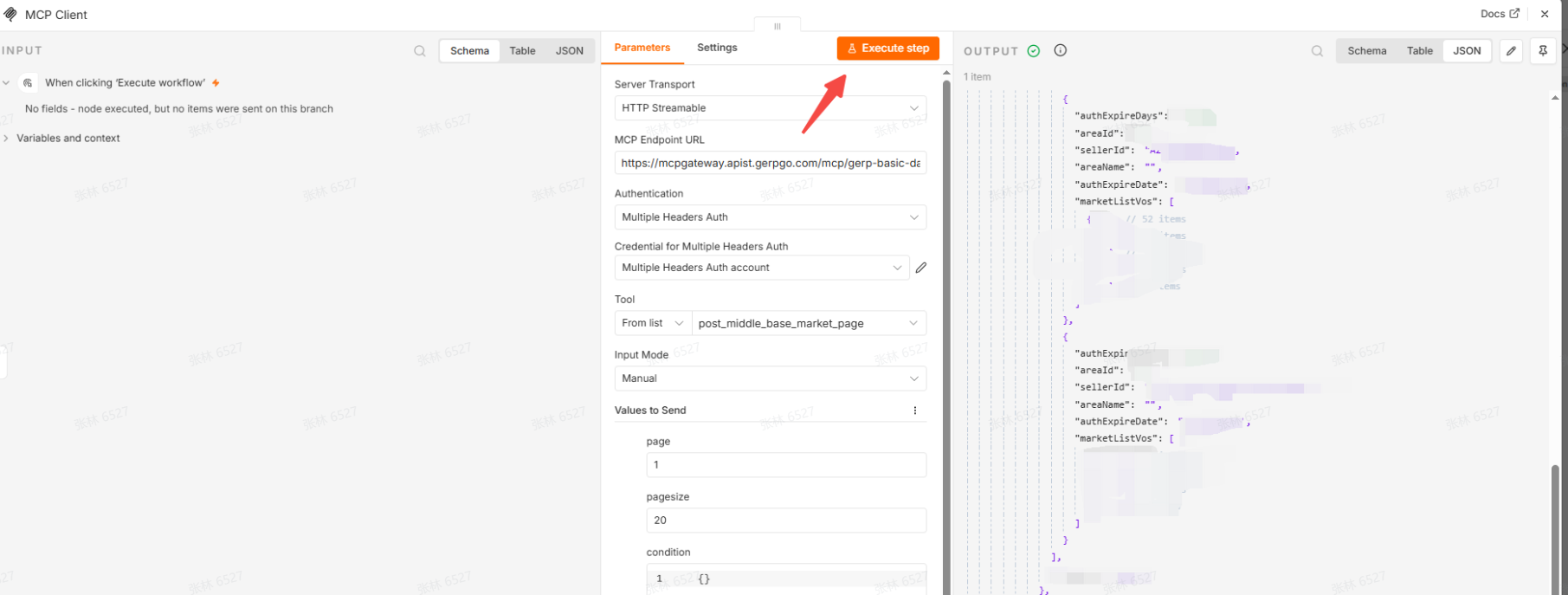
-
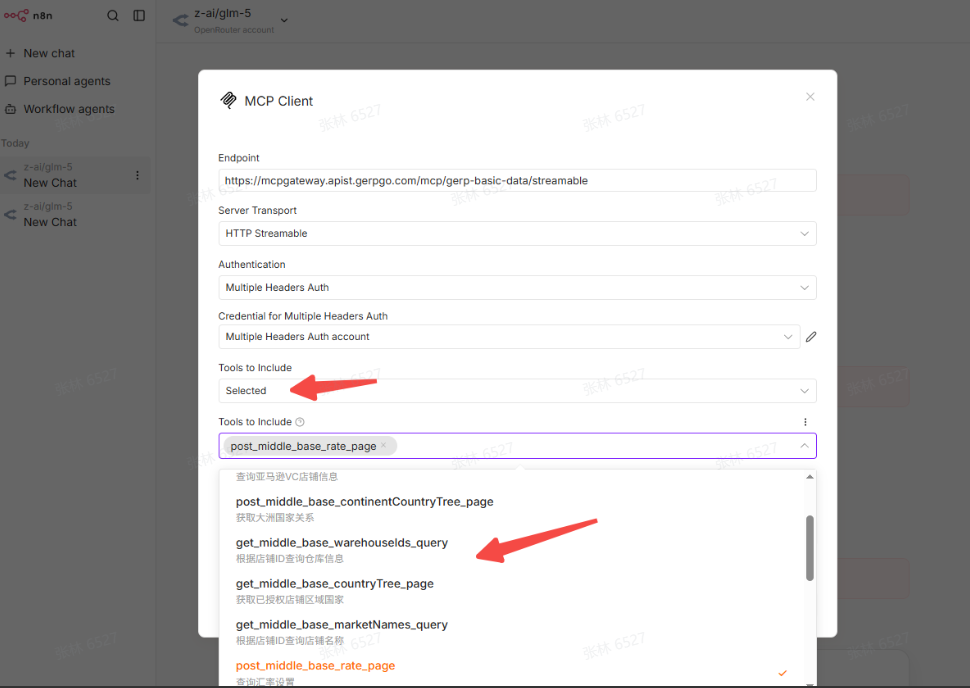
在会话中配置MCP
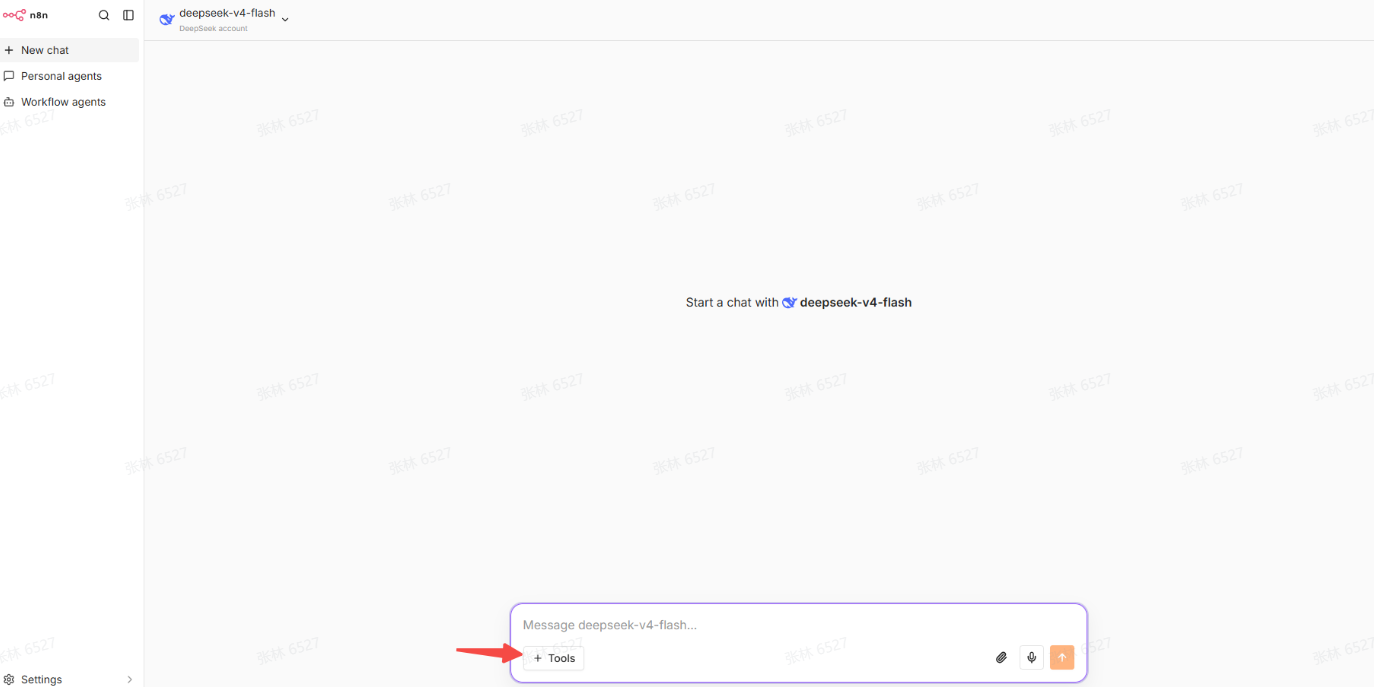
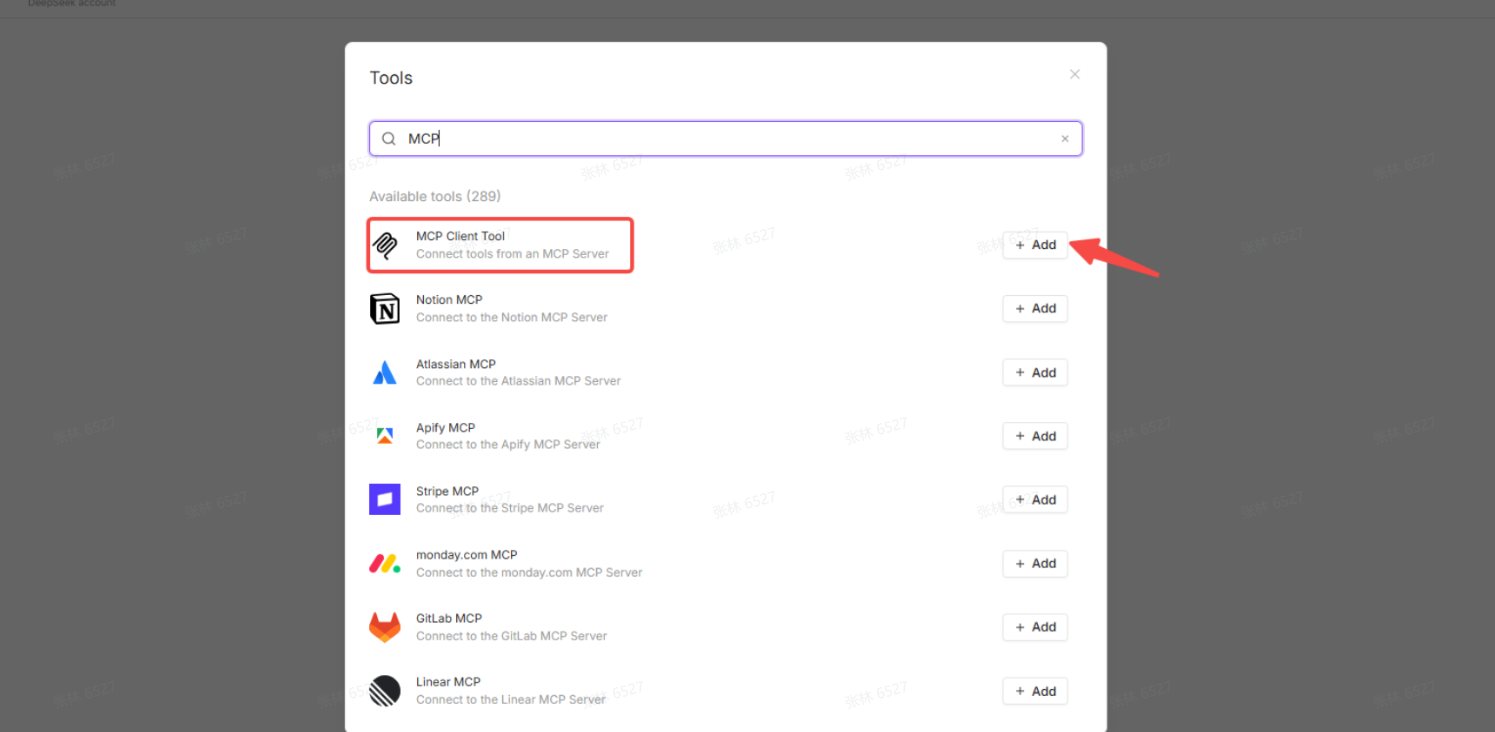
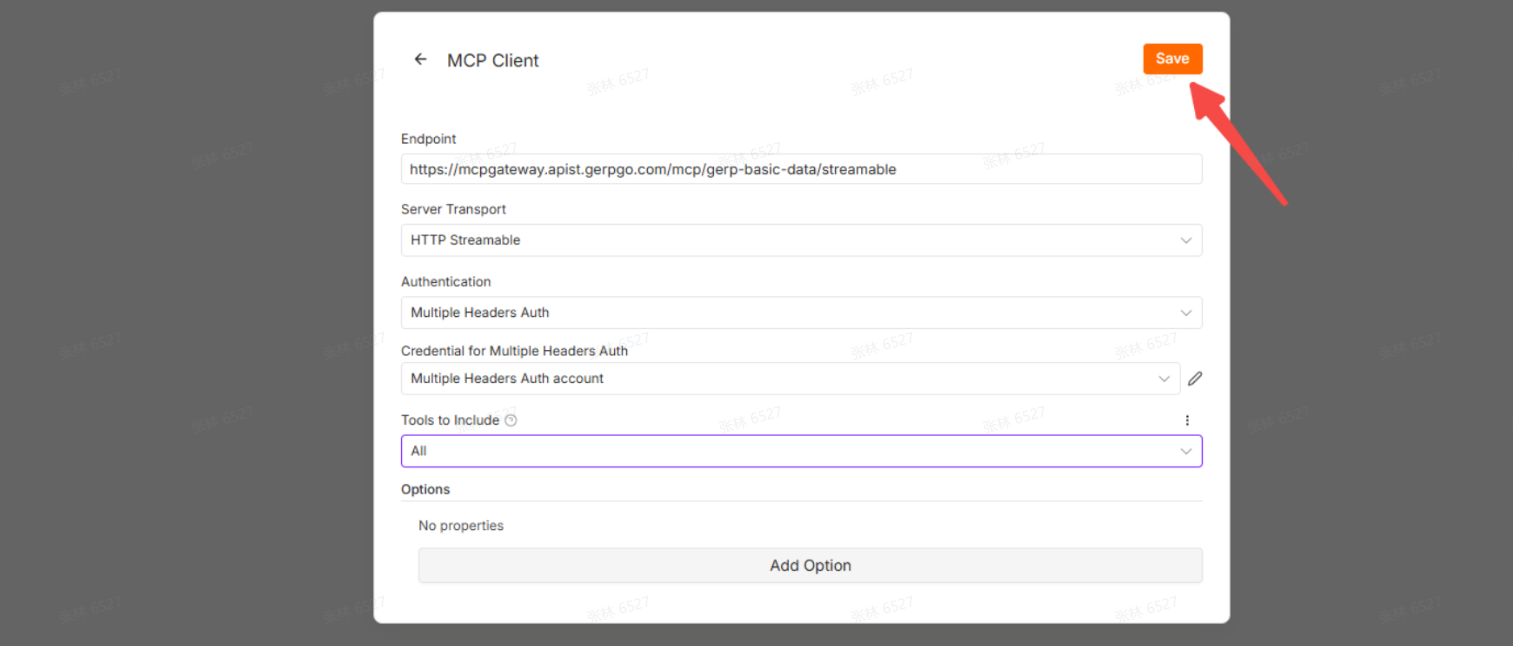
-
选择Selected, 出现工具展示即连接成功
2.5.3.13 Codex
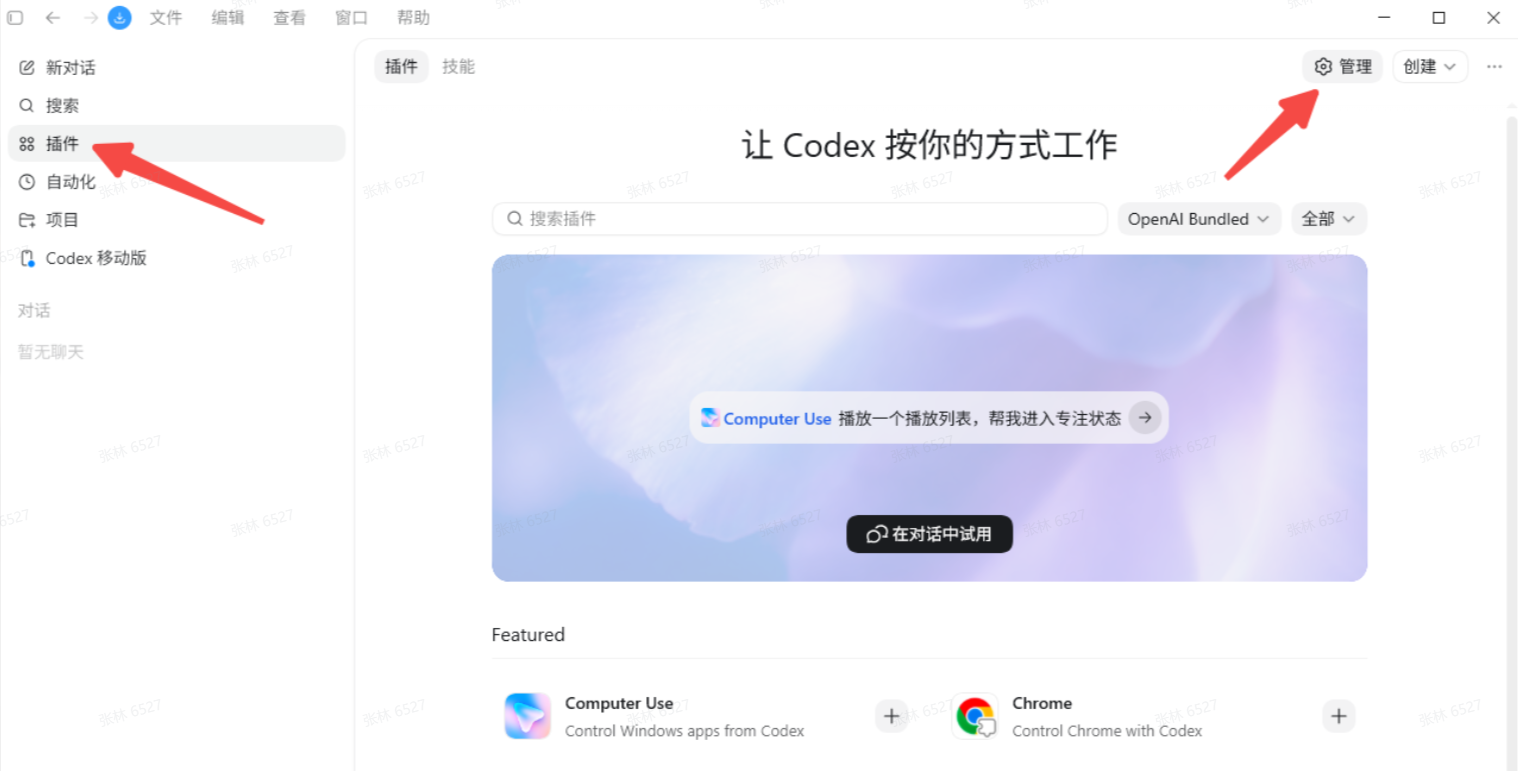
-
登录之后,选择插件,点击管理
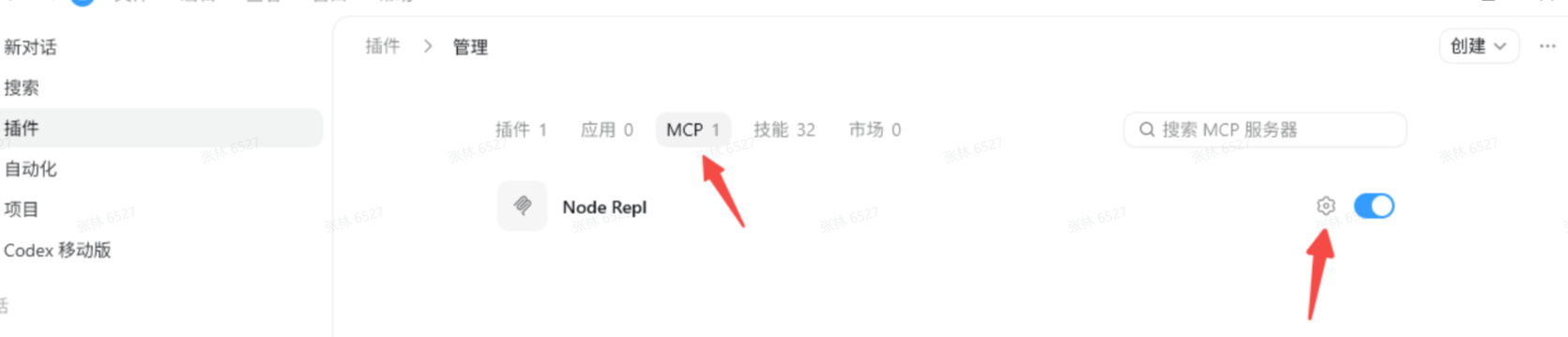
-
选择MCP,点击设置
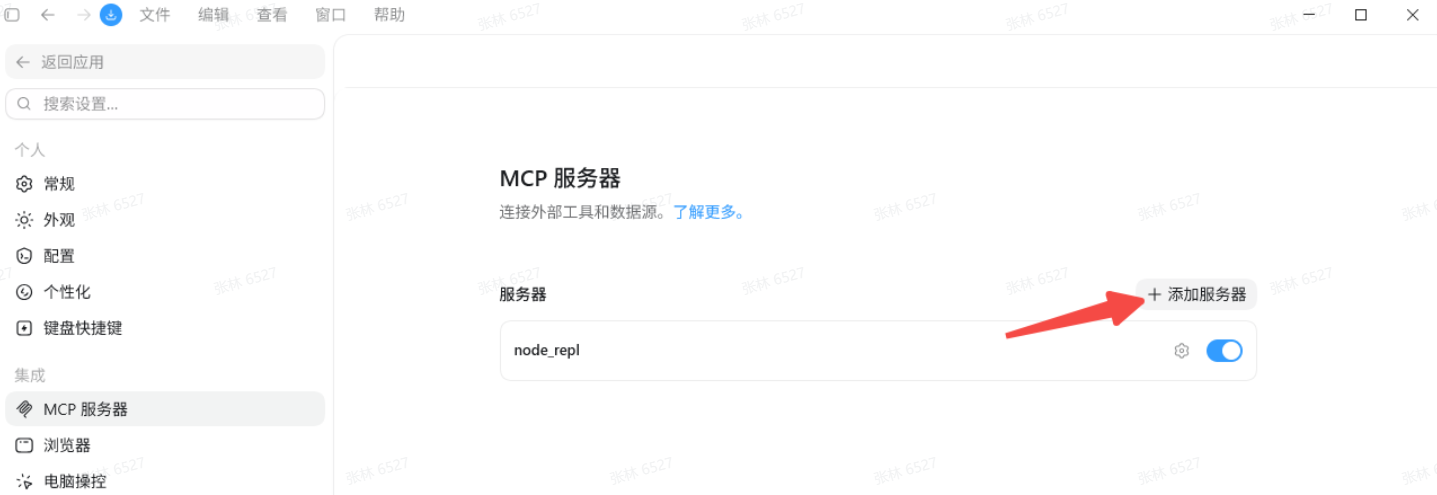
-
添加服务器
-
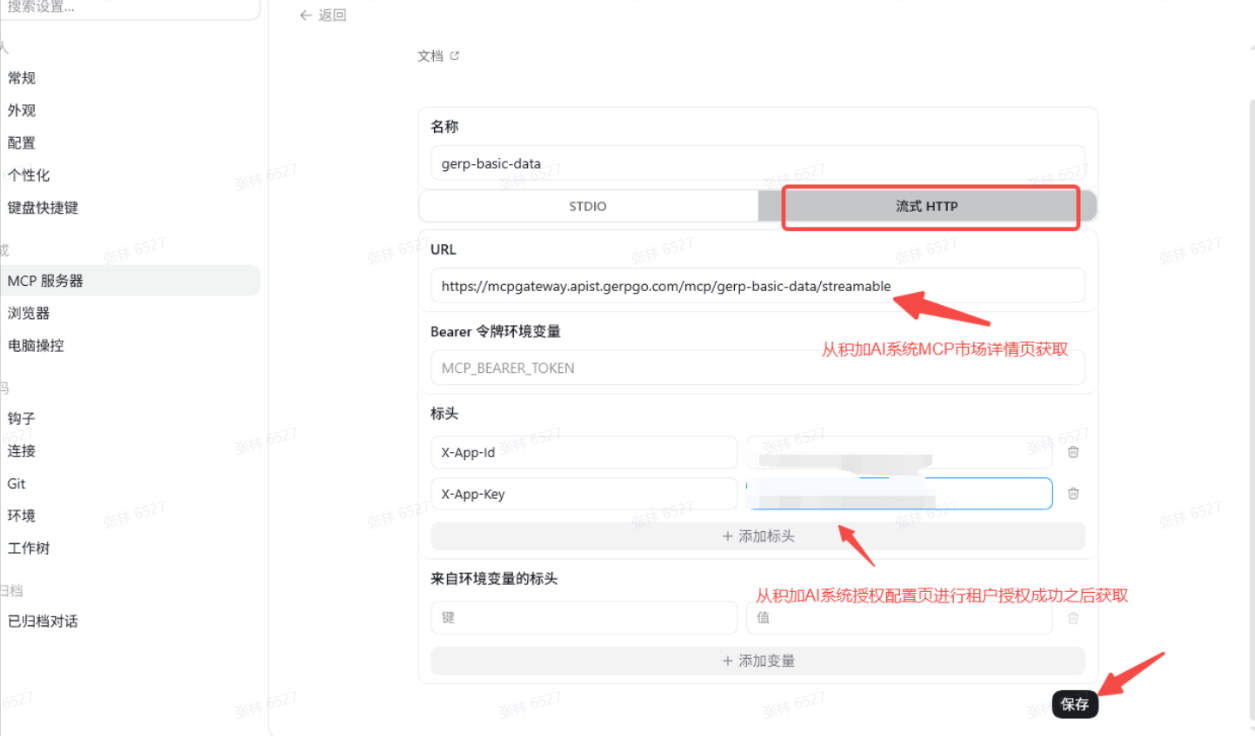
配置MCP
-
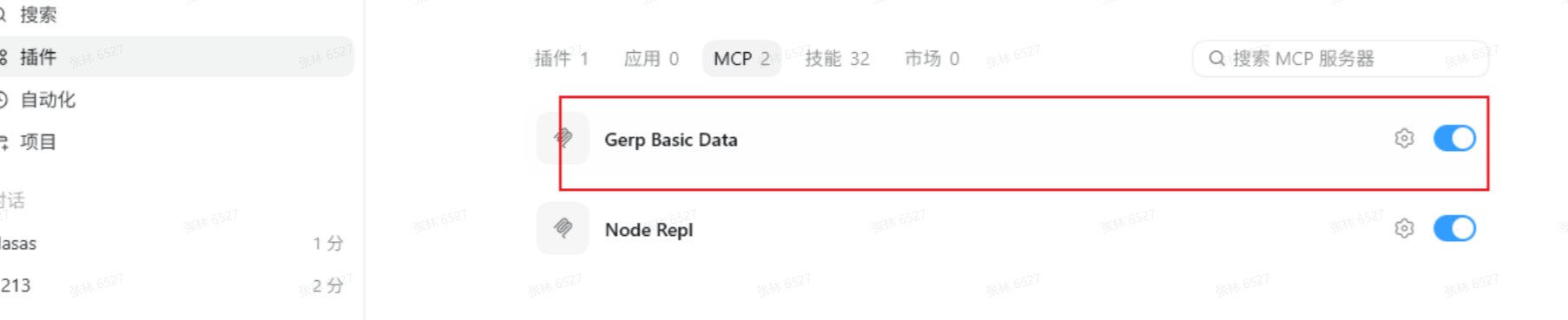
状态正常,即连接成功
-
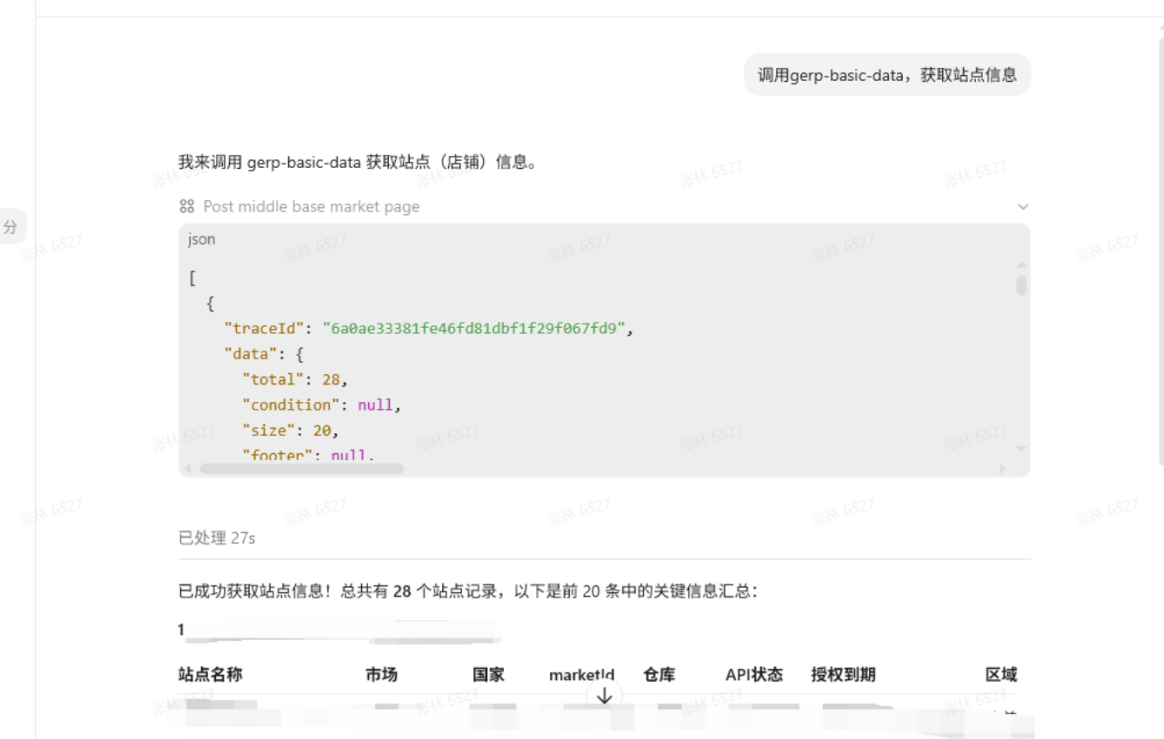
会话页面出现工具调用,即配置成功
2.5.3.14 Claude Code
1、Linux环境的MCP配置
-
安装MCP
languageclaude mcp add --transport http --scope user gerp-basic-date https://mcpgateway.apist.gerpgo.com/mcp/gerp-basic-data/streamable --header "X-App-Id: yourAppId" --header "X-App-Key: yourAppkey"
-
验证是否安装成功
languageclaude mcp list
-
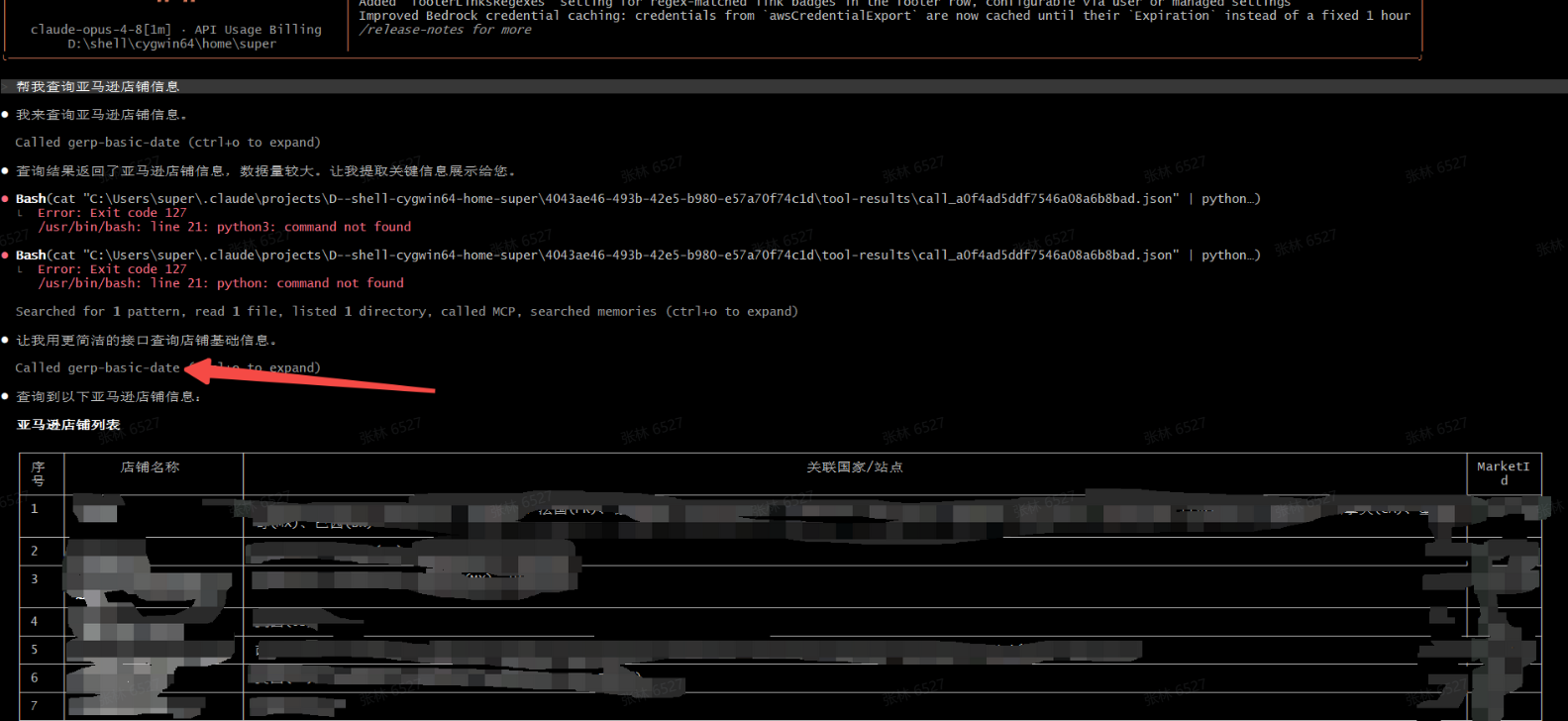
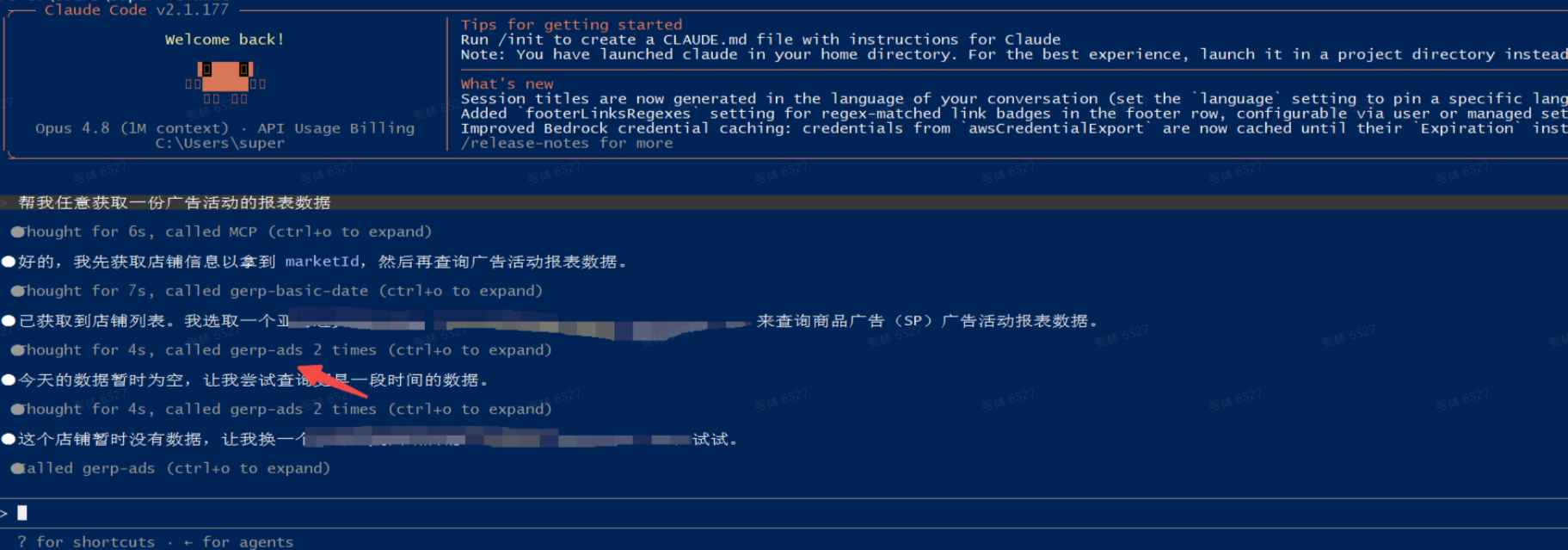
会话中出现工具调用,即配置成功
2、Windows环境的MCP配置
-
打开powershell
language按 Win+R 输入 powershell 按Enter -
安装MCP
languageclaude mcp add --transport http --scope user gerp-basic-date https://mcpgateway.apist.gerpgo.com/mcp/gerp-basic-data/streamable --header 'X-App-Id: yourAppId' --header 'X-App-Key: yourAppkey'
-
验证是否安装成功
languageclaude mcp list
-
会话中出现工具调用,即配
2.6 分用户权限的MCP配置
MCP调用数据接口数据调用,只要获取到APPID\APPkey就能调用授权成功的ERP租户的所有数据。因此有客户期望能实现不同的员工调用MCP能够只返回员工自己数据权限范围内的数据而不是全量数据。
2.6.1 控制可调用的MCP
积加AI提供的MCP很多,如果期望员工仅能访问部分功能的MCP,可以在 用户管理 权限设置进行设置可用tools。即可控制员工访问功能的权限(例如:运营员工只开放运营相关tools,财务仅开放财务相关tools)
2.6.2 控制返回的数据范围
返回的数据范围控制仅支持积加ERP的部分tools(持续增加),卖家精灵、sif等三方工具无法控制均会返回全量数据。
MCP控制数据权限依赖积加ERP对应员工数据权限,需要将ERP的对应员工绑定给AI的对应用户,并使用该用户的APPID\APPkey即可。在 用户管理 的基本信息设置进行绑定
三、F&Q
1、套餐快过期了,再续买了一年套餐,前一份套餐剩余的调用次数能继续使用吗?
A:调用次数仅能在当天套餐有效期内使用,当前套餐过期,则剩余调用次数将被清零,不会累计到下个套餐。(请妥善安排您的套餐及调用次数)
2、MCP能进行不同角色的权限控制吗?比如A、B两个员工都调用同一个Appid/Appkey,能控制他们获取到的数据权限不一样嘛?
A:MCP可以进行不同角色的权限控制,但不能使用相同的Appid/Appkey。
3、WorkBuddy可以一次性配置所有MCP吗,一个一个配置太麻烦了。
A:复制粘贴如下代码,并更换id和key即可
{
  "mcpServers": {
    "积加统计分析": {
      "url": "https://mcpgateway.apist.gerpgo.com/mcp/gerp-stats/streamable",
      "headers": {
        "X-App-Id": "替换成你们的APPID",
        "X-App-Key": "替换成你们的APPKEY"
      }
    },
    "积加仓库资料": {
      "url": "https://mcpgateway.apist.gerpgo.com/mcp/gerp-store/streamable",
      "headers": {
        "X-App-Id": "替换成你们的APPID",
        "X-App-Key": "替换成你们的APPKEY"
      }
    },
    "积加srm": {
      "url": "https://mcpgateway.apist.gerpgo.com/mcp/gerp-srm/streamable",
      "headers": {
        "X-App-Id": "替换成你们的APPID",
        "X-App-Key": "替换成你们的APPKEY"
      }
    },
    "积加物流货件": {
      "url": "https://mcpgateway.apist.gerpgo.com/mcp/gerp-ship/streamable",
      "headers": {
        "X-App-Id": "替换成你们的APPID",
        "X-App-Key": "替换成你们的APPKEY"
      }
    },
    "积加亚马逊FBA报表": {
      "url": "https://mcpgateway.apist.gerpgo.com/mcp/gerp-report/streamable",
      "headers": {
        "X-App-Id": "替换成你们的APPID",
        "X-App-Key": "替换成你们的APPKEY"
      }
    },
    "积加自发货订单": {
      "url": "https://mcpgateway.apist.gerpgo.com/mcp/gerp-order/streamable",
      "headers": {
        "X-App-Id": "替换成你们的APPID",
        "X-App-Key": "替换成你们的APPKEY"
      }
    },
    "积加多平台销售订单": {
      "url": "https://mcpgateway.apist.gerpgo.com/mcp/gerp-multiplatform/streamable",
      "headers": {
        "X-App-Id": "替换成你们的APPID",
        "X-App-Key": "替换成你们的APPKEY"
      }
    },
    "积加产品库存": {
      "url": "https://mcpgateway.apist.gerpgo.com/mcp/gerp-inventory/streamable",
      "headers": {
        "X-App-Id": "替换成你们的APPID",
        "X-App-Key": "替换成你们的APPKEY"
      }
    },
    "积加产品资料": {
      "url": "https://mcpgateway.apist.gerpgo.com/mcp/gerp-goods/streamable",
      "headers": {
        "X-App-Id": "替换成你们的APPID",
        "X-App-Key": "替换成你们的APPKEY"
      }
    },
    "积加财务": {
      "url": "https://mcpgateway.apist.gerpgo.com/mcp/gerp-finance/streamable",
      "headers": {
        "X-App-Id": "替换成你们的APPID",
        "X-App-Key": "替换成你们的APPKEY"
      }
    },
    "积加客服": {
      "url": "https://mcpgateway.apist.gerpgo.com/mcp/gerp-crm/streamable",
      "headers": {
        "X-App-Id": "替换成你们的APPID",
        "X-App-Key": "替换成你们的APPKEY"
      }
    },
    "积加广告V1": {
      "url": "https://mcpgateway.apist.gerpgo.com/mcp/gerp-ads/streamable",
      "headers": {
        "X-App-Id": "替换成你们的APPID",
        "X-App-Key": "替换成你们的APPKEY"
      }
    },
    "积加广告V2": {
      "url": "https://mcpgateway.apist.gerpgo.com/mcp/gerp-ads-v2/streamable",
      "headers": {
        "X-App-Id": "替换成你们的APPID",
        "X-App-Key": "替换成你们的APPKEY"
      }
    },
    "积加销售订单": {
      "url": "https://mcpgateway.apist.gerpgo.com/mcp/gerp-sale/streamable",
      "headers": {
        "X-App-Id": "替换成你们的APPID",
        "X-App-Key": "替换成你们的APPKEY"
      }
    },
    "积加基础资料": {
      "url": "https://mcpgateway.apist.gerpgo.com/mcp/gerp-basic-data/streamable",
      "headers": {
        "X-App-Id": "替换成你们的APPID",
        "X-App-Key": "替换成你们的APPKEY"
      }
    },
    "sellersprite-universal": {
      "url": "https://mcpgateway.apist.gerpgo.com/mcp/sellersprite-universal/streamable",
      "headers": {
        "X-App-Id": "替换成你们的APPID",
        "X-App-Key": "替换成你们的APPKEY"
      }
    },
    "sif-v2": {
      "url": "https://mcpgateway.apist.gerpgo.com/mcp/sif-v2/streamable",
      "headers": {
        "X-App-Id": "替换成你们的APPID",
        "X-App-Key": "替换成你们的APPKEY"
      }
    },
    "xiyou-universal": {
      "url": "https://mcpgateway.apist.gerpgo.com/mcp/xiyou-universal/streamable",
      "headers": {
        "X-App-Id": "替换成你们的APPID",
        "X-App-Key": "替换成你们的APPKEY"
      }
    },
    "sorftime-universal": {
      "url": "https://mcpgateway.apist.gerpgo.com/mcp/sorftime-universal/streamable",
      "headers": {
        "X-App-Id": "替换成你们的APPID",
        "X-App-Key": "替换成你们的APPKEY"
      }
    }
  }
}